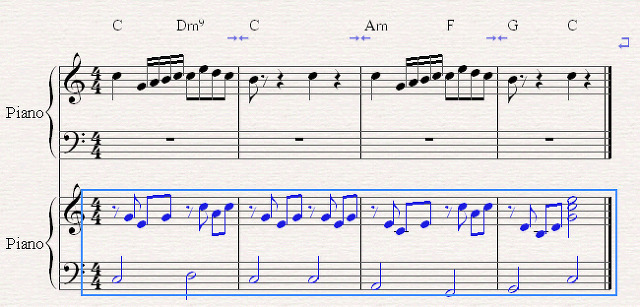
편곡과정 : 멜로디 악보를 그린 후에,
Expression (음의 세기) 기호들을 적어놓는 것도 좋은 방법입니다.
하지만,
대게는, 후보정 즉... 모니터하는 과정(들어보면서..)에서 작업하기 때문에...
일단은.
모니터 환경을 먼저 만들어놓는 게 좋습니다.
즉, 멜로디만 들어보는 것보다는...
피아노 반주를 불러오는 과정을 설명드리겠습니다.
- 피아노 (또는 기타) 반주는...
멜로디를 그린 정보 가지고는, 만들어내기 불가능합니다.
- 그래서 선택이 가능한 것이 바로,
코드 네임을 기록하는 chord symbols을 기록하는 것입니다.
원하는 음표 또는, 원하는 마디를 선택하신 후에...
(단축키 Ctrl + K)
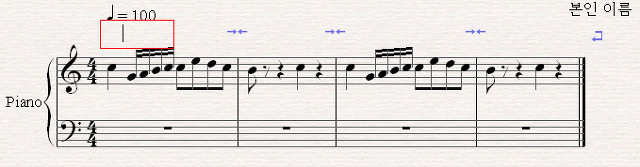
보표 윗부분에 깜빡거리는 '커서'가 눈에 띄게 됩니다.
(아래 그림 참조)
- 지금부터는,
키보드 (자판)를 이용해서 수기로 직접 글씨들을 입력하셔야 하는데...
애매하신 분들께서는,
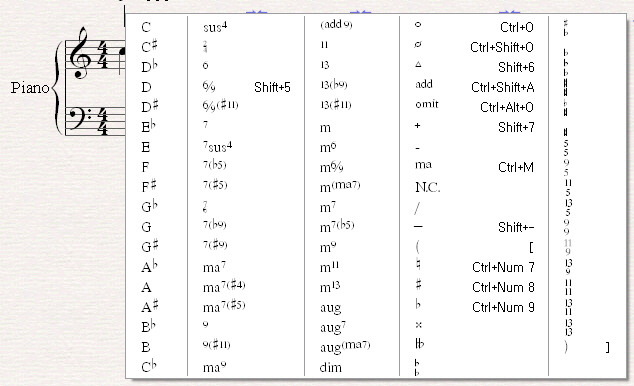
깜빡거리는 '커서'에 마우스를 가져다 댄 후, (마우스 오른쪽 버튼) 클릭합니다.
다양한 코드 심벌들이 나타나게 됩니다.
(아래의 화면 참조)
- 이 안에서 골라서 넣으셔도 좋고/
직접 손으로 코드 네임을 작성하셔도 좋습니다. (가능하면, 코드이름을 어떻게 쓰면 좋을지 참고하기 위해서 많이들 열어봅니다)
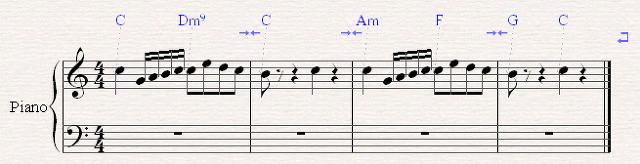
(예제) 지금의 경우는...
C 코드 Dm9 코드 ... C 코드.... Am 코드 F 코드 G 코드 C 코드등으로 일단, 적어보도록 하겠습니다.
(이는, 개인적은 화성진행의 노하우가 있으셔야 편리합니다 - 화성학 또는 코드반주법을 익혀보세요)
(양해의 말씀)
위의 그림에서는,
코드 이름들이 생성되었으며 (지금은 Ctrl 버튼을 누른채로, 하나씩 클릭한 상태라서 파란색으로 보일뿐입니다)
코드 네임의 색깔이 어떻든 간에...
"코드심벌에 맞춰 자동반주법을 완성하는 기능"을
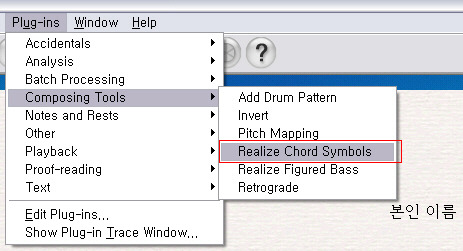
메뉴에서,
Plug-in >
Composing Tools >
Realize Chord Symbols 클릭 (아래 그림 참조)
바로, 클릭하시면
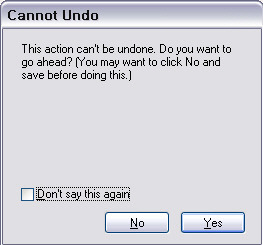
Cannot Undo 즉, 이 기능을 사용하게 되면
Undo 기능이 먹히지 않습니다. 동의하시면 Yes. (보통은 모두 Yes 클릭)
이후.. 아래와 같은 창이 새롭게 뜨게 됩니다.
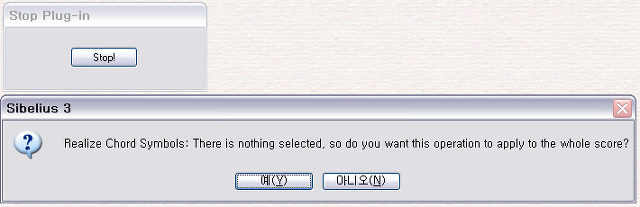
역시 '예' 클릭
Realize Chord Symbols 창이 새롭게 뜨게 됩니다. (아래 그림 참조)
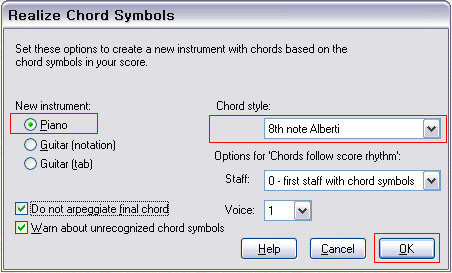
New instruments : 새롭게 생겨날 보표(악기)를
piano 로 할 것인지,
Gutiar (오선지) 로 할 것인지,
Guitar (TAB악보) 로 할 것인지... 체크 하십니다. (보통은, Piano 로 많이 합니다)
Chord Style : 코드에 맞춰 반주스타일을 결정합니다.
중요한 거니까... 이 스타일들은, 시간을 내어... 한번씩 모두 다 적용시켜보세요.
나머지는,
조절해도 그만... 안해도 그만이므로... 실험적인 정신을 갖으신 분들을 제외하곤, 일단 패스~
Ok 클릭합니다.
- 아래의 그림처럼
새롭게 반주악보가 만들어졌습니다.
음원을 새롭게 설정하기 위해서,
Mixer 를 열어(단축키 M), Reset Sound 를 클릭하거나
그냥 Play 시켜서(단축키 P), 자동적으로 음원이 설정되도록 하면 끝납니다.
(주의사항)
멜로디를 조금만 그려놓고,
코드심벌에 맞춘 자동 반주기능을 사용할 경우... 맨 마지막에 쓰여졌던 코드의 반주가
모든 보표에 적용됨을 알 수 있을 것입니다.
가급적,
멜로디 악보는, 원하는 마디까지 편집하신 후에... 즉, 거의 완성하신 후에...
자동반주 기능들을 이용하시면 좋습니다.
이후,
Drum 파트 자동 반주에 대해서도 설명드리도록 하겠습니다.