시벨리우스 사용법 : 인쇄
잘 아시는 분들도 계시겠지만, 가정용 프린트 기기로도 충분히 좋은 악보를 출력하실 수 있습니다.
하지만, 대부분 곧바로 인쇄 버튼을 클릭하시지 마시고
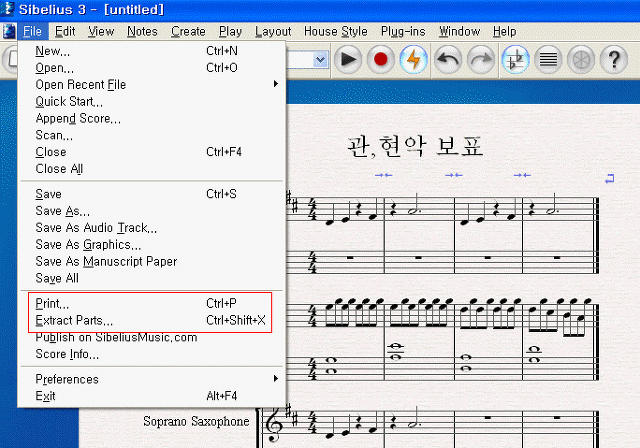
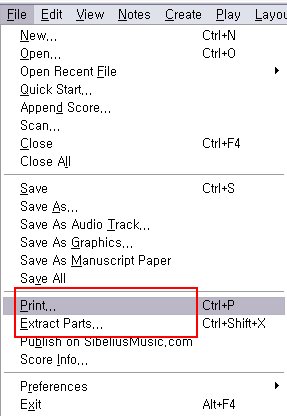
메뉴> File > Extract Parts 기능을 사용하시길 권장드립니다.
그림과 같이, Print (Ctrl+P)는 바로 인쇄 옵션으로 페이지가 넘어갑니다.
Extract Parts (Ctrl+Shift+X)는 ...
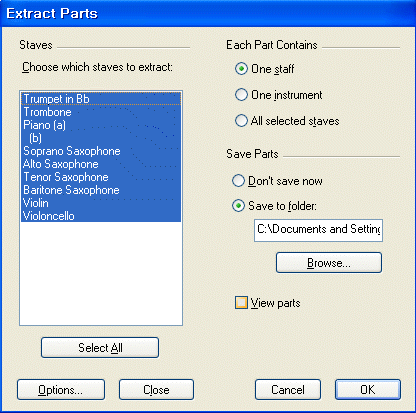
위의 그림과 같은 창이 생성되며
원하는 보표만을 따로 인쇄하실 수 있게 되어있습니다
간단하죠?
Ok 버튼을 누르게 되면, 곧바로 인쇄가 진행될 것입니다.
Tip. 직접 인쇄하지 않고, PDF 파일로 저장하길 원할 때에는?
일단 본인의 컴퓨터에 한글 프로그램이 설치 되어있어야 가능합니다.
일반적으로 한글 프로그램을 구입하여 설치되어있는 컴퓨터에는 Adobe PDF Reader가 함께 설치되기 때문입니다.
(아래 그림 참조)
그렇다면,
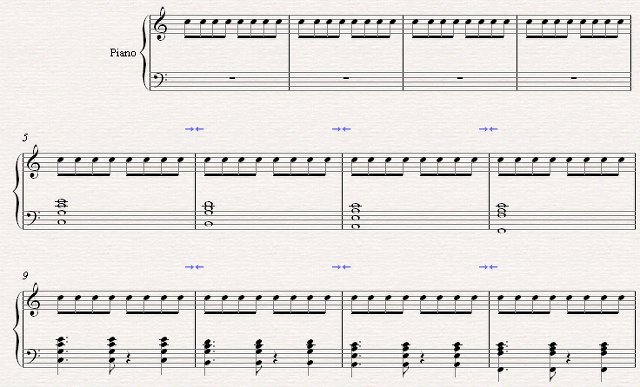
시벨리우스로 그린 또 다른 악보를 꺼내어
보기 좋은 정도로, 위치 조절 및 편집을 합니다.
그리고, 메뉴 > File > Print 를 선택하세요 (아래 그림 참조)
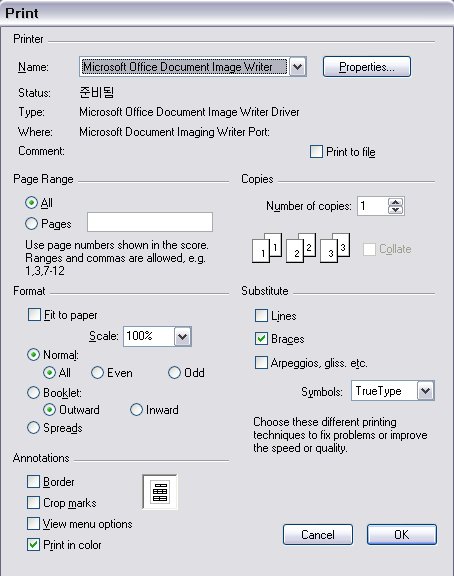
이와 같은 인쇄 설정 창이 뜨게 되는데
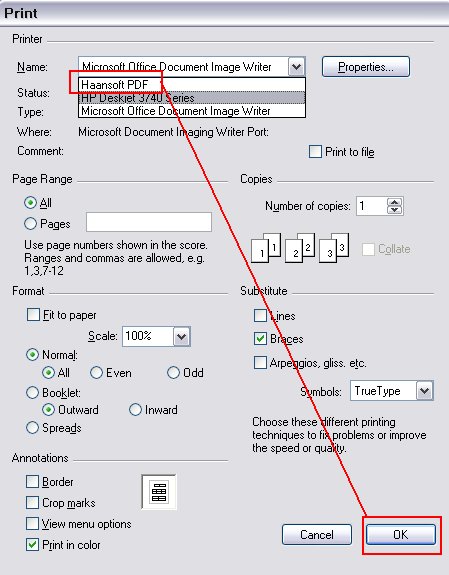
가장 위에 Printer(프린터) Name 이라고 있습니다.
클릭하시면 본인의 컴퓨터에 설치된 프린트 기종의 모델 이름도 보이겠지만
Haansoft PDF (한글프로그램의 PDF)도 있음을 확인하실 수 있습니다.
만약
보이지 않는다면, 본인의 컴퓨터에 한글 프로그램이 잘못 설치된 것으로 이해하시면 됩니다.
프린터 이름을, Haansoft PDF 로 바꾸어 준 뒤에
OK 버튼을 클릭하여 - 인쇄를 시작합니다.
시벨리우스 파일이 있던 폴더에 함께, PDF 파일로 새롭게 저장된 파일이 생겼음을 확인하실 수 있습니다.