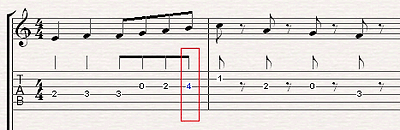
이번에는,
5선지 악보부터 그리는 방법입니다. (기타를 직접 치는 사람들에겐 그다지 추천되지 않는 방법입니다)
먼저,
빈 공간의 오선지 악보를 클릭, 선택합니다.
그 상태에서
컴퓨터 자판의 E, F, G ...등을 누르게 되면,
음정의 이름과 동일하므로 실제 악보 상에 그 음표들이 생성됩니다.
또한,
Keypad 를 이용하여 4분음표/ 8분음표 등등의 다양한 변화를 갖을 수 있고
스페이스 바를 이용하여, 쉼표(rest)등을 쉽게 만들어 지나갈 수 있습니다.
또 다른 방법으로는,
하나의 음표를 입력한 후에, 자판의 'R'버튼을 계속 눌러서 복사해 나가며 - 방향키로 수정하는 방법 등등...
음표를 입력하는 방법들은,
너무나도 다양한 방법들이 있습니다.
그러한 방법들을 이용하여, 하나의 악보를 만들어놓습니다.
(예제는 아래 그림으로 하겠습니다)
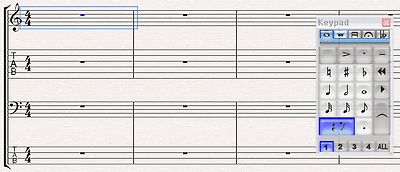
잘 그려진 이와 같은 악보에 만족을 느끼신다면,
역시 그 상태들을
마디 통째로 선택합니다. (Shift + 마우스로 클릭 클릭...)
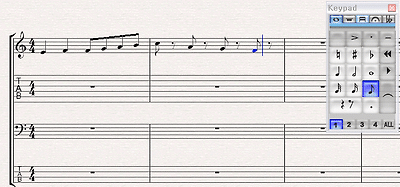
그렇게 파란색 블럭으로 쌓여져 있게 되면,
그 마디 안의 음표들을 복사합니다. (복사 단축키 : Ctrl + C)
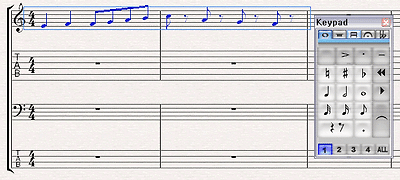
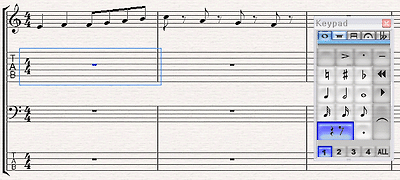
그 후에, 아래에 있는
TAB 악보를 선택.
붙여넣기를 합니다. (붙여넣기 단축키 : Ctrl + V)
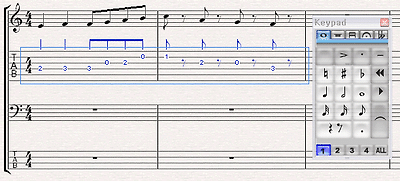
보시는 바와 같이,
그 음표들이 기타 TAB 악보로 옮겨진 것을 확인할 수 있습니다.
그러나,
너무 프로그램 마음대로 ...위치가 제각각 떨어져있으므로,
일일히 직접
수정을 해주어야.. 실제 연주자가 편리하게 됩니다.
Guitar Pro 와 같은 프로그램에서도, 역시
TAB 악보를 먼저 그릴 수 있으므로 이러한 문제들이 없었는데...
시벨리우스에서도
이러한 이유로 인해, Guitar TAB(타브) 악보를 먼저 그리는 것을 권장합니다.
TAB 악보 수정은 간단합니다.
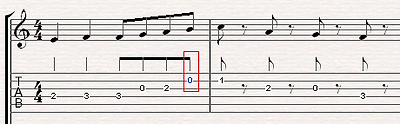
어색하다고 느껴지는 음표의 숫자들을, 마우스로 클릭 잡아 끌어내리면.. 됩니다.
그림에서 보듯,
2번줄의 0 번 Fret으로 나타난 저 음표를
마우스로 클릭하여, 끌어내리면
아래의 그림처럼...
자동적으로 같은 음정의 다른 줄에서의 위치로 바뀌게 됩니다.
잘 되었는지,
확인하기 위해.. Play 버튼을 클릭 듣고 싶으시다면...
Mixer 관련된 글을 참조하세요