일반적으로, MIDI를 공부하다보면
가장 큰 어려움 중에 하나가, 바로 벨로시티(velocity)를 조절하는 것입니다.
시벨리우스 자체 편집 기능 가운데, 하나인.. 벨로시티 조절은,
일반적인 케이크워크 소나 혹은, 스태인버그 큐베이스처럼... 섬세하게 편집이 불가능하지만,
나쁘지 않은 학습을 도와주는 좋은 공부요소인거죠.
- 먼저, 편집 기능이므로
이미 그려진 악보를 꺼내야만 합니다. 지금의 경우는 "2009 02 06_ Bright" 라는 곡입니다.
(컴퓨터음악 게시판에서 들어보세요)
이 후, 벨로시티의 변화를 적접, 눈으로 볼 수 있도록, 파일 가운데
View 에 들어간 뒤
Live Playback Velocities를 클릭합니다.
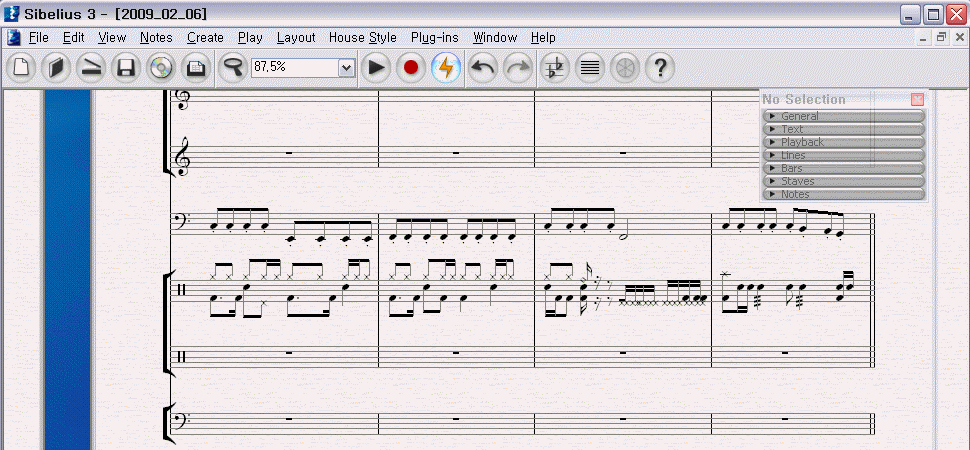
클릭을 하셨다면,
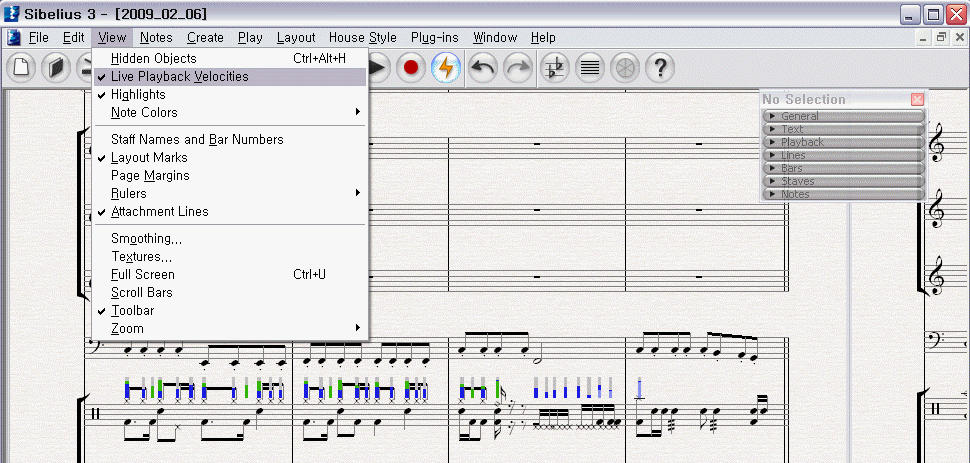
(1) 이미 벨로시티가 일정치 않게 Live로 녹음된 악보이거나, 미디 악기로 연주된 악보의 경우는
쉽게 벨로시티가 다르다는 것을 눈으로 확인할 수 있습니다.
(2) 그러나, 마우스 또는 그냥 일반적인 음표를 그려넣은 것은,
아직 편집하기 이전으로 아무것도 표시되지 않습니다.
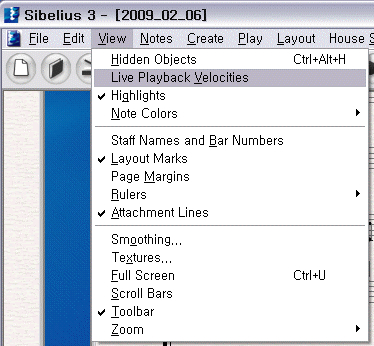
위의 그림에서는,
Set 드럼 악보가 Live로 녹음된 (연주)악보이므로...
다양한 힘조절이 되었음을 눈으로 확인하실 수 있으실 것입니다.
...........그렇다면, 이제 편집에 대해서입니다.........
먼저,
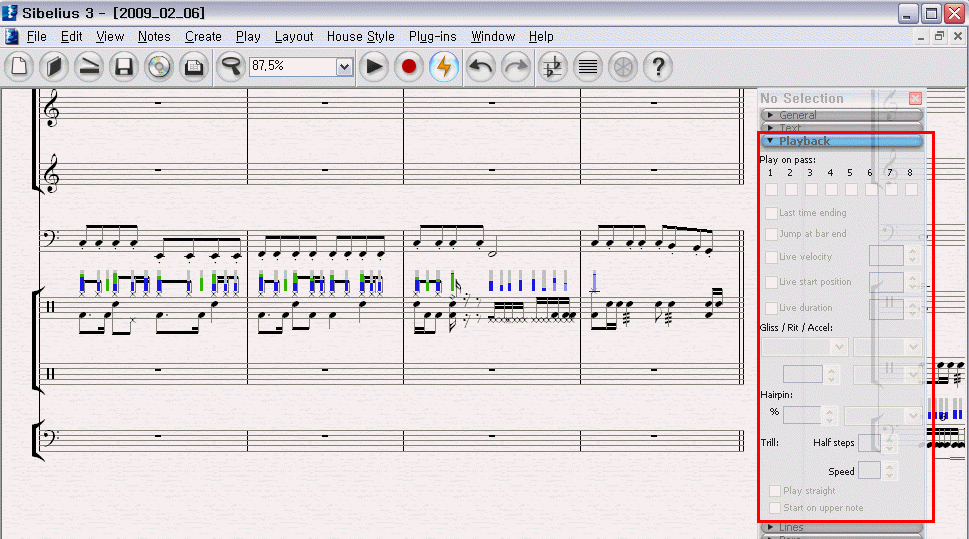
화면의 오른쪽 상단에, No Selection (아무것도 선택하지 않았음) / Edit Passage 등등으로 쓰여있는 창 가운데
위의 그림처럼
세번째, ▶ Playback을 열어둡니다.
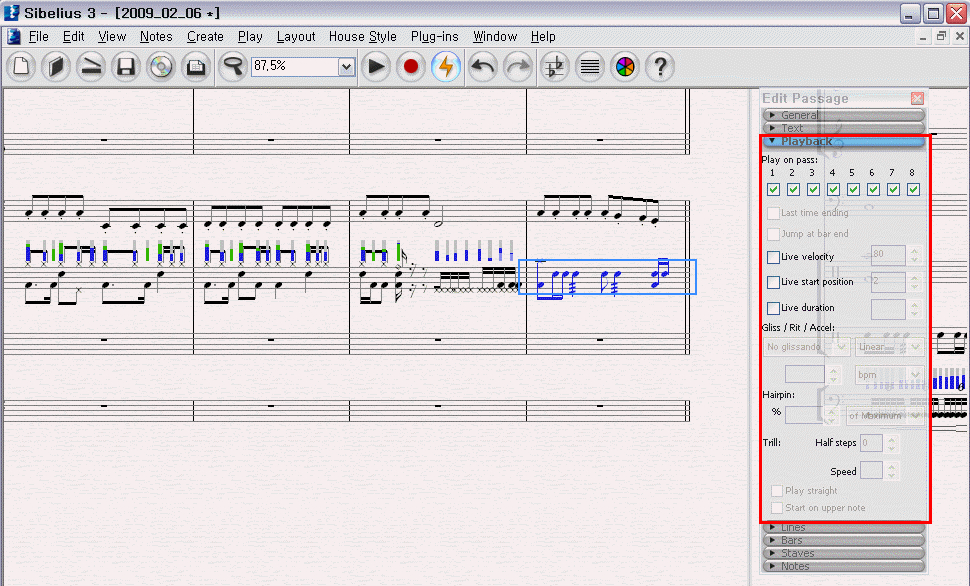
그리고, 편집을 원하는 마디를 클릭(선택)하면
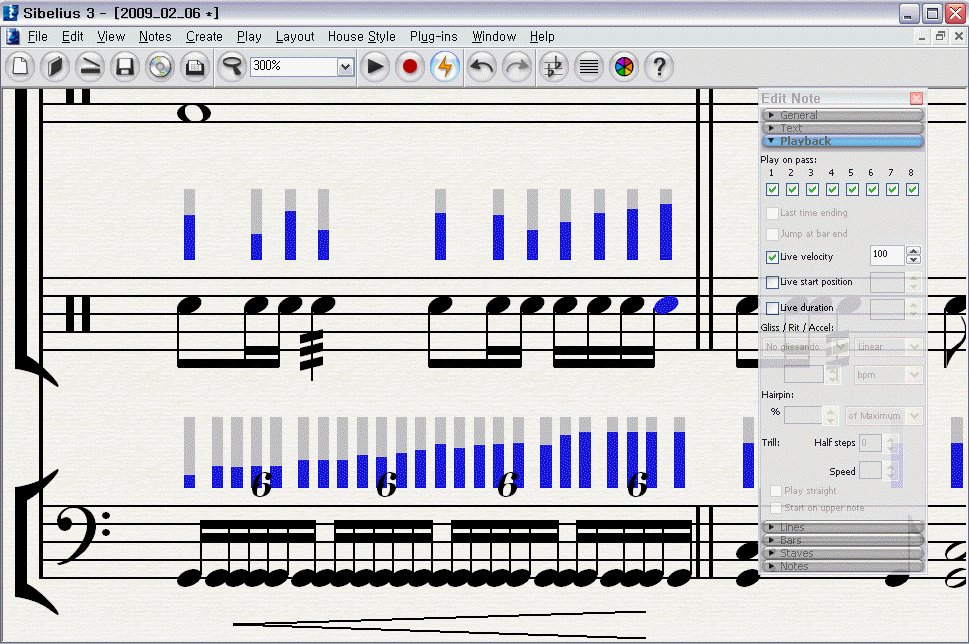
위의 그림처럼, Play on pass : 는 모두 선택되어졌으며.... 이제부터 설명해드려야 할..
Live velocity 에는 체크가 풀어져있음 확인해야 합니다.
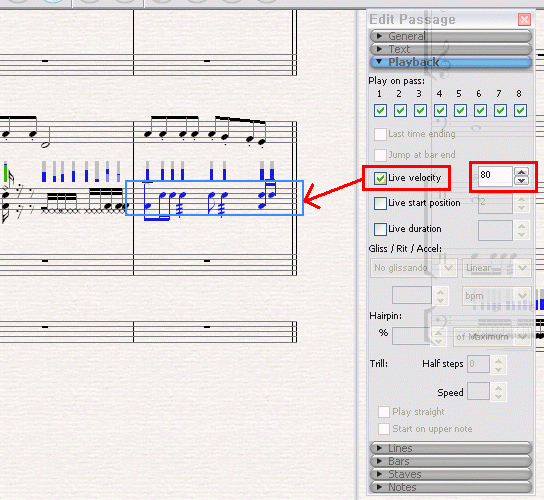
위의 그림처럼,
Live velocity 를 체크함과 동시에 ...벨로시티 80 이라는 힘으로 모든 음표가 동일하게 정해져버립니다.
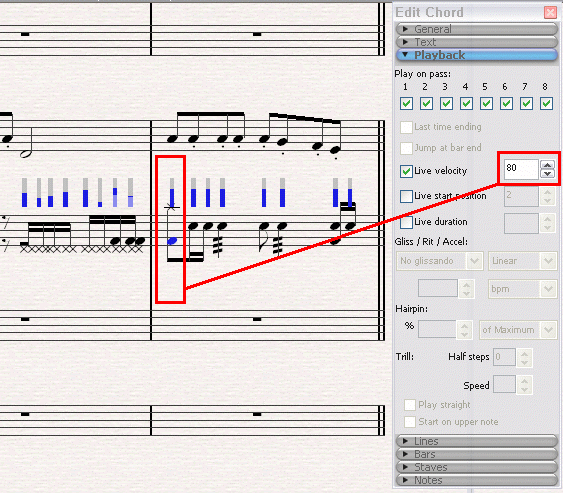
개별적으로,
하나씩 조절을 하시려면... 그 음표하나만을 클릭하셔서... 값을 다르게 써주면 됩니다.
이와 같은 방법으로..
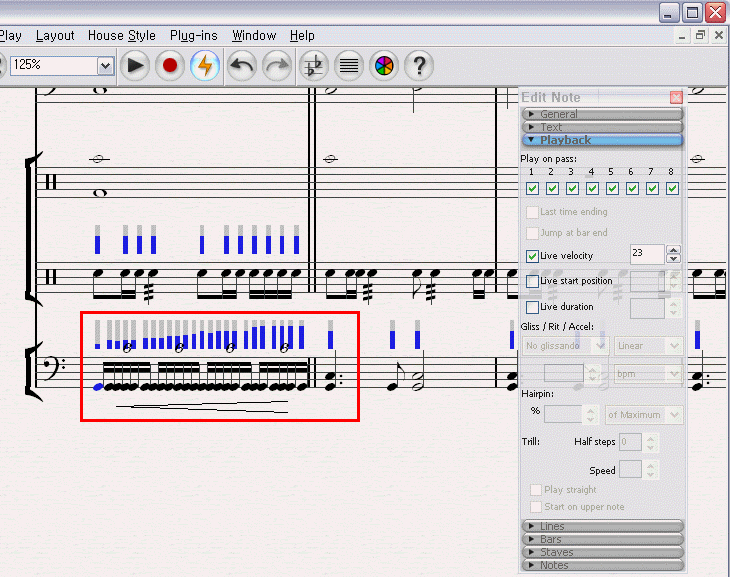
아래의 'Timpani' 악보의 크레센도되는 부분을 만들어보았습니다.
즉,
악보 상 표기법인 크레센도를 그려넣는 것은,
연주자들에게 보이기 위함일뿐.. 실제로 벨로시티(힘조절)에는 변화가 없었던 거죠...
그래서,
지금처럼 벨로시티를 볼수있도록, View 에서 Live Playback Velocities 를 클릭한 뒤에,
이와 같은 작업을 일일히 해주는 것입니다^^*
주로, 타악기에 많이 사용되지만,
멜로디 악보에서도 상당히 용이하게 사용이 가능합니다.
현악기의 익스프레션 조절과 달리, 벨로시티를 여기에서 정해버리면 미디시퀀서 프로그램에서 생각보다 빠른 작업속도를 만들 수 있기 때문에 자주 이용합니다.
그와 같은 방법으로,
Timpani 악보와...
클래식 Snare 악보의 Velocity를 조절해보겠습니다.
이상으로,
Live Velocity 의 기능이었습니다^^ ....편집하실 때에, 유용하게 쓰세요 ^^