https://youtu.be/Ym6FVn3as94?si=pztgR2WBU0jXCfy6
사진과 동영상을 컴퓨터로 가장 쉽게 옮기는 방법! 대용량도 1분이면 끝~✨
공유해주신 영상은 '샌드 애니웨어(Send Anywhere)' 앱을 활용해 스마트폰과 컴퓨터 간에 사진 및 동영상을 케이블 없이 간편하게 전송하는 방법을 설명하는 가이드입니다.
핵심 내용을 단계별로 알기 쉽게 정리해 드립니다.
🌟 샌드 애니웨어 특징
무료 전송 용량: 무료 버전으로도 한 달에 최대 50GB까지 전송할 수 있습니다. (사진 약 5,00010,000장, 동영상 약 68시간 분량) [00:59]
회원 가입이 필요 없고, 갤럭시는 물론 아이폰에서도 모두 사용 가능합니다. [00:36]
1. 스마트폰 ➔ 컴퓨터로 파일 보내기
[스마트폰 설정] [01:39]
Play 스토어(갤럭시) 또는 App Store(아이폰)에서 **'샌드 애니웨어'**를 검색해 설치합니다.
앱을 열고 필수 권한(사진, 미디어 등)을 모두 **'허용'**합니다.
앱 상단 메뉴에서 사진이나 비디오를 선택합니다. (날짜 옆 체크박스를 누르면 해당 날짜의 파일을 한 번에 선택할 수 있습니다.) [04:50]
선택 후 하단의 **'보내기'**를 누르면 화면에 **6자리 숫자 키(인증번호)**가 나타납니다. (10분간 유효) [05:36]
[컴퓨터 설정] [03:09]
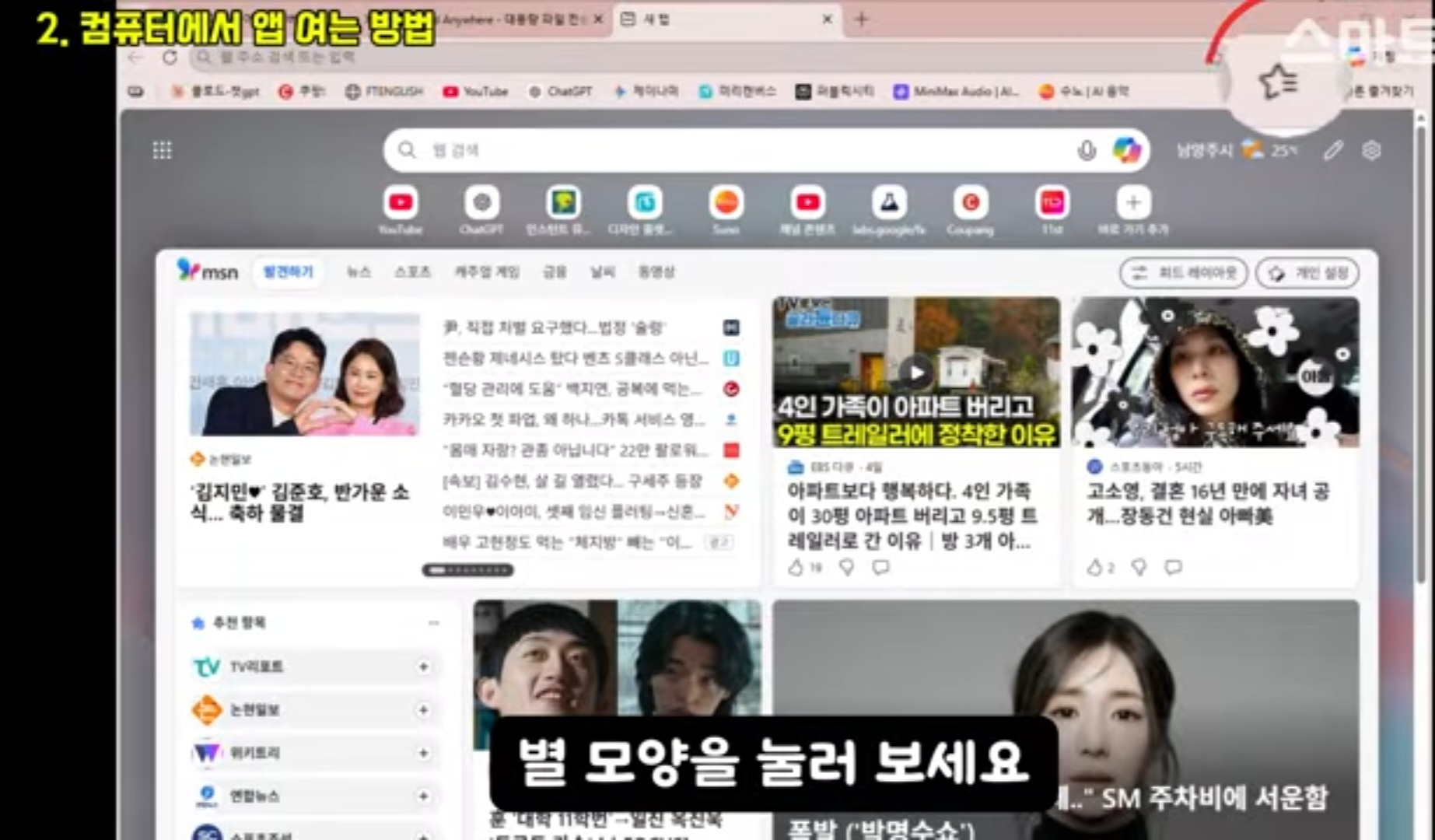
인터넷 창을 열고 검색창에 **'샌드 애니웨어'**를 검색해 사이트에 접속합니다. (※ 매번 찾기 번거로우니 브라우저 주소창 우측의 **별 모양(즐겨찾기)**을 눌러 등록해두면 편리합니다.) [03:55]
사이트 왼쪽 '받기' 입력창에 스마트폰에 뜬 6자리 숫자를 입력하고 엔터 또는 받기 버튼을 누릅니다. [05:50]
잠시 후 나타나는 광고 창에서 초 단위 숫자가 사라지면 **'닫기'**를 누릅니다. 다운로드가 시작됩니다. [06:05]
다운로드된 압축 폴더를 바탕화면으로 끌어다 놓은 뒤 더블클릭하여 사진을 확인합니다. [06:37]
2. 컴퓨터 ➔ 스마트폰으로 파일 보내기 [07:16]
컴퓨터에서 샌드 애니웨어 사이트를 엽니다.
보낼 사진들을 마우스로 선택한 뒤, 사이트 왼쪽의 '보내기(플러스 버튼이 있는 곳)' 창으로 드래그 앤 드롭(끌어다 놓기)합니다. [07:46]
'보내기' 버튼을 누르면 마찬가지로 컴퓨터 화면에 6자리 숫자가 나타납니다. [08:28]
스마트폰에서 샌드 애니웨어 앱을 열고, 하단의 '받기' 메뉴를 누릅니다. [08:41]
컴퓨터에 표시된 6자리 숫자를 스마트폰에 입력하면 전송이 완료됩니다. [08:58]
⚠️ 사용 시 주의사항 [09:26]
전송 과정은 암호화되어 안전하지만, PC방이나 회사 등 공용 컴퓨터에서 사용할 경우 본인의 사진이 남지 않도록 다운로드 폴더에서 파일을 반드시 삭제해야 안전합니다. [09:51]
선 연결 없이 스마트폰 용량을 정리하고 싶으실 때 유용하게 활용해 보세요!
공유해주신 영상은 '샌드 애니웨어(Send Anywhere)' 앱을 활용해 스마트폰과 컴퓨터 간에 사진 및 동영상을 케이블 없이 간편하게 전송하는 방법을 설명하는 가이드입니다.
핵심 내용을 단계별로 알기 쉽게 정리해 드립니다.
- 무료 전송 용량: 무료 버전으로도 한 달에 최대 50GB까지 전송할 수 있습니다. (사진 약 5,00010,000장, 동영상 약 68시간 분량) [00:59]
- 회원 가입이 필요 없고, 갤럭시는 물론 아이폰에서도 모두 사용 가능합니다. [00:36]
[스마트폰 설정] [01:39]
- Play 스토어(갤럭시) 또는 App Store(아이폰)에서 **'샌드 애니웨어'**를 검색해 설치합니다.
- 앱을 열고 필수 권한(사진, 미디어 등)을 모두 **'허용'**합니다.
- 앱 상단 메뉴에서 사진이나 비디오를 선택합니다. (날짜 옆 체크박스를 누르면 해당 날짜의 파일을 한 번에 선택할 수 있습니다.) [04:50]
- 선택 후 하단의 **'보내기'**를 누르면 화면에 **6자리 숫자 키(인증번호)**가 나타납니다. (10분간 유효) [05:36]
[컴퓨터 설정] [03:09]
- 인터넷 창을 열고 검색창에 **'샌드 애니웨어'**를 검색해 사이트에 접속합니다. (※ 매번 찾기 번거로우니 브라우저 주소창 우측의 **별 모양(즐겨찾기)**을 눌러 등록해두면 편리합니다.) [03:55]
- 사이트 왼쪽 '받기' 입력창에 스마트폰에 뜬 6자리 숫자를 입력하고 엔터 또는 받기 버튼을 누릅니다. [05:50]
- 잠시 후 나타나는 광고 창에서 초 단위 숫자가 사라지면 **'닫기'**를 누릅니다. 다운로드가 시작됩니다. [06:05]
- 다운로드된 압축 폴더를 바탕화면으로 끌어다 놓은 뒤 더블클릭하여 사진을 확인합니다. [06:37]
- 컴퓨터에서 샌드 애니웨어 사이트를 엽니다.
- 보낼 사진들을 마우스로 선택한 뒤, 사이트 왼쪽의 '보내기(플러스 버튼이 있는 곳)' 창으로 드래그 앤 드롭(끌어다 놓기)합니다. [07:46]
- '보내기' 버튼을 누르면 마찬가지로 컴퓨터 화면에 6자리 숫자가 나타납니다. [08:28]
- 스마트폰에서 샌드 애니웨어 앱을 열고, 하단의 '받기' 메뉴를 누릅니다. [08:41]
- 컴퓨터에 표시된 6자리 숫자를 스마트폰에 입력하면 전송이 완료됩니다. [08:58]
- 전송 과정은 암호화되어 안전하지만, PC방이나 회사 등 공용 컴퓨터에서 사용할 경우 본인의 사진이 남지 않도록 다운로드 폴더에서 파일을 반드시 삭제해야 안전합니다. [09:51]
선 연결 없이 스마트폰 용량을 정리하고 싶으실 때 유용하게 활용해 보세요!
https://youtu.be/Ym6FVn3as94?si=pztgR2WBU0jXCfy6