CAFE

기본 자료실

그림에 캡션 넣는 방법

작성자bongsang|작성시간04.01.20|조회수65 목록 댓글 0
STEP> 따라하기


오늘은 그림에 캡션을 넣는 방법에 대해서 알아보도록 하겠습니다. (사용버전: 공통)

[참고-캡션이란]
문서에 그림, 표 등을 삽입한 뒤, 삽입한 그림이나 표의 위나 아래에 설명을 넣는 것을 캡션이라고 합니다. 그림에 캡션을 넣게 되면 문서를 깔끔하게 보이게 할 수 있습니다.

<1> 파일-열기 메뉴를 선택하여 워드 문서를 엽니다.

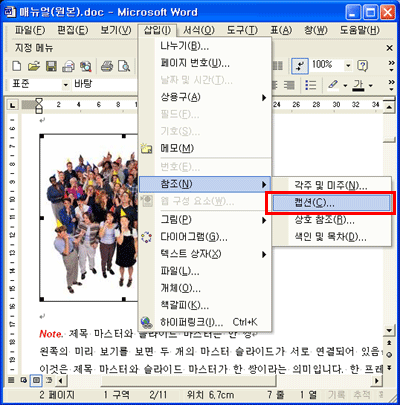
<2> 워드 문서에 삽입되어 있는 그림을 선택하고 삽입 메뉴에서 참조-캡션을 선택합니다.
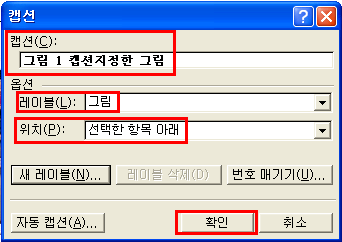
<3> 캡션 대화상자가 나타나면 다음과 같이 캡션내용을 직접 입력한 후 확인 단추를 클릭합니다. (캡션 항목의 입력상자에 그림 1 옆에 '캡션 지정한 그림' 이라고 캡션을 입력하고, 위치선택한 항목 아래로 지정합니다.)

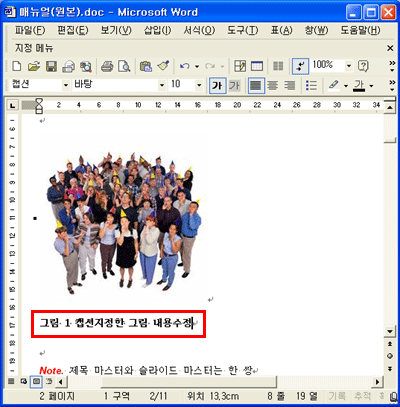
<4> 그림 아래에 3번 과정에서 입력한 캡션이 입력 되었습니다.
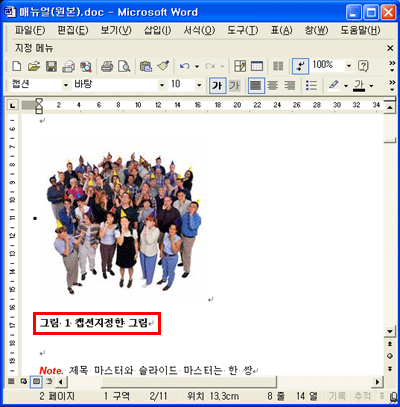
<5> 캡션을 수정하려면 캡션 입력한 텍스트 영역 안에서 마우스를 클릭하고 수정하면 됩니다.
 

  STEP> 참고하기


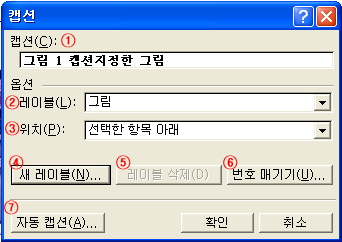
 ① 기본적으로 지정 되어 있는 레이블이 표시되어 있습니다.
    캡션 내용을 직접 입력할 수 있습니다.
 ② 캡션으로 입력할 기본 레이블을 선택할 수 있습니다.
    기본 레이블에는 그림, 수식, 표가 있습니다.
 ③ 캡션이 들어갈 위치를 지정합니다.
 ④ 기본 레이블 외에 사용자 임의로 새로운 레이블을 만들 수 있습니다.
 ⑤ 사용자가 임의로 만든 새 레이블을 삭제합니다.
 ⑥ 레이블 번호를 아라비아 숫자. 소문자. 대문자 등으로 바꿀 수 있습니다.
 ⑦ 그림, 표 등의 개체를 삽입할 때 자동으로 캡션이 들어가게 합니다.


오늘 보내드린 FAQ가 어떠셨나요?

오늘의 FAQ 의견나누기
  혹시 워드를 사용하시다 다른 궁금한 점이 생기셨나요?
묻고 답하기로

소개하고 싶은 나만의 팁이 있으신가요?
[오피스튜터] 사이트의 [나눔터]에 오셔서 제품별 [사용자팁]에 올려주세요.
매주 월요일에 발송되는 Daily Tip에 소개해 드리고 소정의 선물을 보내드리도록 하겠습니다.

지금까지 보내드렸던 오피스튜터 Daily Tip 다시 보고 싶으세요?
[오피스튜터] 사이트의 [배움터]-[Daily Tip]에 들어가시면 확인할
다음검색
현재 게시글 추가 기능 열기

댓글

댓글 리스트
맨위로

카페 검색

카페 검색어 입력폼