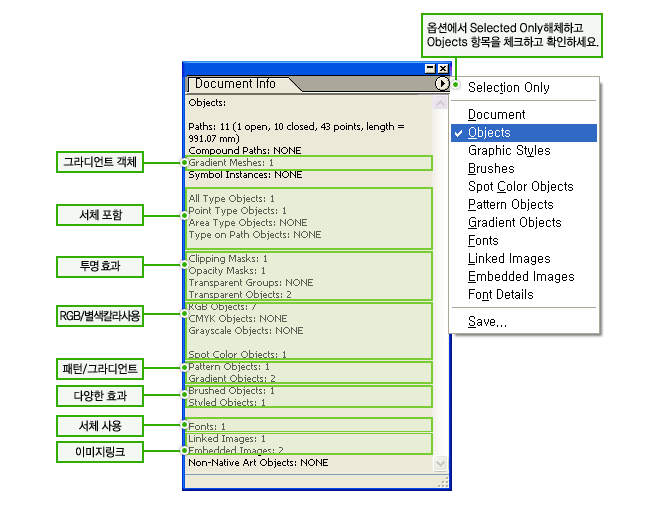
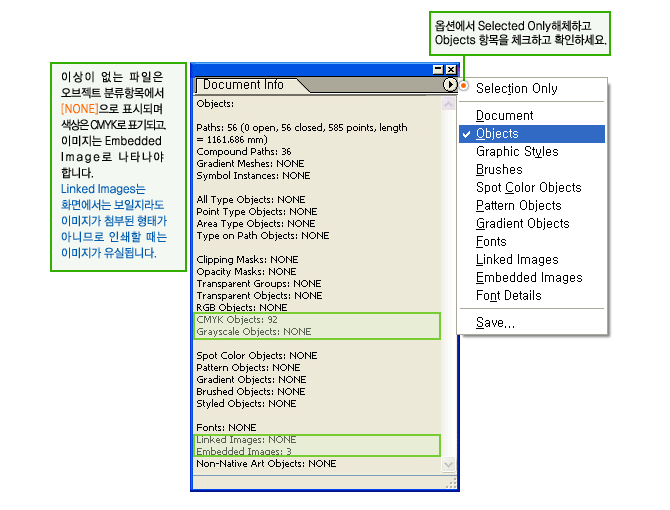
문서정보를 열어서 ( File - Document info)Document info의 option버튼을 클릭 selection only의 체크하고 object를 체크합니다. 정상적인 파일이라면 문서정보에서 옆의 붉은 상자 안의 값들은 모두 NONE값이어야 합니다. (Compound paths, Compound Shapes의 경우 필히 확인 바랍니다. NONE값이 아닌 파일로 인쇄시 효과/색상/서체변경 등 인쇄 불량이 생길 수 있으므로 꼭 작업한 디자인 개체를 확인해주세요.
오류예 Window > Document info(창-문서정보확인)
정상예 Window > Document info(창-문서정보확인)
배경이미지 등은 편집선과 안전선에 맞게 디자인해주세요.
편집선 : 재단밀림을 예상하여 밖으로 사방 1mm씩 밖으로 이미지를 빼줌
재단선 : 실제 명함의 재단되는 부분(1~2mm의 밀림은 있을 수 있습니다.)
안전선 : 재단 밀림에 대비하여 안쪽으로 넉넉히 글자 등을 앉힘
회사상호 또는 로고 등 중요한 내용물은 재단선(86*52 또는 90*50)에서 안쪽으로 약2~3mm정도 여유를 갖고 안전선 안쪽으로 제작하세요. (재단선에 맞추어 제작할 경우 재단되어 잘려나갈 수 있습니다.)
View-Outline에서 제작한 내용물 외에 찌꺼기가 남아 있는지 확인하고 찌꺼기(불필요한 개체들)가 있을 경우 모두 제거해주세요.
문서정보에서 이상없는지 확인 후 (위 이미지 참고) 오류가 없음을 확인한 뒤에는 재단선과 안전선을 지우고 편집선의 색상을 없음으로(지우면 안됨)하여 앞면과 뒷면을 따로 그룹지어서 완성합니다. (앞, 뒷면을 각각 선택했을 경우 정확한 편집사이즈가 나와야 합니다.)
앞면은 왼쪽에 뒷면은 오른쪽에 배열하세요. (세로 명함일 경우 앞면 90˚회전, 뒷면은 -90˚회전시켜야 위아래가 맞게 인쇄됩니다.)
제작물상호가 같고 종이 재질과 주문 수량이 같을 경우 하나의 도큐멘트에 작업하시면 됩니다.
규격외 사이즈를 작업하실 경우(엽서 등) 명함과 동일하게 재단사이즈보다 사방 1mm씩 크게 작업(편집선)하시고 정확한 재단 사이즈를 하단에 명시하시기 바랍니다. File에서 Save를 선택하시고 Format를 Illustrator EPS로 저장해 주세요.