현재 인쇄업계에서 PC용으로 사용되는 프로그램중에 코렐드로우 강좌 1탄입니다.
코렐드로우란 프로그램을 처음 접하는 분들을 위하여
프로그램 설치후 첫 실행시 나오는 화면에 대한 설명입니다.
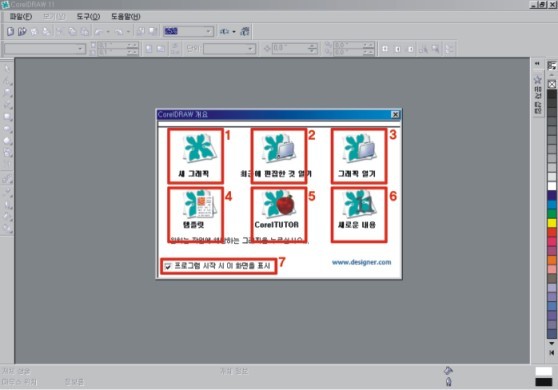
1. 새 그래픽
이 항목을 선택하면 새로운 도큐멘트가 생성되면서 시작됩니다.
아무런 세팅이 없을 경우 기본설정값인 A4 사이즈로 열립니다.
2. 최근에 편집한것열기
이 항목을 선택하면 최근에 작업한 후 저장을 했던 파일이 자동으로 열립니다.
최근에 작업을 하였어도 저장을 안했다면 그전에 저장을 했던 파일로 열리게 설정되어있습니다.
이 항목은 가장 최근에 어떤 작업을 했었는지 확인 할 경우에만 사용되며 실제적으로는 잘 쓰지 않습니다.
3. 그래픽 열기
이 항목을 선택하면 불러오기 명령을 한 것과 같이 어떤파일을 불러오기 창이 활성화 됩니다.
신규로 작업하는 것이 아닌 기존에 작업하던 사항을 별도로 선택하여 불러올때 사용합니다.
4. 템플릿
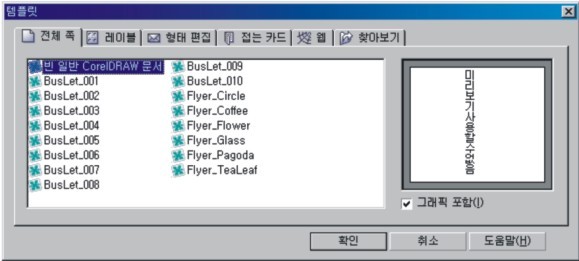
템플릿이란 기존의 일정한 레이아웃을 구성하고 있는 형식의 파일을 말합니다.
위 항목을 선택하면 아래 그림과 같이 Corel에 설정되어있는 레이아웃 항목이 보여지며,
그중에서 자신이 원하는 템플릿이 있을 경우 그 항목을 선택하면 됩니다.
하지만 너무 기본적인 레이아웃만을 있기때문에 실제 편집디자인 분야에서 이러한 기본 템플릿을 사용하여
작업을 시작하는 일은 거의 없습니다. 단순히 참고만 하시기 바랍니다.
5. CorelTUTOR
이 항목을 선택하면 코렐드로우의 설치시 Corel\Corel Graphics 11\Tutorials\CorelDRAW Tutorials\
폴더에 함께 설치되었던 자습서를 열어서 기본적인 작업방법을 확인 및 배워볼 수 있습니다.
코렐드로우의 자세한 사용방법보다는 가장 기본적인 방법정도만 설명되어있으므로 코렐드로우를 처음 접하는
유저이외에는 그렇게 큰 도움은 안된다고 생각합니다.
6. 새로운 내용
현재 설명중인 코렐드로우 11버젼에서 추가된 항목들을 확인할 수 있는 곳입니다.
신규로 추가된 항목에 대하여 자세한 내용보다는 대략적인 설명만 나와있으므로
어떠한 툴이 추가되었나만을 확인할 뿐 큰 기대는 안하시는것이 좋을듯 싶네요.
7. 프로그램을 시작 시 이 화면을 표시
앞에서 설명한 항목을 선택전 이 체크항목을 해제하면 이후에 코렐드로우 실행시
이 설정창이 뜨지않고 선택하였던 항목으로 코렐드로우가 실행됩니다.
매번 선택창이 뜨는것이 번거롭게 느껴지신다면 이 체크사항을 해제하시면 됩니다.
만일 선택해제를 하였는데 다시 이 설정창을 사용하고 싶으시다면 상단 풀다운 메뉴에서
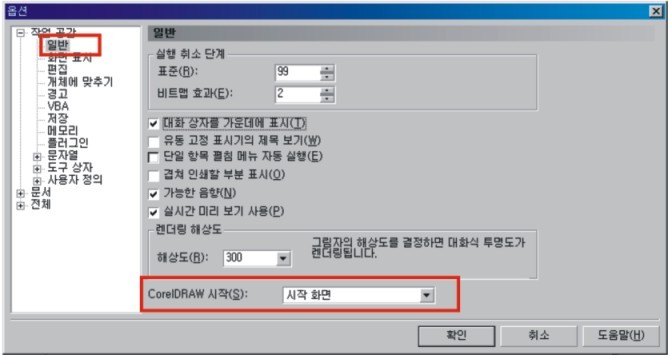
도구 항목에 옵션 (단축키 Ctrl + J)을 선택하여 다음 그림과 같이 시작화면을 선택하시면 됩니다.