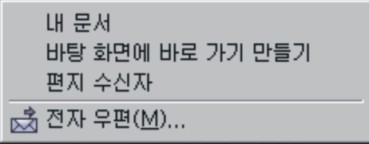
상단풀다운 메뉴항목 첫번째 입니다.
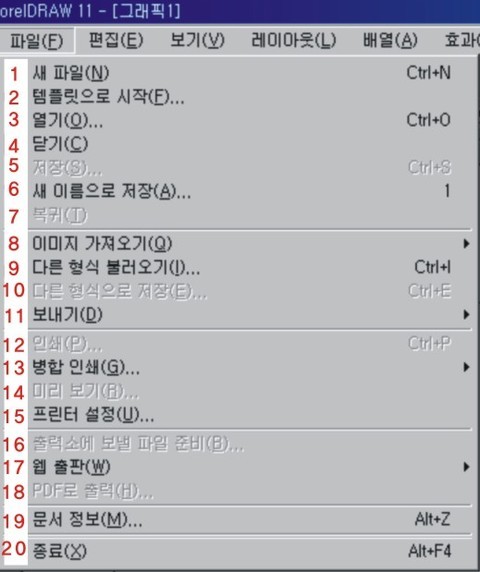
1. 새 파일
새로운 작업공간을 만드는 명령립니다.
아무런 세팅없이 새문서를 만들면 기본 셋팅값인 A4사이즈로 생성이 됩니다.
기본 단축키는 Ctrl +N 입니다.
2. 템플릿으로 시작
코렐드로우 시작시 보이는 템플릿으로 시작과 똑같은 명령입니다.
가장 기본적인 내용만을 담고있는 레이아웃을 확인하여
원하는 레이아웃이 있을 경우 쉽게 작업공간을 설정할 수 있으나
너무 기본적인 레이아웃만 있기때문에 실제적으로는 사용하지 않습니다.
기본 단축키는 없습니다. (차후에 자주 사용할 경우 사용자 정의로 단축키 지정은 가능합니다.)
팁 ! 파일저장시 코렐드로우 탬플릿파일로 저장을 하면 차후에 비슷한 레이아웃으로 작업이 필요한 경우에 사용가능합니다.
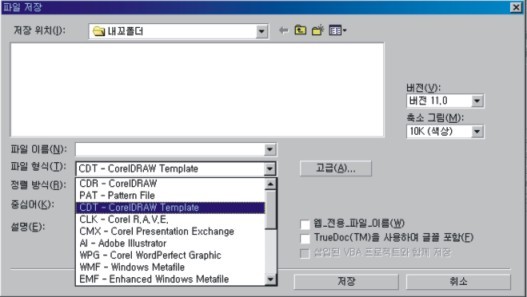
3. 열기
기존에 작업한 내용을 불러올때 사용하는 명령입니다.
모든 프로그램에 불러오기 명령이 있기때문에 다들 아시리라 생각되어 설명은 않겠습니다.
기본 단축키는 Ctrl + O 입니다.
4. 닫기
현재 활성화 되어있는 문서만 닫을때 사용하는 명령입니다.
기본 단축키는 Ctrl +F4 입니다.
5. 저장
기존에 작업한 내용을 저장할때 사용하는 명령입니다.
모든 프로그램에 저장 명령이 있기때문에 다들 아시리라 생각되어 설명은 않겠습니다.
기본 단축키는 Ctrl + S 입니다.
6. 새 이름으로 저장
기존에 작업한 내용을 읽어서 추가로 작업을 한뒤 기존 파일의 설정은 두고,
새로운 내용을 저장을 할 경우에 사용을 하는 명령입니다.
예를 들어 설명을 하면
인쇄도우미 봉다리의 명함을 봉다리.cdr 이란 파일명으로 만든파일이 있는데
모든 것은 똑같고 빵봉지의 명함을 만든다고 하면 봉다리.cdr 파일을 열어서
빵봉지의 이름과 연락처로 수정한뒤 저장시 빵봉지.cdr 파일로 저장을 해서 보관할때 사용합니다.
기본 단축키는 Ctrl + Shift + S 입니다.
7. 복귀
기존에 작업한 내용을 읽어서 작업을 하던 도중 잘못된 점을 발견하여
바로 앞단계에 저장한 부분까지의 상태로 되돌릴때 사용하는 명령입니다.
기본 단축키는 없습니다. (차후에 자주 사용할 경우 사용자 정의로 단축키 지정은 가능합니다.)
8. 이미지 가져오기
컴퓨터와 연결된 스캐너를 원격제어하는 명령입니다.
포토샵과 같이 그래픽 관련 프로그램에서는 스캐너와 연동하여 작동하는 명령이 존재하는데
영문 버젼의 프로그램인 경우에는 Twain 이라고 명명되어있으나 코렐드로우 11버젼 (한글판)에서는
이미지 가져오기로 표기되어있습니다.

'자원선택'은 현재 연결되어있는 스캐너의 종류를 선택할 경우에 사용하는 명령입니다.
'가져오기'는 원격제어로 스캐너를 작동하여 스캔을 한뒤 스캔을 받은 파일을 불러들이는 명령입니다.
기본 단축키는 없습니다. (차후에 자주 사용할 경우 사용자 정의로 단축키 지정은 가능합니다.)
9. 다른형식 불러오기
코렐드로우가 PC용으로 나온 편집관련 그래픽 툴중에서 가장 강력한 기능이라고 자부할 만한 부분입니다.
30~40개에 달하는 여러형식의 파일을 불러와서 코렐드로우 파일로 변환할 수 있습니다.
아래의 그림과 같이 일러스트 파일 및 EPS파일 , CAD용 파일인 DWG파일까지 다양한 형식의 파일을
안정적으로 불러올 수 있습니다.
경우에 따라서는 불러올 파일의 확장자를 정확히 맞추어 주어야 하는 파일 형식(EPS파일)도 있지만
대부분의 파일은 그냥 모든파일형식으로 불러오면 코렐드로우 파일로 변환이 가능합니다.
기본 단축키는 Ctrl + I 입니다.
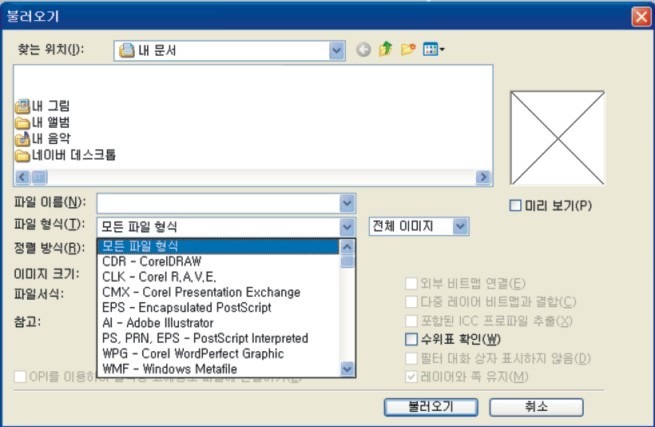
10. 다른 형식으로 저장
다른형식 불러오기의 기능과 어우러져 코렐드로우를 강력하게 만드는 기능으로 코렐드로우로 작업된
내용을 다른 프로그램에서 작업가능하도록 확장자를 변경하는 기능입니다.
문서전체를 변환할 수 도 있고, 경우에 따라서는 문서의 일부만 선택하여 변환이 가능합니다.
일부만 선택하여 변환할 경우에는 아래 그림의 빨간사각부분처럼 "선택한 개체만"이란 부분이 활성화
되며, 앞에 체크박스에 체크를 하면 문서에서 자신이 선택한 부분만 뽑아내는 작업이 가능합니다.
기본 단축키는 Ctrl + E 입니다.
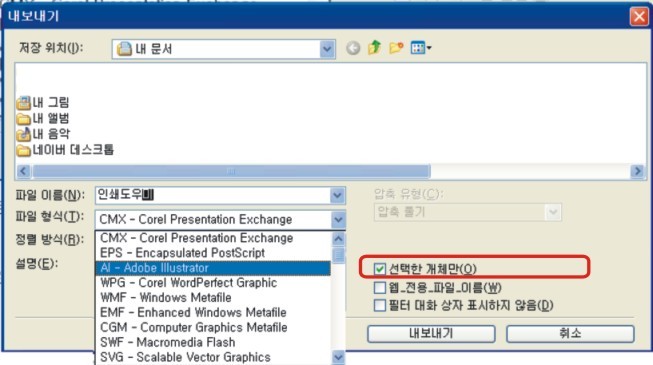
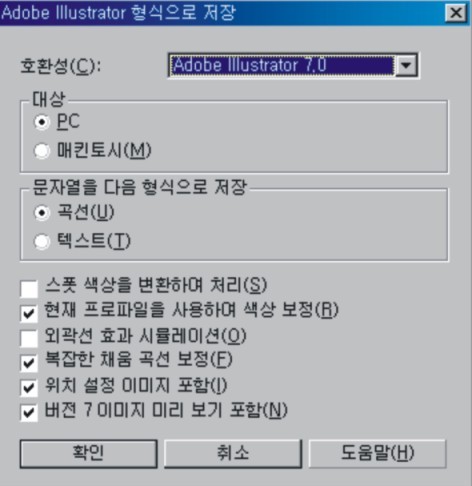
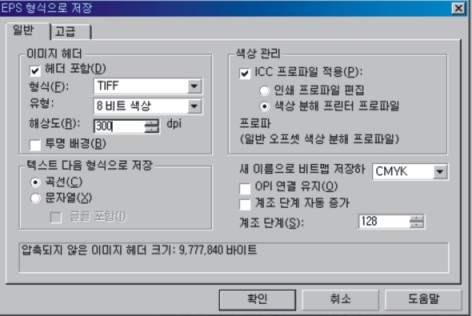
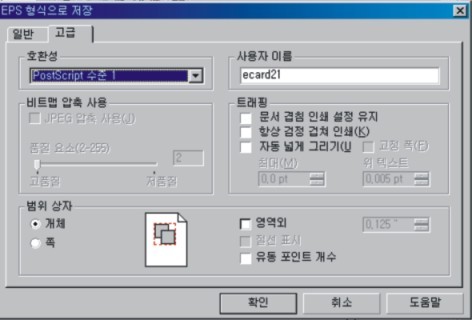
변환할 파일의 종류별로 별도의 옵션창이 뜨는데 가장 대표적인 AI, EPS, JPG의 옵션선택사항을 확인해 보면...
AI파일 형식 (일러스트파일)
EPS파일 형식
EPS파일은 포스트 스크립트 정보값을 보유하고 있는 파일 형식으로 인쇄용으로 작업된
파일은 변환시 EPS파일 형식으로 전환되어 호환되는것이 가장 안정적입니다.
JPG파일 형식
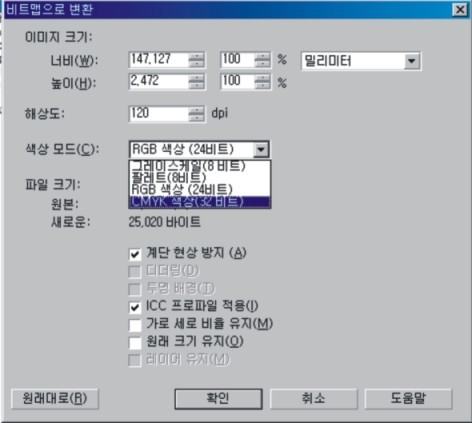
JPG파일 형식으로의 저장은 색상모드 선택 및 해상도를 주의해야 할것입니다.
인쇄용이라면 CMYK색상모드의 해상도 300dpi 로 설정하시면 되고,
웹에 업로드용이라면 RGB색상모드의 해상도 75~120dpi 정도로 설정하시면 됩니다.
11. 보내기
현재 작업중인 내용을 지정된 장소에 바로 저장하기를 할 경우에 사용되는 명령입니다.
실질적으로는 거의 사용되지 않습니다.
기본 단축키는 없습니다. (차후에 자주 사용할 경우 사용자 정의로 단축키 지정은 가능합니다.)