안녕하세요. 다음카페입니다.
대문 꾸미기 M+에서 이미지를 넣는 방법을 안내해 드리겠습니다.
이 안내문은 자주 묻는 질문 위주로 작성되었습니다~
1. 대문 이미지 사이즈 적정 규격은?
정해진 규격은 없습니다.
대문 이미지의 가로폭이 고정되어 있기 때문에
100*100 이미지를 넣오도 가로폭에 맞춰 확대되어 들어가고
1000*1000 이미지를 넣어도 가로폭에 맞춰 축소되어 들어갑니다.
다만 너무 작은 이미지를 넣으면 웹이나 모바일앱에서 볼 때 해상도가 낮아 이미지가 깨져 보일 수 있으니
적정 사이즈 이상의 이미지를 올리시는게 좋습니다.
참고로 모바일앱에서는 678*200px 이상의 이미지를 사용하셔야 이미지 깨짐을 최소화할 수 있습니다.
2. 모바일에 노출되는 이미지 규격은?
위에서 말씀드렸듯이 678*200px 이상의 이미지면 됩니다.
모바일에 노출되는 영역은 정해진 비율이 있으니 이 비율에 맞기만 하면 어느 크기든 상관없습니다.
예를 들어 2배 사이즈인 1356*400px 사이즈의 이미지를 삽입해도 괜찮습니다.
만약 비율이 맞지 않은 이미지를 모바일에 노출하면 이미지의 일부분이 잘려 보일 수 있습니다.
예를 들어 1356*500px 사이즈의 이미지를 모바일 노출로 체크하면 세로 크기에서 100PX이 잘려서 보이게 됩니다.
모바일 체크를 하면 탁! 하고 사이즈가 고정되지요?
이게 모바일에서 보이는 이미지의 사이즈라고 생각하시면 됩니다.
반대로 세로 높이가 너무 작은 이미지일 경우엔?
예를 들어 1356*355px 사이즈의 이미지라면, 당연히 비율이 맞지 않기 때문에 모바일 노출이 불가합니다. (모바일 버튼이 안보일 거예요.)
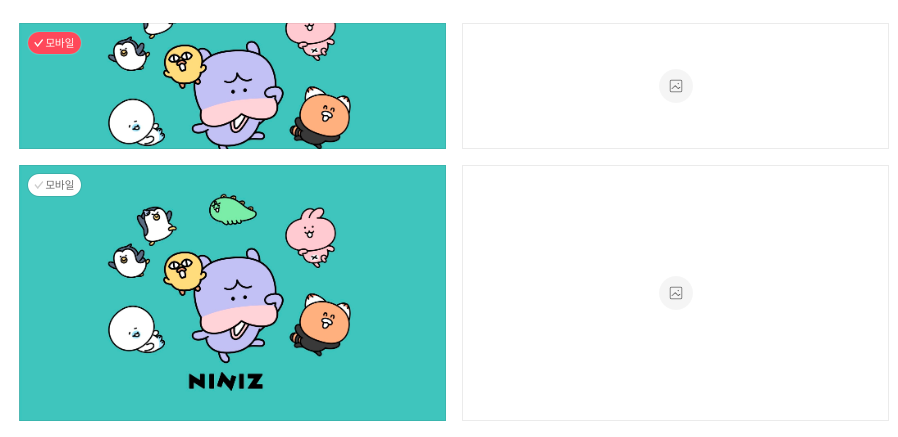
3. 이미지 높이가 고정되어 있는 것 같아요. 전체 다 보이게 하려면 어떻게 해야 하나요?
이미지를 처음 삽입하시면 모바일 규격에 맞춰 삽입되기 때문에
이미지가 잘려 보일 수 있습니다.
이미지 높이를 조정하고 싶을 땐 이미지 하단에 마우스를 살짝 올려보세요.
커서가 높이 조절 커서로 바뀌면 클릭한 뒤 원하는 사이즈로 조정할 수 있습니다.
이것도 귀찮을 땐 그 상태에서 클릭을 따딱! 두 번 해보세요. 이미지의 높이에 자동으로 맞춰집니다.
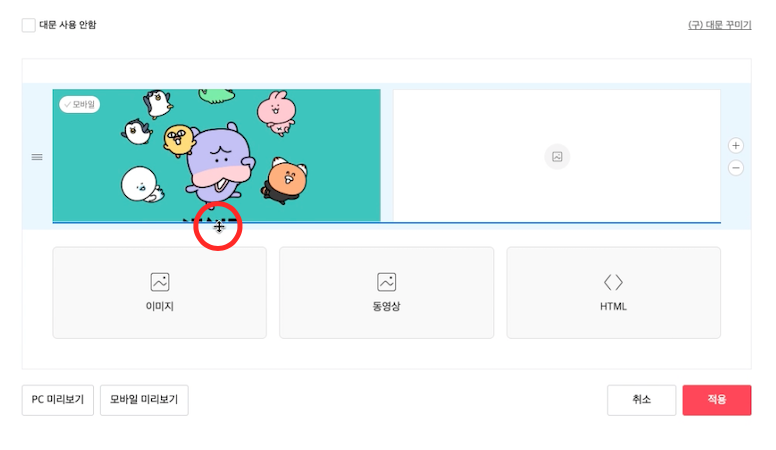
영상으로도 보여드릴게요.
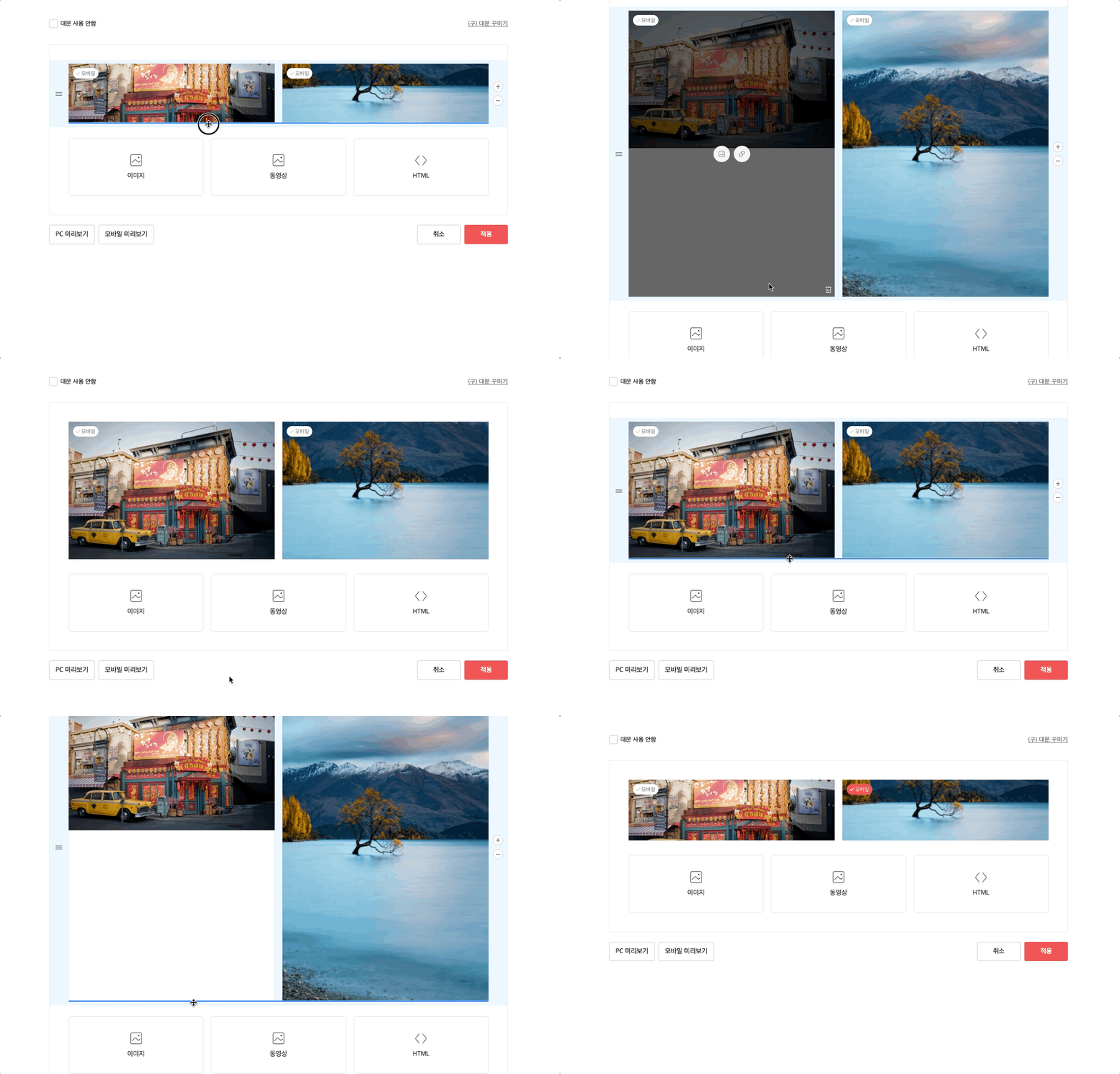
이렇게 서로 다른 비율의 이미지를 나란히 삽입하면 높이가 짧은 이미지 아래에 공백이 생긴 상태로 삽입됩니다.
참고하세요!
4. 이미지 칸 추가, 삭제 방법
이미지는 한줄에 1칸~4칸까지 삽입이 가능해요. (물론 카페 대문 레이아웃 종류에 따라 3개까지만 등록되는 것도 있어요.)
추가하고 싶을 땐 +, 삭제하고 싶을 땐 -를 누르면 돼요.
+,- 버튼을 누른다고 삽입한 이미지가 사라지진 않으니 이리저리 바꿔보세요.
이미 삽입한 이미지를 제거하고 다른 이미지를 삽입하고 싶을 땐 휴지통 버튼을 누르세요.

5. 순서를 변경하고 싶어요!
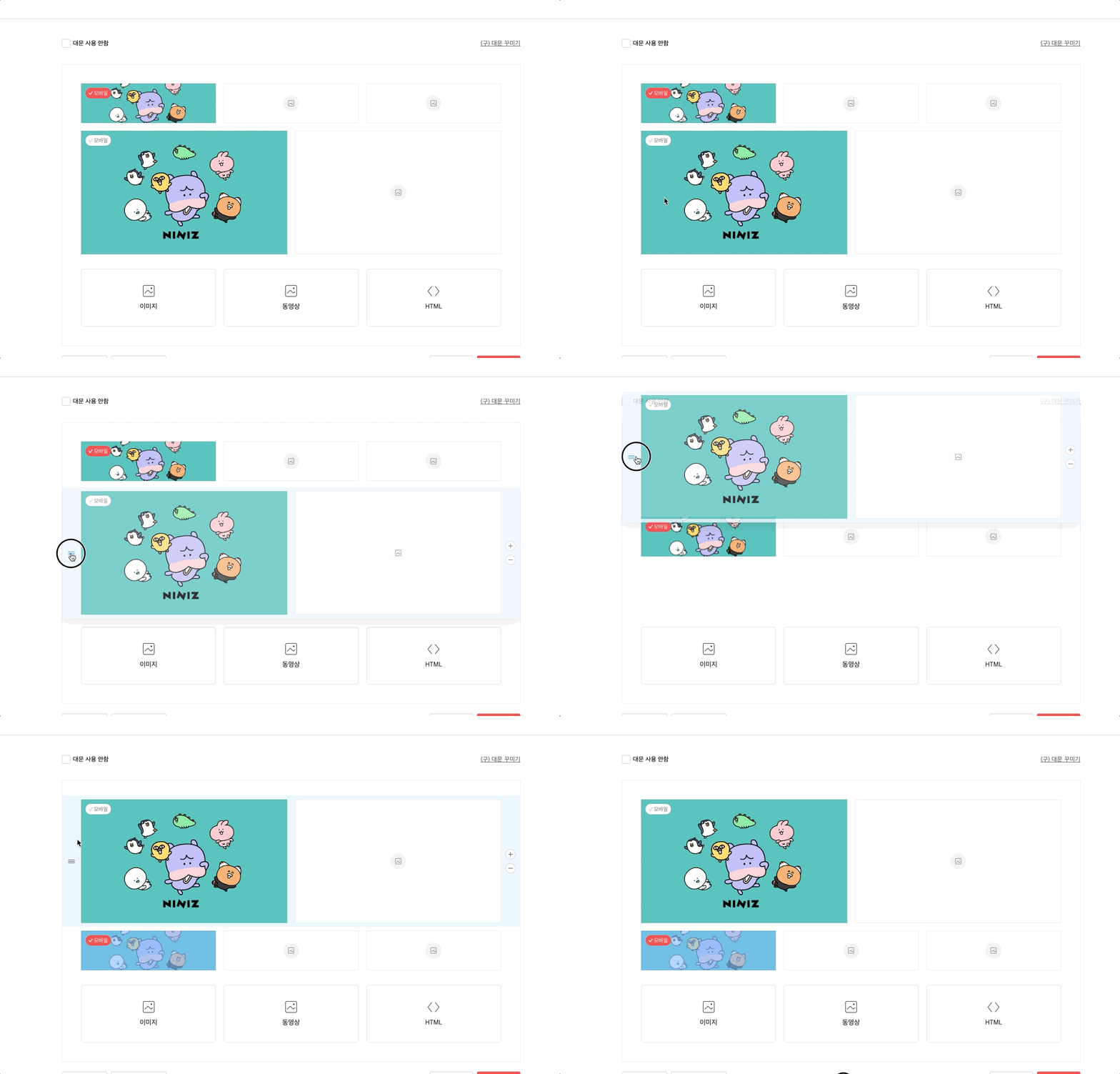
삽입된 이미지의 가로 순서를 변경할 수는 없어도 세로 순서는 변경할 수 있습니다.
이미지 뿐만 아니라, 동영상, html 순서로 변경할 수 있어요.
왼쪽에 있는 ≡ 버튼을 클릭하고 원하는 위치로 이동만 하면 됩니다.
동영상으로 보여 드릴게요.
그럼 또 다른 질문이 쌓이면 찾아오겠습니다.
즐거운 카페 생활 되세요!