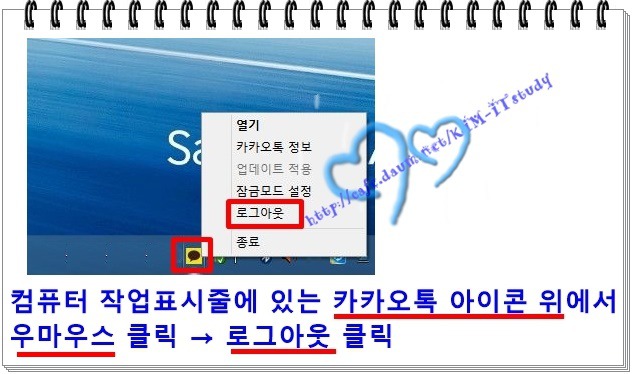
카카오톡 PC버전 이미 사용하시는분도 많으시겠지만
제가 '정보화 수업'하는 수강생들을 위해 만든 자료인데
아직 사용하지 않는 분들을 위하여 정리해보았습니다.^^
카카오톡 PC버전 깔아 놓으시면 매우 편리 하게 사용 하실 수 있습니다.
참고로 PC버전은 컴퓨터 5대까지 가능 합니다.

타자가 느리신분.
작은 스마트폰에 글자 입력이 힘드신분,
(물론 스마트폰용 키보드를 판매 하기도 하지만..)
컴퓨터에서 작업 할때, 사무실에서 업무를 보면서...
일일이 폰을 보지않고 카카오톡 을 사용할 수 있습니다.
컴퓨터 키보드를 이용해 채팅과 파일첨부(사진,음악,동영상)을 하실수 있고,
반대로 카톡으로 온 파일을 바로바로 빠르게 컴퓨터에 저장하실 수도 있고...
보이스톡과 페이스톡 모두 가능 합니다.
카카오톡 PC 버전을 다운받기 위해서는 먼저
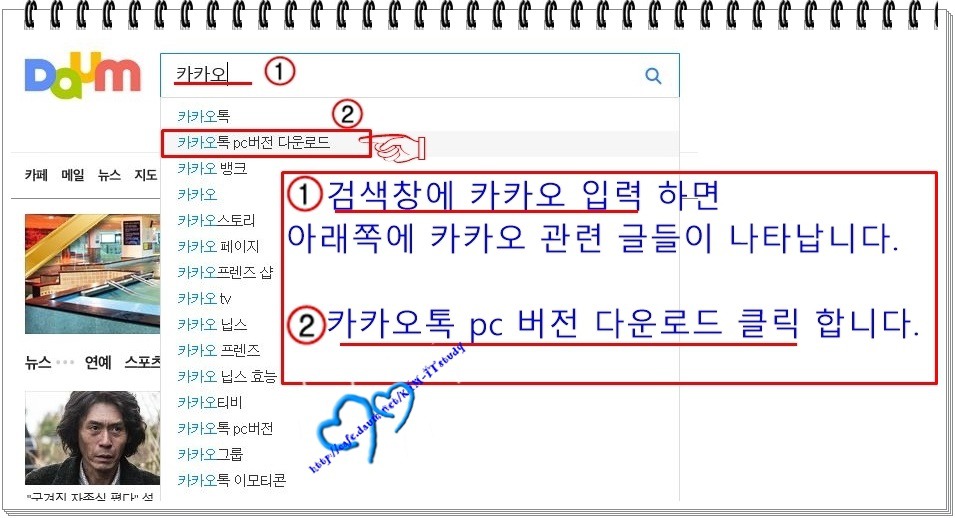
네이버나 다음 검색창에서 카카오톡을 입력 합니다.


컴퓨터1.
네이버or다음 검색창 에서 [카카오톡 PC버전] 입력 → [Enter]
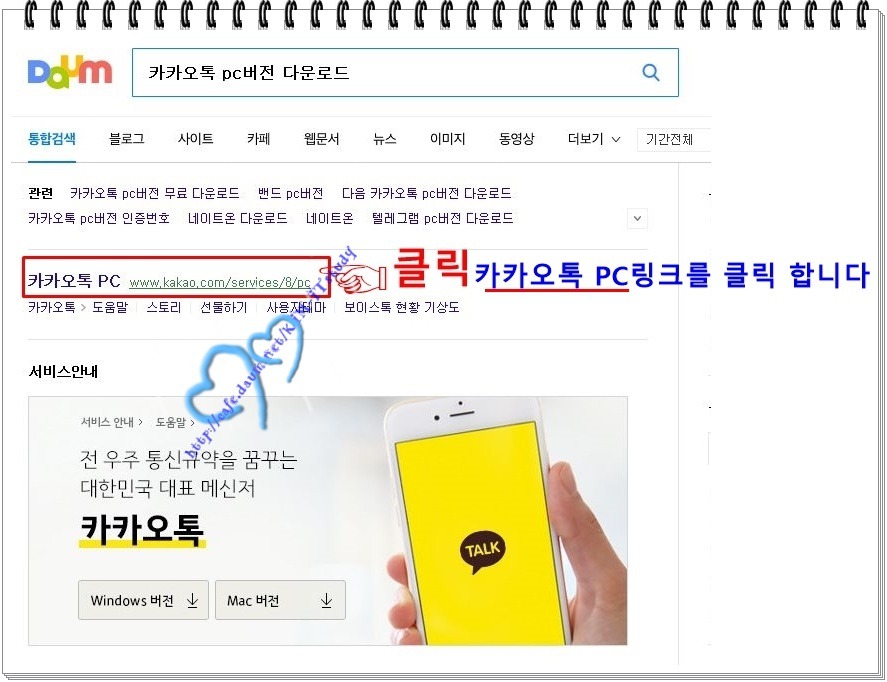
컴퓨터2.
카카오톡 PC www.kakao.com/services/8/pc [Enter]
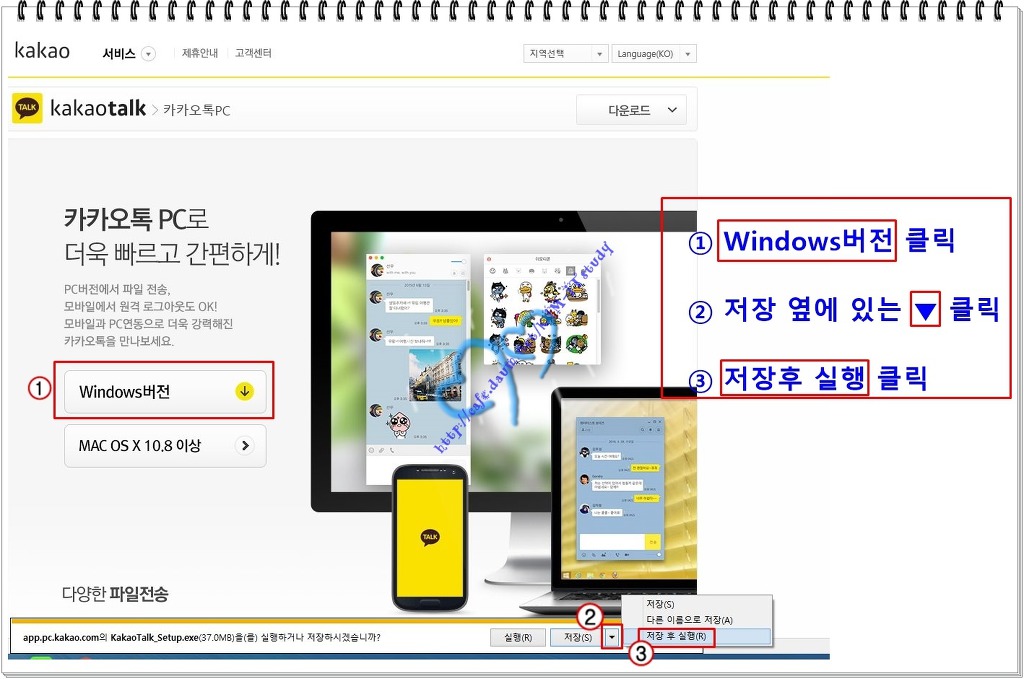
컴퓨터3.
Windows버전 [↓] 다운로드
맨 아래 화면에 [.........실행하거나 저장 하시겠습니까 ?]
실행 / 저장 옆에 [▼]을 클릭 → 저장 후 실행 선택
컴퓨터4.
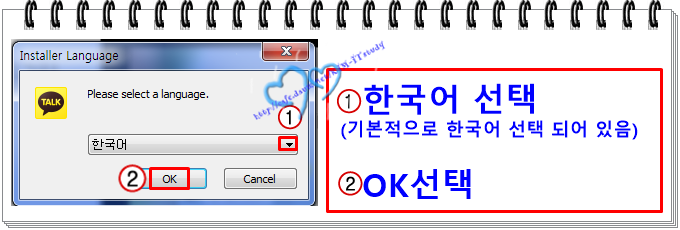
한국어 [OK] → [다음]
컴퓨터 5.
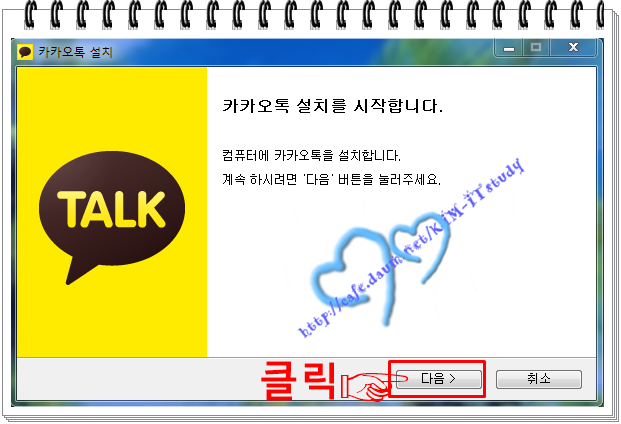
카카오톡 설치를 시작 합니다 [다음]
컴퓨터 6.
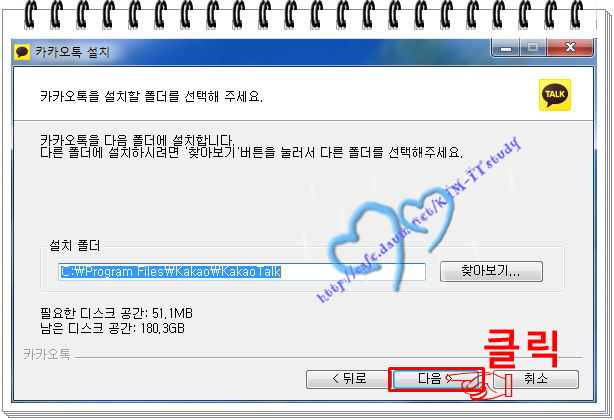
카카오톡을 설치할 폴더를 선택해 주세요.
프로그램파일폴더 되어 있는대로 그냥 두고 [다음]클릭
컴퓨터 7.
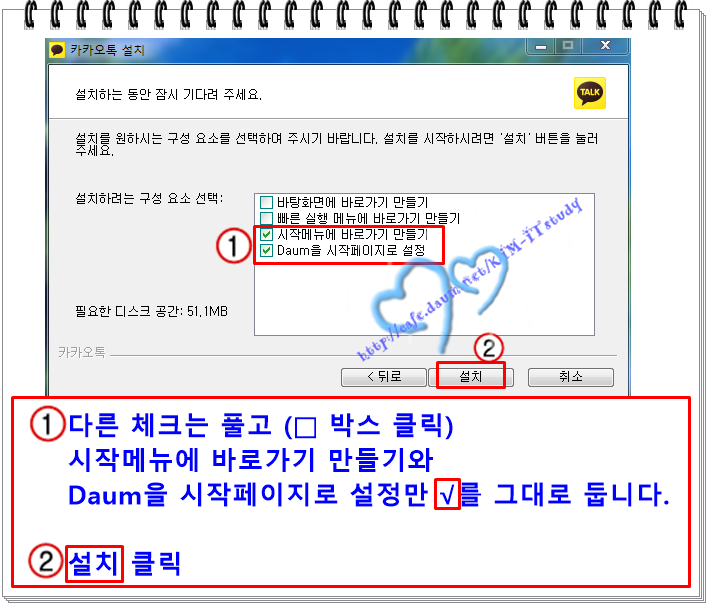
설치하려는 구성요소 선택
컴퓨터8. 설치중
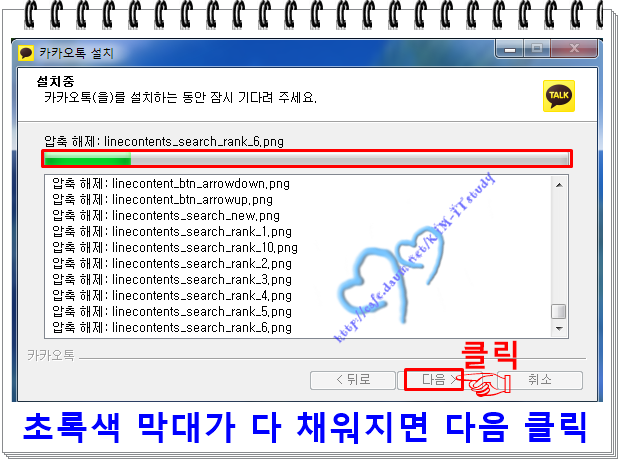
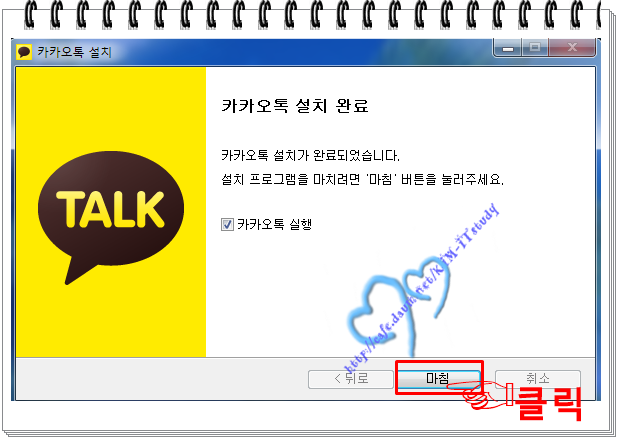
컴퓨터9. 카카오톡 설치 완료
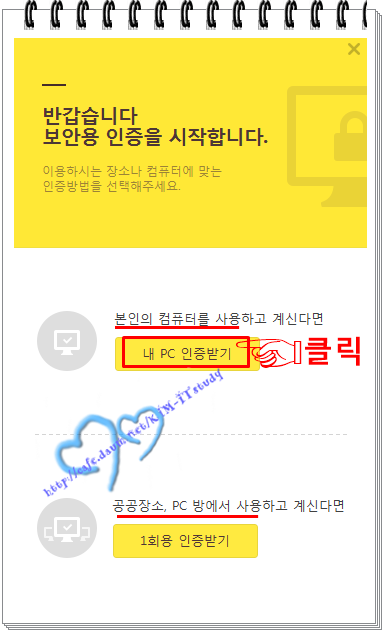
컴퓨터 10.
보안용 인증 시작 - 내PC인증받기 클릭
(이용하는 장소에 따라 선택 합니다.)
컴퓨터11.
내 핸드폰에서 인증번호 확인후 PC에 입력 합니다.
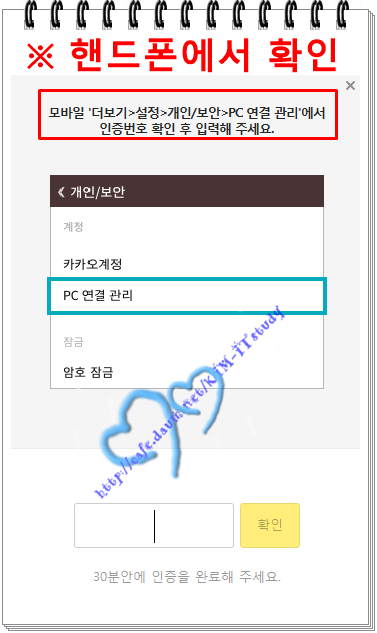
12. 스마트폰
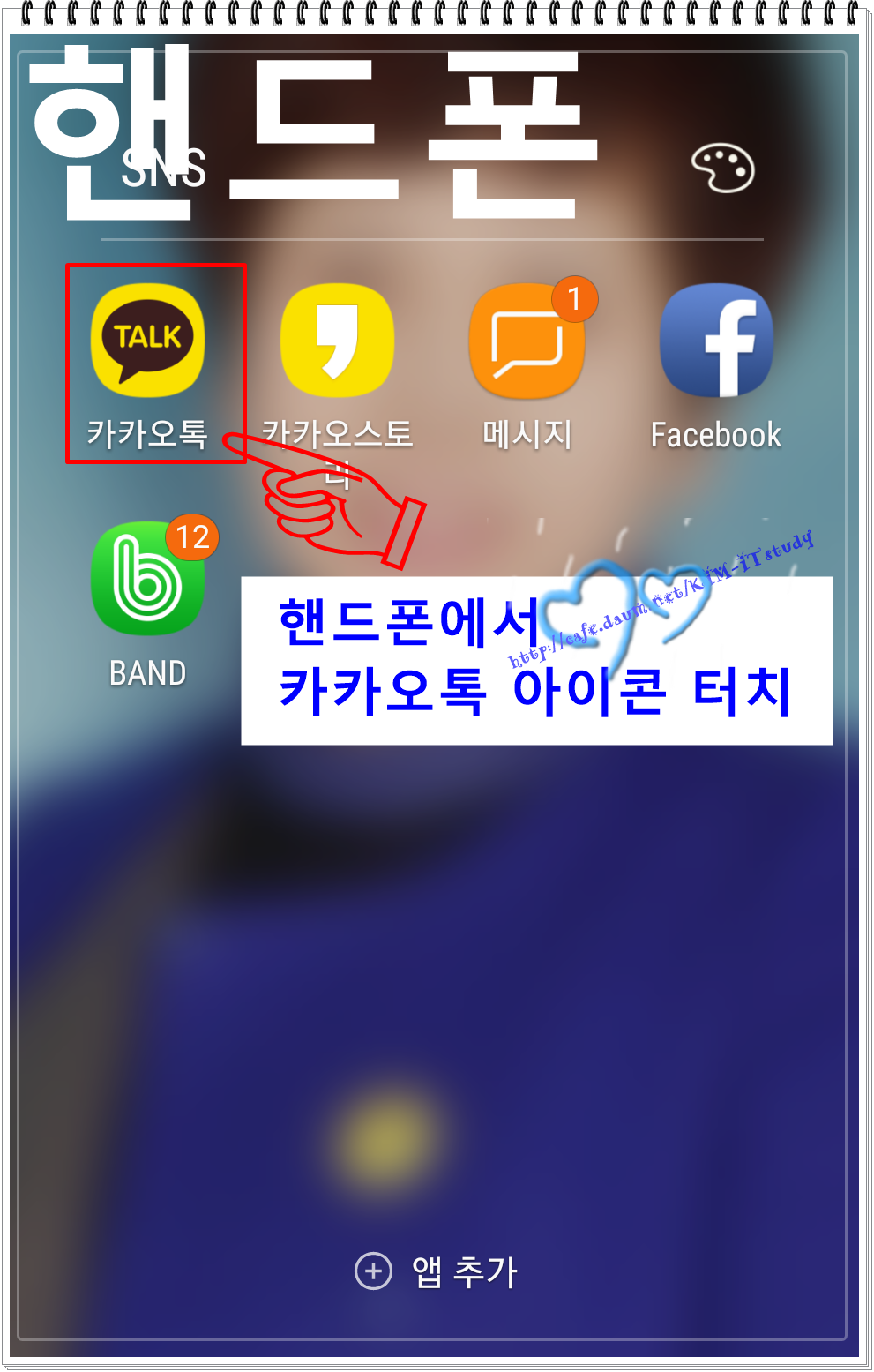
핸드폰에서 카카오톡 아이콘 터치
13. 스마트폰
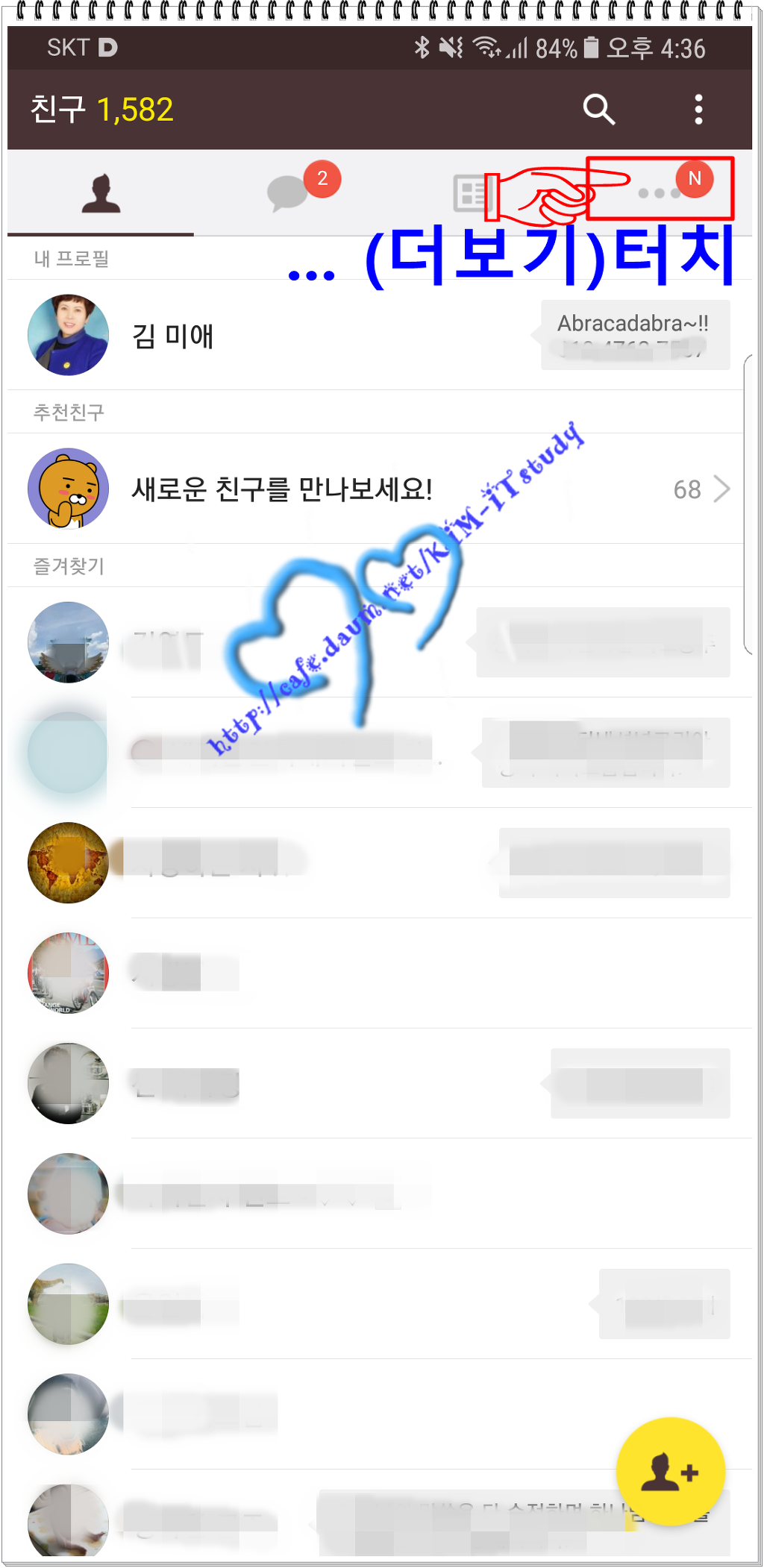
...(더보기) 터치
14. 스마트폰
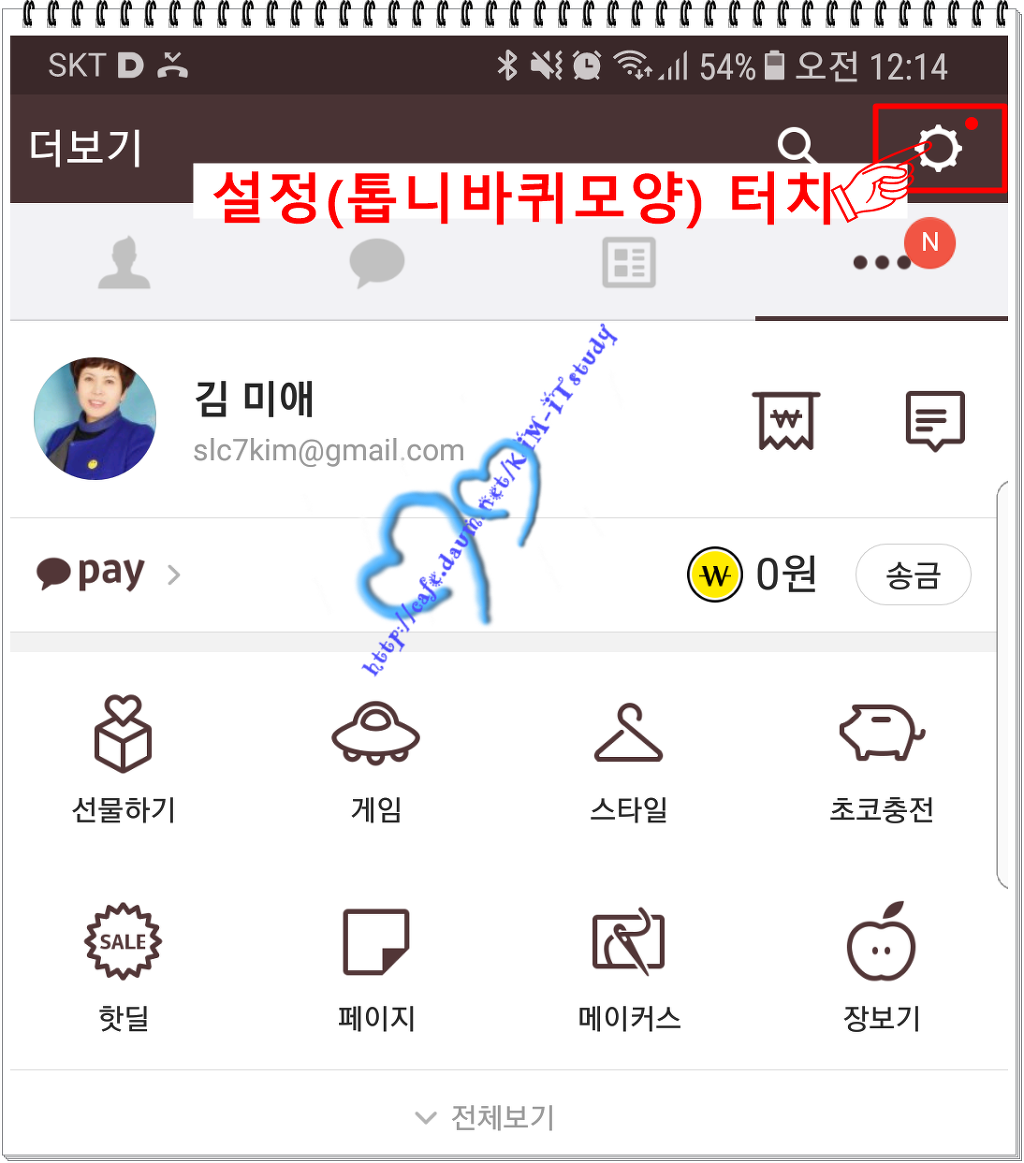
설정 (톱니바퀴 모양) 터치
15. 스마트폰
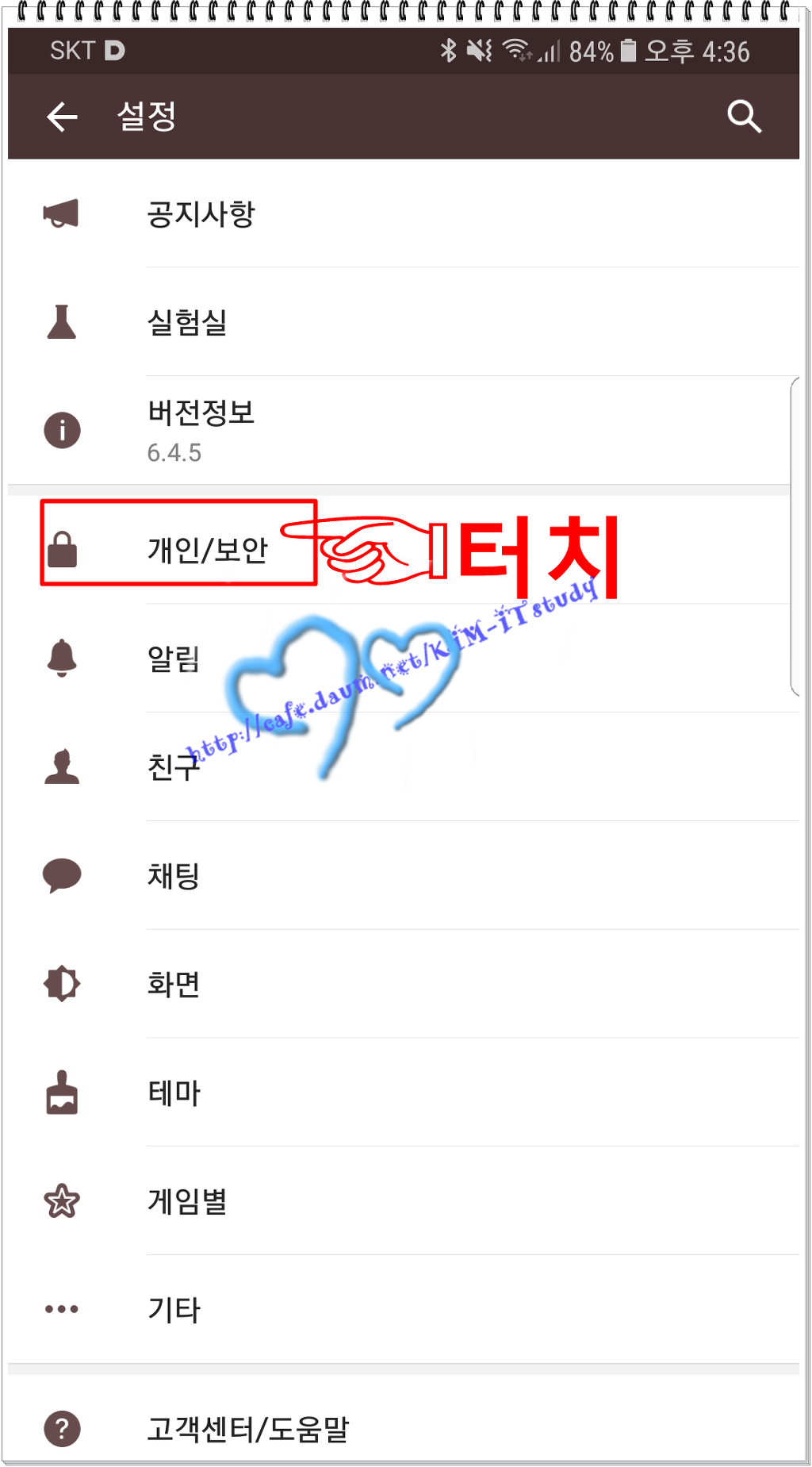
개인/보안 터치
16. 스마트폰
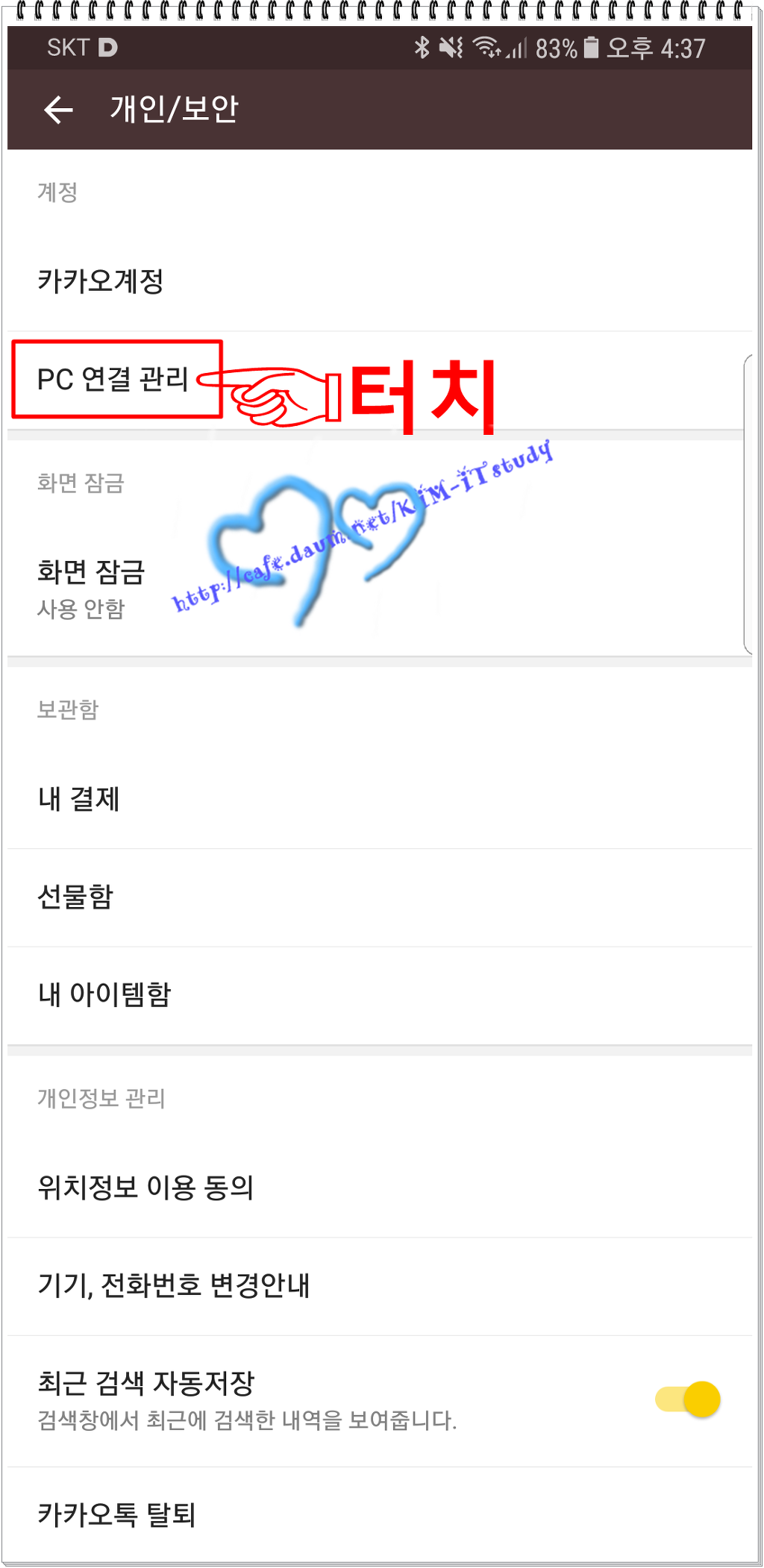
PC연결 관리 터치
17. 스마트폰
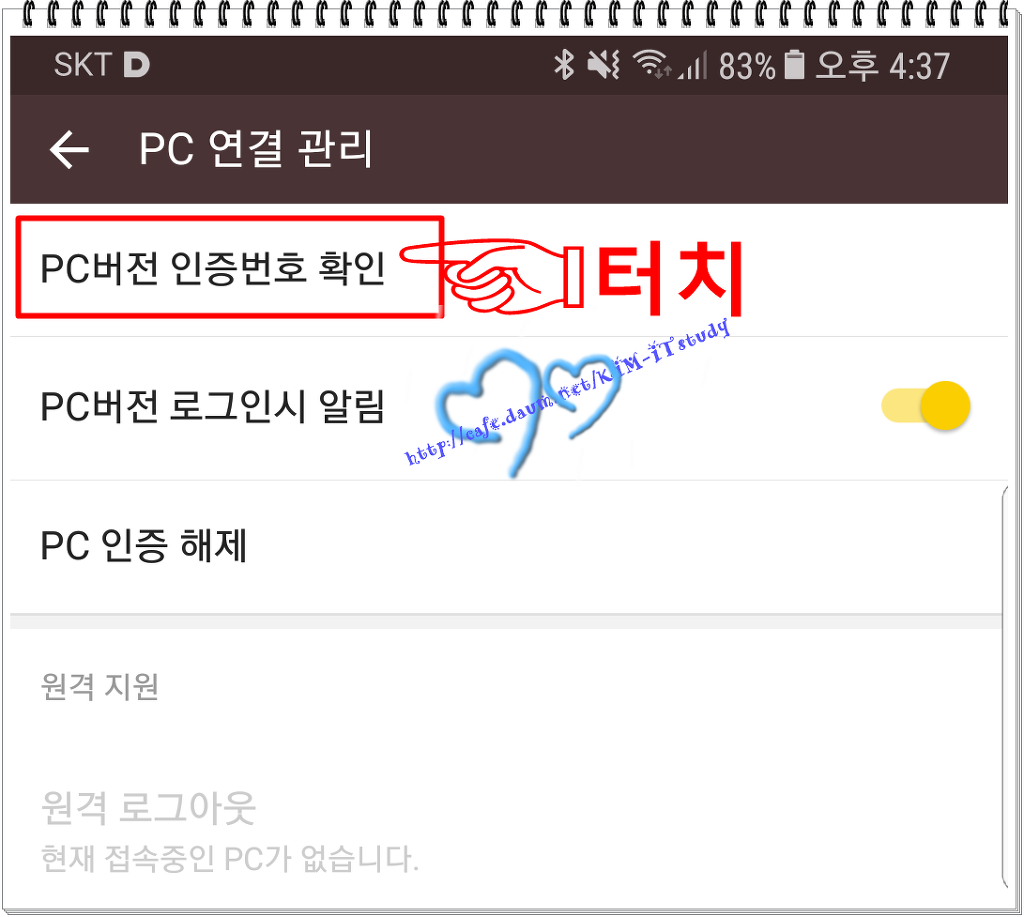
PC버전 인증번호 확인 터치
18. 스마트폰
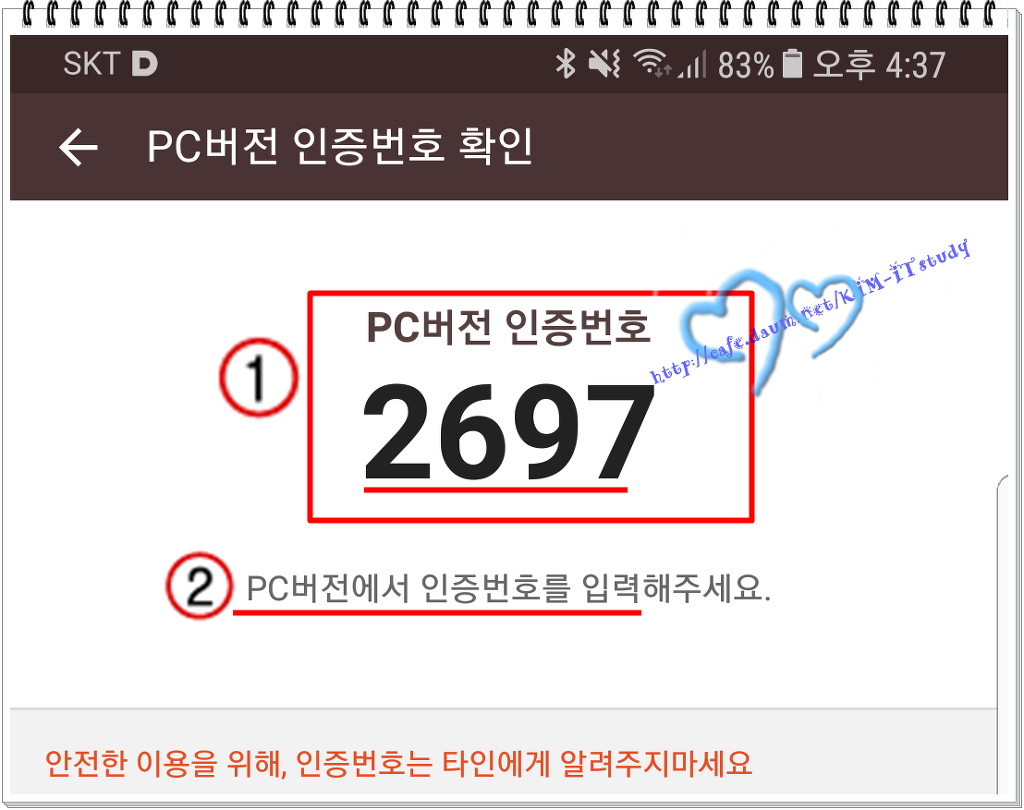
PC버전 인증번호 확인
컴퓨터 19.
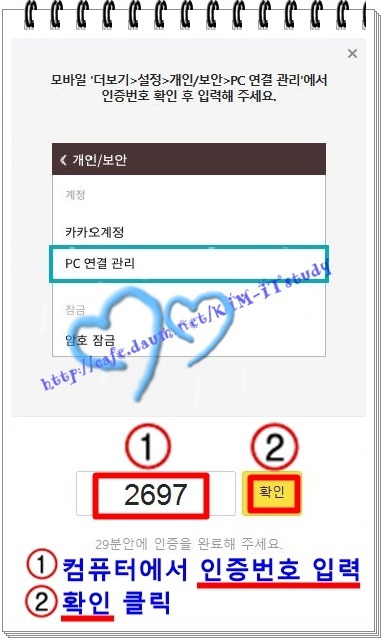
화면에 인증번호 입력하고 → [확인]
컴퓨터20.
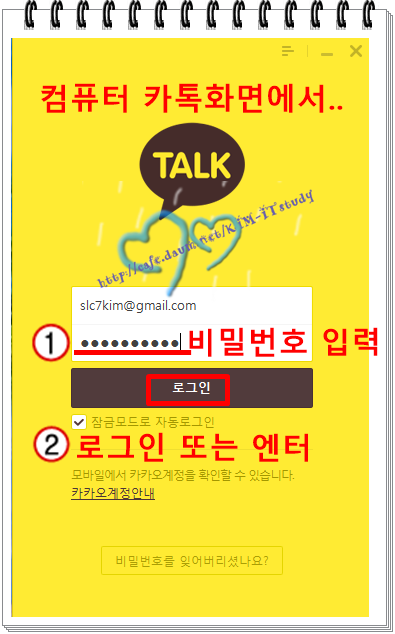
카카오톡 로그인
카카오톡계정 비밀번호 입력하고 로그인 합니다.
컴퓨터 21.
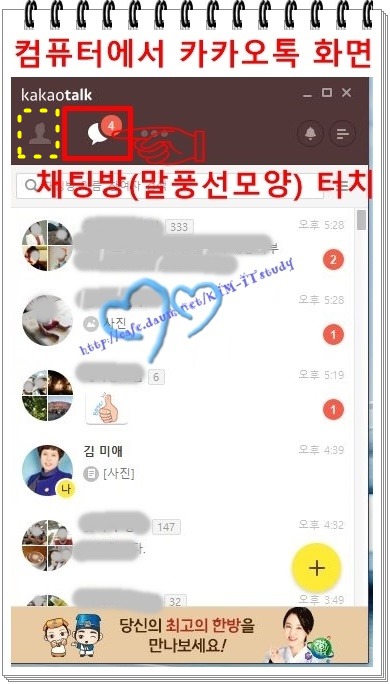
채팅방에 글을 쓰기 위해서 채팅방 클릭
(※새로운 채팅을 하기 위해서는 사람모양의 아이콘에서 찾아 선택)
컴퓨터 22.
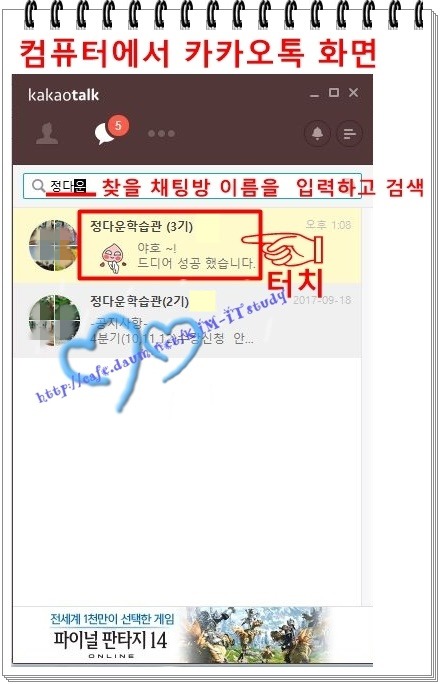
채팅방 빠르게 찾기
상단 검색창에 찾을 채팅방 이름 (개인or그룹)입력 하면
채팅방을 빠르게 찾을수 있습니다.
저는 제가 수업하는 '정다운 학습관'를 입력했습니다.
'정다운학습관(3기)'채팅방이 나타 납니다.
컴퓨터23.
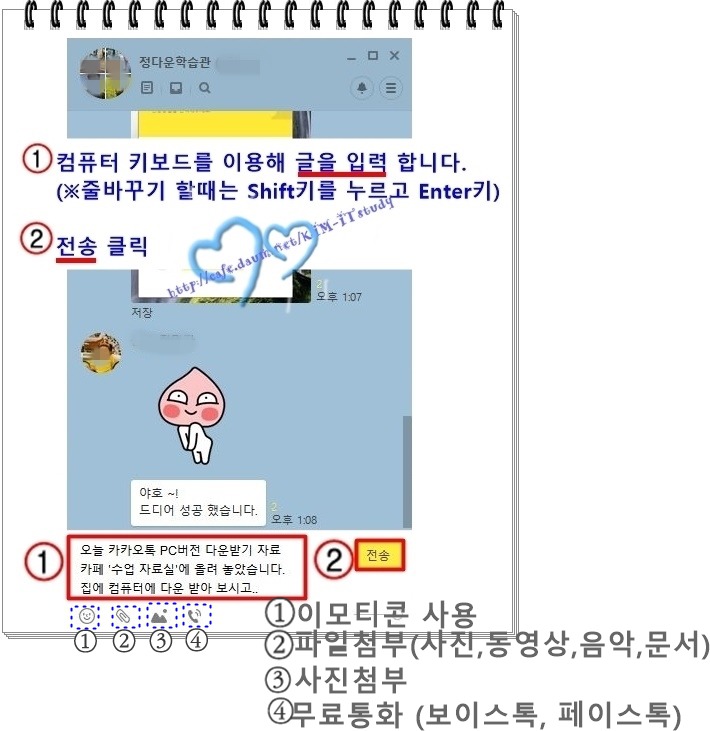
컴퓨터 키보드를 이용하여 글자 입력하고 전송 하기
(글쓰기후 줄을 바꾸기 위해서 엔터를 치면 바로 전송 되어 버립니다.
줄바꾸기를 하실려면 Shift키+ Enter키를 누르셔야 됩니다.)
컴퓨터 24.
로그아웃 하기
(※굳이 로그아웃을 하지 않아도 컴퓨터를 종료하면 자동 로그아웃 되지만
다른사람과 컴퓨터를 같이 사용 할때는 로그아웃을 하시는게 좋습니다.)