프로그램 특징 (캐드 2002~2008 사용가능)
자동출력은 기본! (연속출력,다중출력)
1. 출력으로 끝나는 것이 아니라.
(자동 출력을 하기 위해 삽입한 정보를 이용해서 다양한 기능 제공)
1) 자동 도면번호 넣기 (아래 테스트하는 법을 설명함)
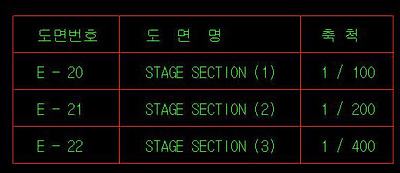
2) 자동 도면목록표 만들기 (아래 테스트하는 법을 설명함)
3) 자동 축척 문자
4) 자동으로 도면분리하기 => 각각의 Wblock로 만듬 (아래 테스트하는 법을 설명함)
(파일이름을 도면번호.dwg 또는 도면번호+도면명.dwg로 설정가능)
2. 기존 자동출력 프로그램은 대부분 도각을 블록으로 만들어 사용했지만
이프로그램은 도각에 출력정보(크기,축척,간격띄우기)를 X-Data로 넣어 두었다가
사용하므로 블록이 아닌 Line,Pline,Point 로도 자동 도각을 만들수 있다.
하지만 일괄변경이 가능한 블록으로 도각을 만드는 것을 권장 합니다.
(캐드 출력 프로그램에서는 처음으로 X-Data를 이용한 자동출력프로그램입니다.)
3. 대화상자 창을 가급적 피하고 화면자체에 설정값 및 선택순서를 보여주므로써
불필요한 절차를 최소화 하여 편리성을 높였습니다.
예) sf(명령어) 출력하고자 하는 자동출력폼을 선택한후 a3(명령어) => 바로출력이 나옴
(출력물을 화면전체로 줌을 해주고 출력후 다시 예전 줌으로 돌아감 => 출력물 확인을 위해)
(출력이 끝나고 난뒤에는 폼에 X 표시로 출력이 되었다고 보여줌)
*테스트 (파일 분리하기 입니다.)
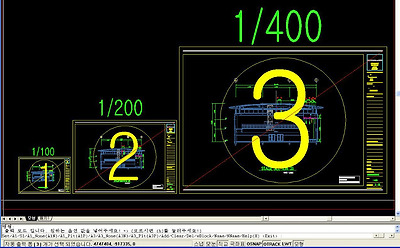
1) seil_Test1.dwg 파일을 open 하고
2) Command : sa (전체선택 명령어)
3) Command : bn (파일 찢기 명령어) => 도면번호+도면명.dwg 파일로 만들어짐
Command : bm (파일 찢기 명령어) => 도면번호.dwg 파일로 만들어짐
(현재 작업 폴더에 3개의 파일로 만들어 져있을 것입니다.)

*테스트 (자동도면목록 만들기 입니다.)
1) seil_Test1.dwg 파일을 open 하고
2) Command : sa (전체선택 명령어)
3) Command : M (엔터) => 선택된 자동출력폼에서 각종정보를 가져와 dwg_name 파일에 기록
(현재의 작업 폴더을 열어 보면 Dwg_Name.txt 이 만들어 집니다.)
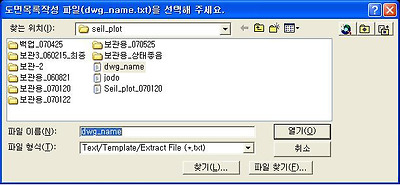
4) Command : SKK (엔터)
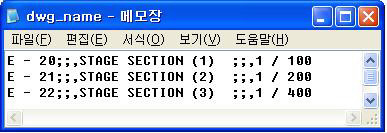
5) dwg_name.txt 파일을 선택한후 열기버튼을 누름
6) 캐드에 도면목록표를 만들고 싶은 위치를 찍어 줍니다.
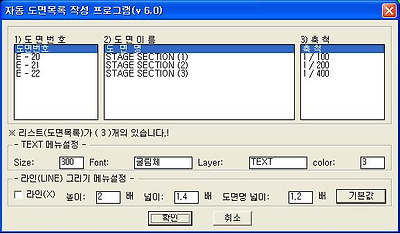
7) 파일이 여러개 있다면 dwg_name.txt 계속 추가해서 작업하면 됩니다.
* 자동출력폼 기본 정보 입력하기
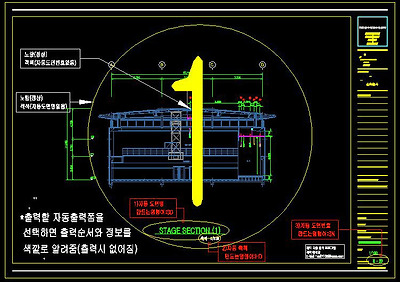
1) 자동출력폼 만들기 (명령어:SD) => 처음 한번만 만들어서 계속 복사해서 사용하면 됨.
㉠ 첫번째 포인터를 선택해 주세요. (왼쪽 하단을 선택)
㉡ 두번째 포인터를 선택해 주세요. (오른쪽 상단을 선택)
(출력시 윈도우로 출력 영역을 잡듯이 설정해 주면 됩니다.)
㉢ 출력폼의 축척을 넣어줌 (예상 축척값을 참고 하세요.) "A1" 축척 기준으로 설정하세요.
㉣ 플롯 원점(x,y)값을 넣어줌(여백 값입니다.) => 0,0 이면 그냥 엔터(여백이 없으면)
㉤ 각종 출력값을 넣어주거나 자동출력폼만 만들경우는 그냥 엔터 치면 됩니다.
(프린터로 출력을 원하면 A3 또는 S3, 플로터로 출력을 원하면 A1 또는 S1 입니다.) =>
(처음 프로그램 기동시 SPP(명령어) 로 프린터 및 플로터에 대한 정보를 저장해야 합니다.)
2) 자동도면명 만들기 (명령어:SB)
만들고자 하는 TEXT를 선택하면 됨 (처음 한번만 하고 이 TEXT를 계속 복사해서 사용하면 됨)
3) 자동축척 만들기 (명령어:HD)
만들고자 하는 TEXT를 선택하면 됨 (처음 한번만 하고 이 TEXT를 계속 복사해서 사용하면 됨)
(A1은 이축척 그대로 출력 되고, A4,A3는 자동으로 출력시만 바뀌였다가 원래로 돌아옴)
(반드시 자동축척 문자에는 "/" 들어 있어야함. 예) 축척 : 1 / 100 )
4) 자동도면번호 만들기 (명령어:SN)
만들고자 하는 TEXT를 선택하면 됨 (처음 한번만 하고 이 TEXT를 계속 복사해서 사용하면 됨)
(나중에 갑자기 도면번호를 중간에 삽입 할려면 전체를 뒤로 밀어야 해서 어려우셨죠. 이제
자동도면번호로 만들어 놓으면 아주 쉽게 변경할수 있습니다.)
5) 자동출력폼 정보 확인 및 변경 (명령어:SQ)
* 설명 에는 간단한 주석도 넣을수 있습니다.
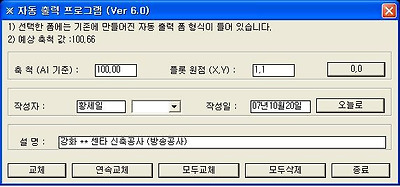
6) 프린터 및 플로터 설정 (명령어:SPP) => 처음 한번만 설정 하고 바뀌지 않으면 고칠필요가 없음
* 작성자를 넣어 두면 나중에 누가 자동출력폼을 만들었는지 알수 있음
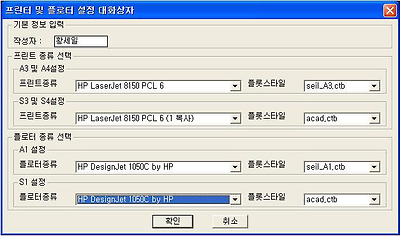
* 현재 동시에 프린터 2대 및 플로터 2대를 지원 합니다. (이 프로그램의 장점 입니다.)
7) 여러개의 파일 동시 출력 (명령어:SR)
파일(DWG)에 자동출력폼 정보만 들어 있다면 원하는 매수로 자동출력 해줌.
*WBlock 버튼을 누르면 인쇄도 되고 파일안에 여러장의 도면이 있다면 WBlock로 분리
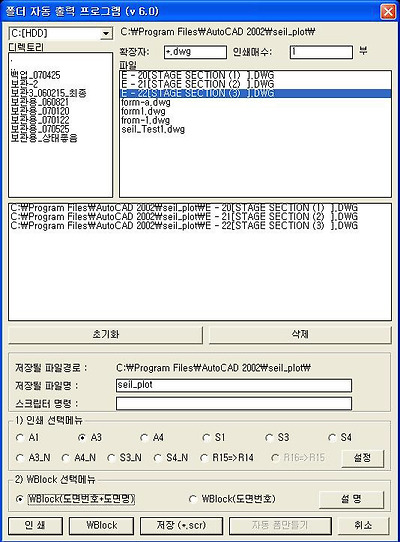
시켜 저장해 줍니다. => (인쇄 + 파일분리)
*테스트 (자동으로 도면번호 변경하기)
1) seil_Test1.dwg 파일을 open 하고
2) Command : sf (필요한 폼만 선택) , sa (전체폼선택), sz (화면에 들어와있는 폼만 선택)
3) Command : n (엔터)
4) 소방인 경우 시작 문자를 : EF (엔터)

5) 도면 번호를 확인해 보세요. EF - 10, EF - 11, EF - 12... 변경된것을 확인하세요.

*설명서 파일(엑셀)을 올려 놓겠습니다. (아직 설명서 파일이 많이 미흡 합니다.)
*순수한 리습으로 만든 프로그램입니다.*전기,기계 설계 처럼 건축 폼을 가져다 출력하는 회사에서 쓰면 아주 유용하리라 생각됩니다.
*전기설계를 하면서 납품하는 날 출력 및 도면번호 맞추기 => 도면목록표 작성을 할려면 시간이
많이 걸리더군요. 그래서 2002년도에 만들어서 계속 업그레이드를 시켜오고 있는 프로그램 입니다.
아직은 미흡 하지만 사용하시면 아주 편리하다고 느끼실수 있을 것입니다.
* 이 카페에 처음으로 이프로그램을 공개합니다. (많은 리플 부탁 드립니다.)
* 아직 설명을 제대로 못해서 계속 수정하고 있습니다.
* 더 추가 했으면 좋은 기능이 있다면 리플 달아주세요. 그리고 버그가 있다면 역시 리플~
*소스도 공개 했습니다. (주석을 많이 달아 놓았습니다.. 리습을 공부 하시는데 도움이 되셨으면 합니다.)
=> 다만 상업적인 목적으로는 사용하실수 없습니다.
http://cafe.daum.net/archimore
아키모아 까페에서 가져왔어요..
많은 도움 되셨으면 좋겠어요..