https://github.com/sandboxie-plus/Sandboxie/releases/latest
샌드박스를 쓰면 파일을 저장 하여 쓸수도 있는대 그럼 샌드박스의 공간에서만 파일이 움직이기 때문에
바이러스에 걸리더라도 그 공간에서만 움직이게 되어 그나마 안전 한것 같네요.
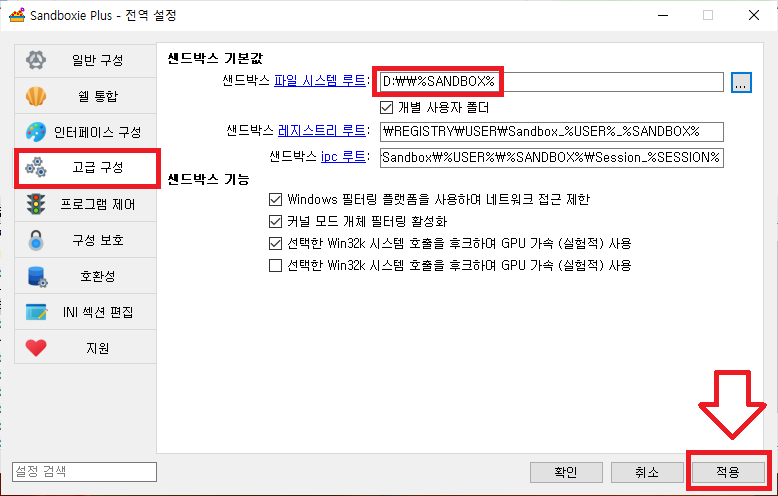
옵션> 전역 설정
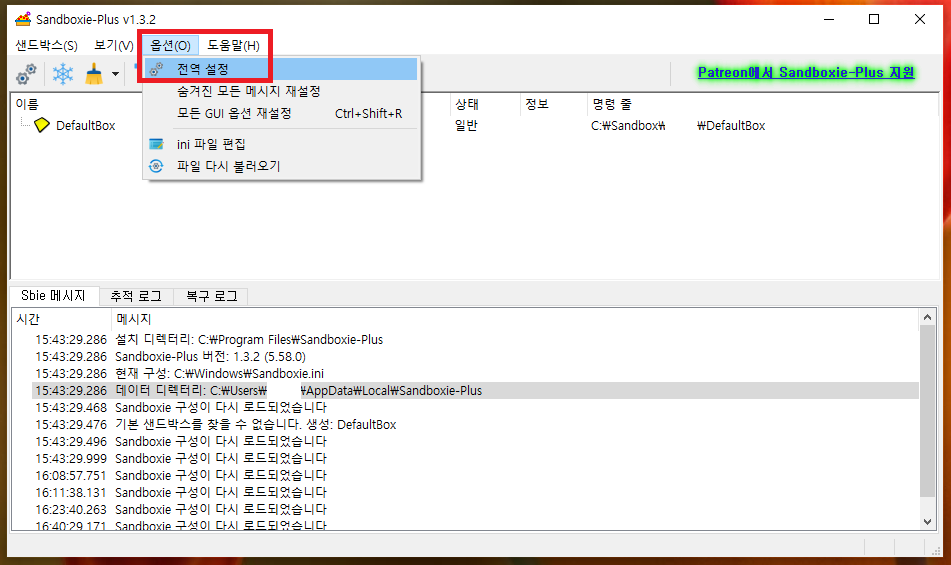
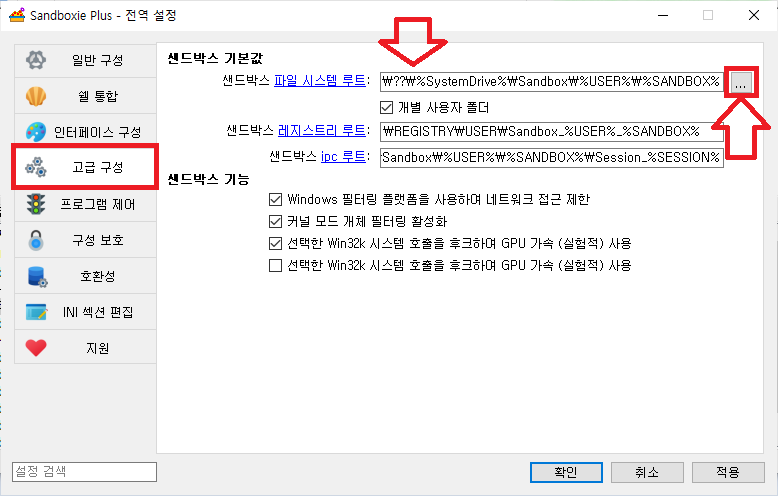
고급 구성> 샌드박스 파일 시스템 루트 ... 클릭 해서 자신이 원하는 위치 클릭 해주세요 저의 경우 D 드라이브가 넉넉 하기 때문에 D를 골라 주었네요.
(기본값으로 저장 하셔도 되네요 기본값은
\??\%SystemDrive%\Sandbox\%USER%\%SANDBOX%
입니다)
내 pc를 골라 주세요 그리고 D 드라이브. 하드가 싸고 넉넉 하니 하드를 선택 해주세요.
하드를 먼져 누르고 폴더 선택을 누르셔야 합니다.
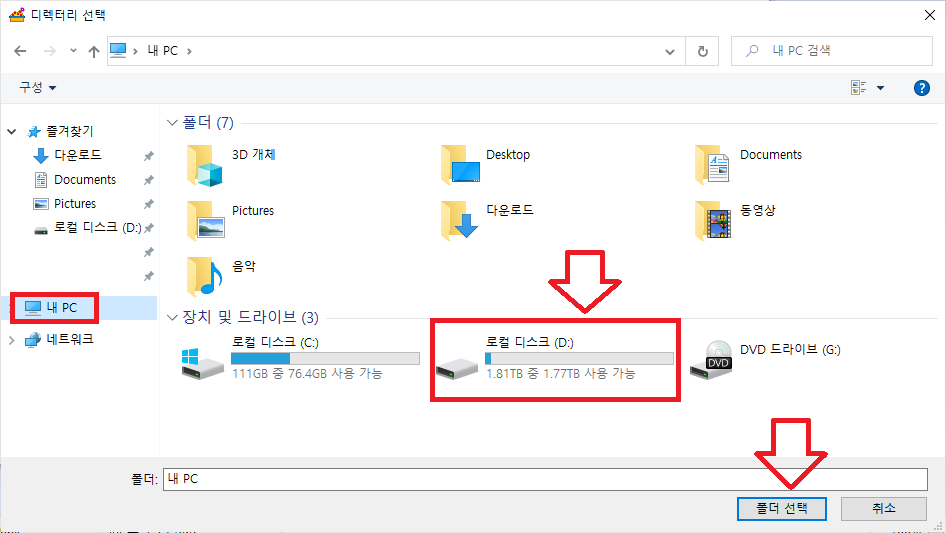
하드를 누르면 아래 처럼 나오는대 이따 폴더 선택을 눌러 주세요.
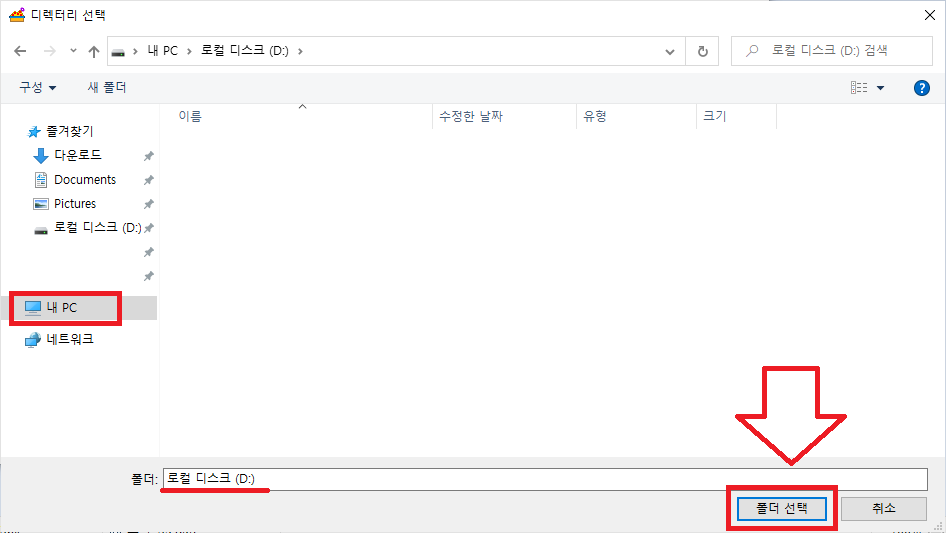
그럼 아래와 같이 변하게 됩니다. 적용 눌러 주면 되네요. 확인이나.
아래와 같이 깔끔 하게 변한것을 볼수 있네요.
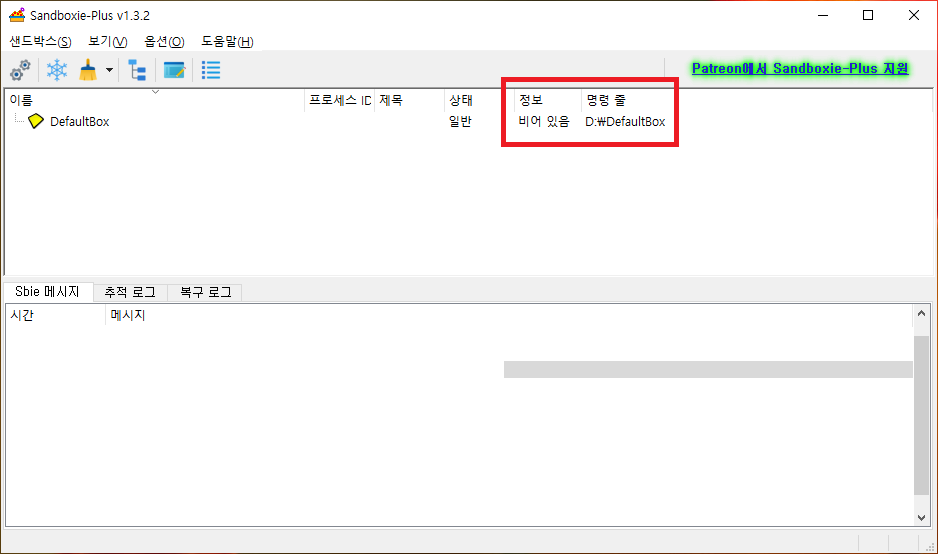
(만약 예전 파일을 쓰고 싶다면 C에 있는 파일을 복사 해서 D에 복사 하면 되겠죠? 경로는
C:\Sandbox\홍길동 사용자\DefaultBox
이렇게 되어 있으면 DefaultBox 폴더만 복사 해서 D에 붙쳐 넣기 하시면 되네요)
성공적으로 위치를 변경 하고 하면 기존건 제거 하셔도 되고요 C에 있는 C:\Sandbox 이 폴더요)
삭제 해도 고장 나거나 그러진 않네요 새로 만들면 되니깐요
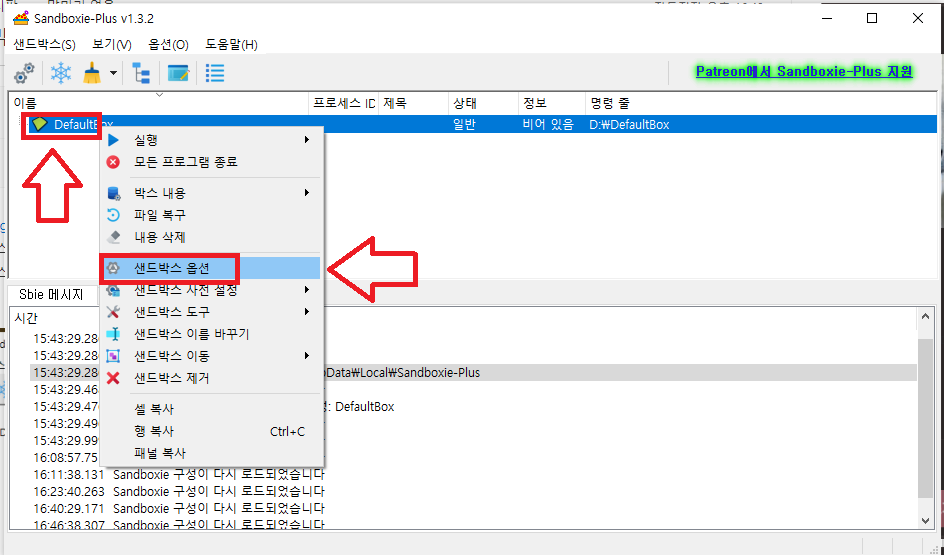
추가 내용: 파일을 저장 해야 하기 때문에 생성된 DefaultBox 를 눌러 주시고요.
샌드박스 옵션
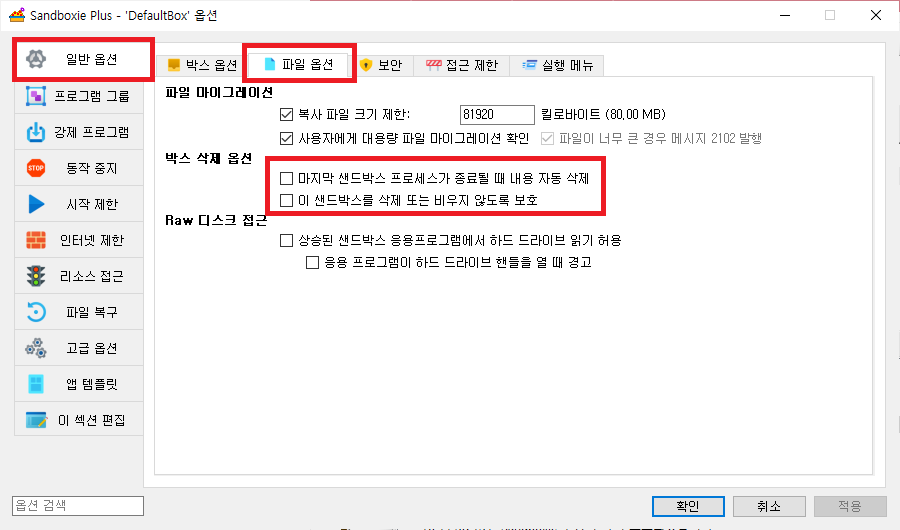
일반 옵션> 파일 옵션> 박스 삭제 옵션에서 모두 해제 해주셔야 하네요. 만약 이게 체크 되어 있으면 샌드박스가 끝나면 모두 삭제 하니 파일이 남아 있지 않게 되네요 오늘 목적은 저장이니 기본값으로 체크 되어 있지 않네요.
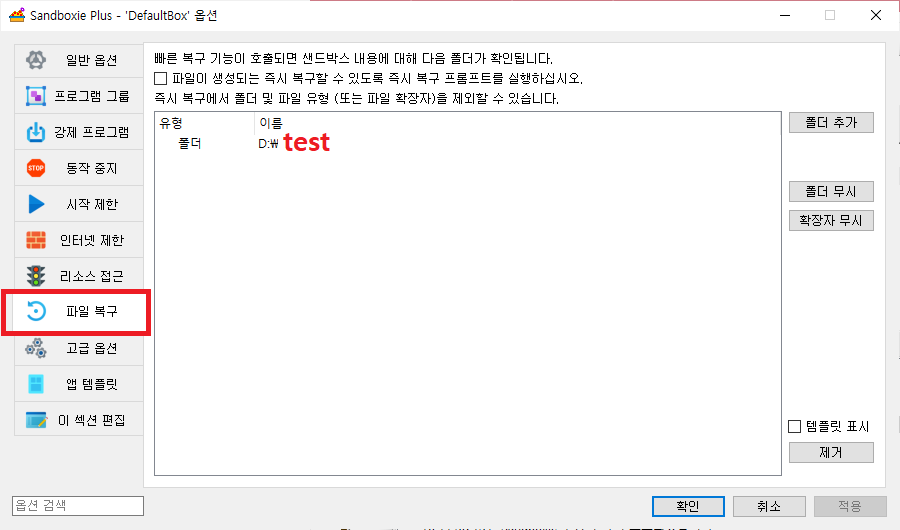
파일 복구> D:\test 폴더가 있다고 가정 하고 저도 자세히는 모르지만 샌드박스를 켜고 인지 할수 있는 폴더 같아요.
즉 샌드박스 프로그램이 외부와 접촉을 못하는대. 특정 공간에.. 저도 자세히 모르니 대충 공간을 만들어 봤어요.
그래서 방법은
만약 다운로드 프로그램이 있다고 하면
해당 프로그램을 켜고.
또한 그걸 재생 하는 프로그램도 켜서 사용 하면 되네요.
https://cafe.daum.net/candan/AurF/61 샌드박스 바로가기 만들기 사용법이에요.
즉 정리 하자면
샌드박스를 통해서 두개의 프로그램을 사용 하면 서로 공유 되기 때문에 해당 프로그램이 보이기 되는 거죠.
만약 샌드박스 프로그램에서 파일이 보이지만 파일을 볼수 없다면 그건. 샌드 박스로 해당 프로그램을 실행 하지 않았기 때문이란 소리죠.
즉 샌드박스에서 생성한 파일은 샌드박스에서 프로세스를 켜야 즉 프로그램을 켜야 볼수 있는 조건이네요.
샌드박스 > 프로그램 실행 A> 파일 생성 A
그냥 윈도우 프로그램 > 파일 생성 A를 열어 보려고 가면 파일이 없음.
샌드박스 > 프로그램 실행 A>
샌드박스 > 프로그램 실행 B 다른 프로그램> 파일 생성 A 볼수 있음.
즉 가상의 공간에 있는 파일은 가상의 프로그램으로만 볼수 있는 거라 보시면 되네요
말로 설명 하면 편한대 글로 설명 하려니 어렵네요.
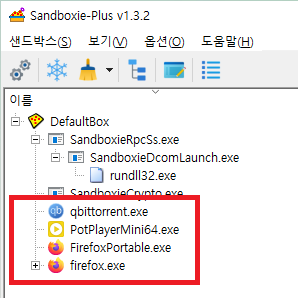
단점은 여러개를 수동으로 샌드박스 바로가기로 켜야 한다는 점이다.
근본 원본 파일 업데이트 방법 근본파일이라고 하는 것은 샌드박스를 켰을때 나오는 것을 업글 하려면
샌드박스를 켜지 않고 해당 프로그램을 켜서 업데이트를 해야 하네요 그럼 샌드 박스를 켰을때 업글 된 상태로 되는 거죠.
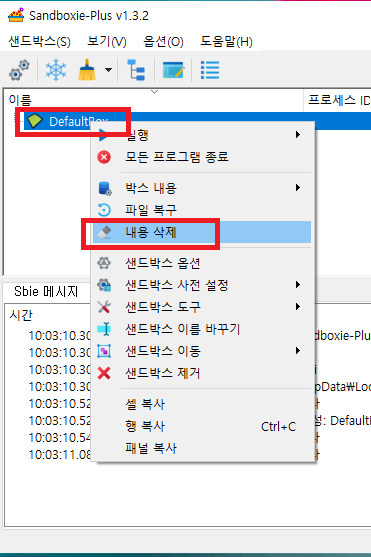
만약 업데이트가 안되면 예전 결로를 즉 C에 있을때 생성한 바탕 화면 바로가기 일수 있으니 아래와 같이 비우기 해서 모두 삭제 한상태에서 바탕 화면 아이콘도 삭제 하고요. 다시 만들어야 하네요.
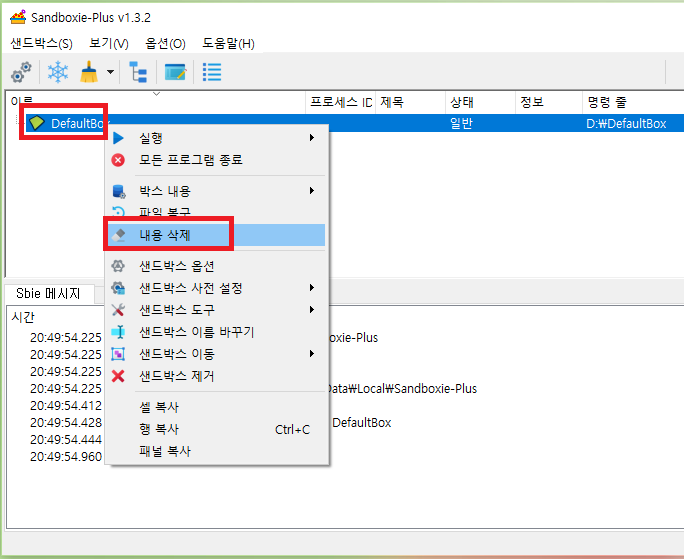
아무튼 두가지 조건을 모두 충족 해야 해요.
바탕 화면 샌드박스 아이콘이 삭제 되어 있어야 한다.
그리고 위와 같이 내용 파일을 삭제 해서 빈상태여야 한다. 그럼 옛날걸 계속 불러 오는 문제가 사라지네요.
echo 추천 프로그램들 https://cafe.daum.net/candan/GGFN/291 설치 하는 방법 기초
echo [winget 없는 사용자 설치 안되는 사용자 읽어야 할 부분 입니다]
echo https://www.lainyzine.com/ko/article/how-to-install-winget-on-windows-10/
echo 윈도우11은 먼가를 설치 하지 않아도 되지만 윈도우10 사용자의 경우 수동으로 설치 해야 한다.
echo ms 스토어에서 `앱 설치 관리자`를 설치 해야 한다.
echo https://www.microsoft.com/store/productId/9NBLGGH4NNS1 매우 웃긴건 다운로드가 안된다.
echo 그리고 되게 하는 방법은 피드백 허브를 켜고 안된다고 작성 대충 하고 기록 하기를 누른 상태에서 다운로드 버튼을 누르면 안되는게 다운로드가 진행 된다 -_-;;
echo https://portableapps.com/apps/internet/firefox_portable
echo 파이어 폭스 포터블
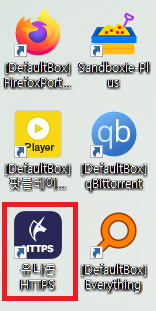
echo https://getunicorn.app/ko/product/unicorn-https/windows
echo 우회 프로그램 유니콘
echo 큐토렌, 다음팟 플레이어, 파일 검색 프로그램
winget install "qBittorrent Enhanced Edition" --id "c0re100.qBittorrent-Enhanced-Edition" -s "winget" --accept-package-agreements
winget install "PotPlayer" --id "Daum.PotPlayer" -s "winget" --accept-package-agreements
winget install "Everything" --id "voidtools.Everything" -s "winget" --accept-package-agreements
echo 기타 바로 해주지 않아도 된다 나중에 업글 하고 싶을때
winget upgrade --all
echo 모든 배키지 최신 버전으로
Everything 검색 프로그램 사용방법
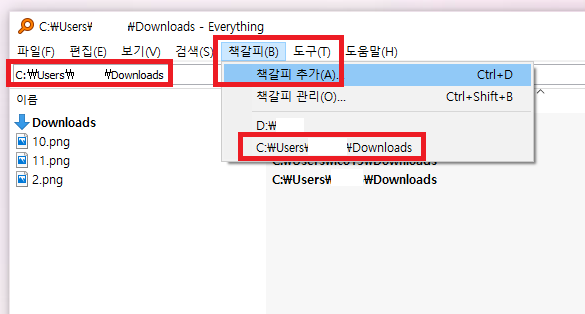
폴더를 열고 상단에 ctrl + L을 눌러서
좌측 C:\Users\ 하는 부분 경로로 가야 한다 그리고 해당 경로
예를 들자면 다운로드 경로로 가서 이것을 저장 해야 한다 예를 들자면
https://loveuceci.tistory.com/1562 사용자 위치 경로 찾는 방법 초보자에게는 이런 것도 너무 어렵다 ㅎ 나 역시 모름 ㅋ
C:\Users\홍길동 사용자\Downloads
이런식으로 된걸 C:\Users\ \Downloads 부분에 붙쳐 넣기 하면 된다
그 다음에 책갈피 추가로 해서 고정 해주자
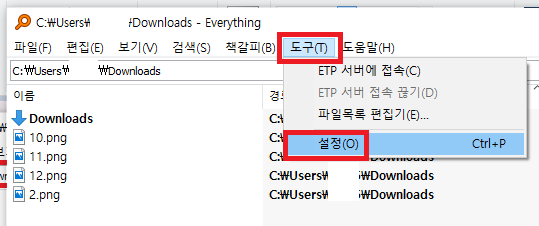
그리고 우리는 토렌에 쓸꺼니깐 숨김 파일 까지 볼 필요가 없어서 아래와 같이
도구> 설정>
제외> 숨김 파일 해제. 만약 숨김 파일 까지 보고 싶다면 그냥 두면 된다 하지만.
desktop.ini 파일 같은걸 실수로 지워 버리면 폴더 자체가 사라지는 불상사가 있다.
https://gbworld.tistory.com/1644 괸히 건드렸다가 낭패봄 ㅎㅎ 삭제 전에 구글 검색 부터 하자
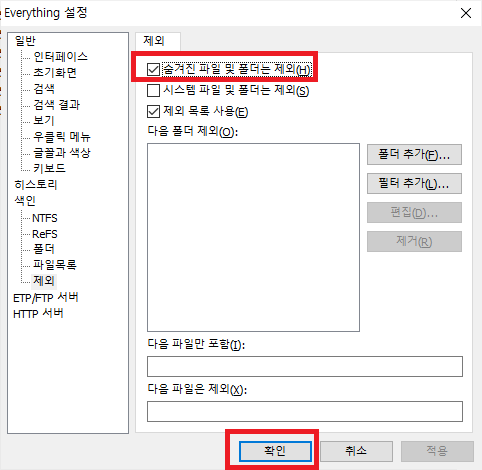
아무튼 이렇게 관리 해주면 될것 같다 결론.
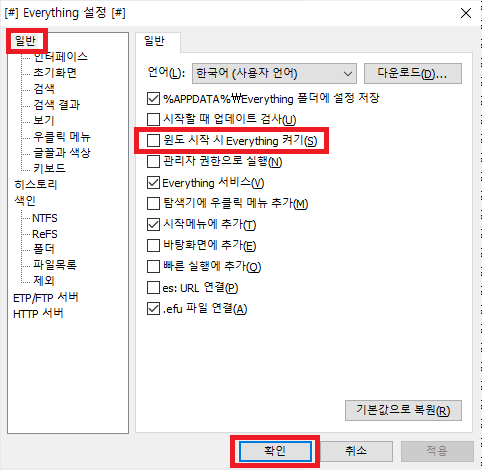
Everything 기타 윈도우 시작 할때 자동 시작 하는 문제 해결
일반> 윈도우 시작 시 Everything 켜기 체크 해제
(왜 이렇게 불편 하게 만들었는지 몰라도 기본값이 켜지는 거네요 ㅎㅎ ㅠㅠ 개 불편)
프라이버쉬 보호 개인정보 보호?.
옵션> 전역 설정
구성 보호> 변경하려면 암호 입력 > 암호 변경
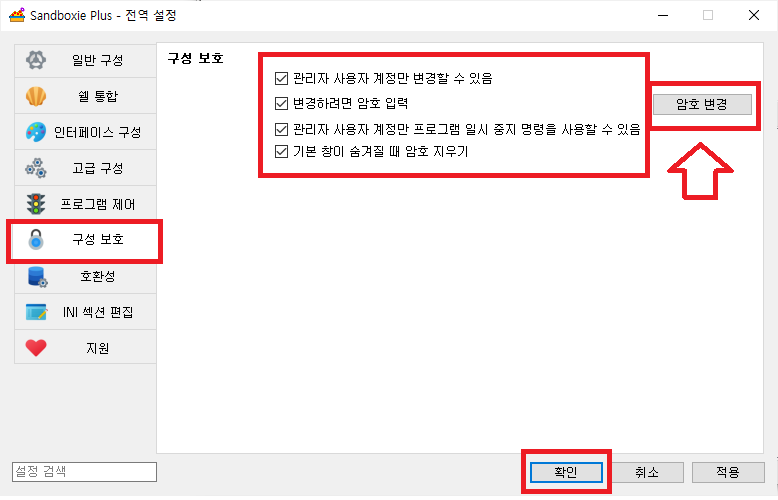
(참고로 이렇게 해서 등록 하면 참 좋은대 버그 때문에 안되고 아래 처럼 모두 다 골라야 한다) ㅎㅎ;;;;
그리고 나서 확인 누르고 다시 아래 그림 처럼 하나만 남기고 해제 하면 된다.
A그림
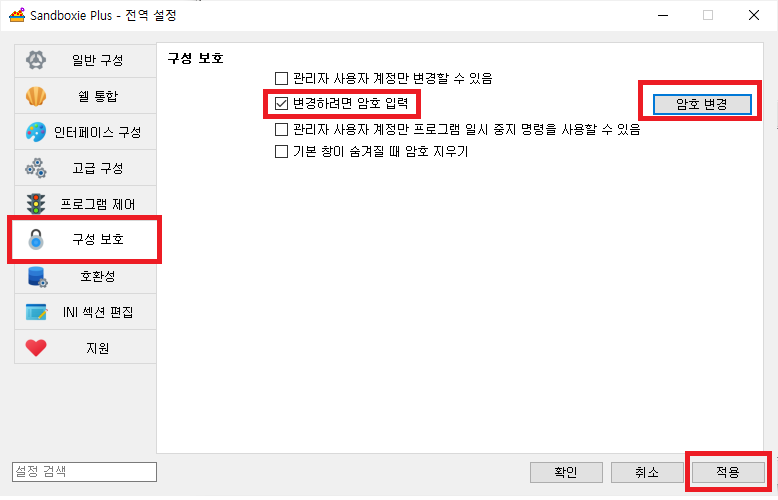
아래 처럼 모두가 달랐다가 위와 같이 남겨 놓고 해제를 해야 한다
당연히 암호 변경 눌러서 두번 입력 해주어야 한다(버그 때문에 아래 처럼 모두 골라야 [변경하려면 암호 입력] 이것이 등록이 된다. 버그임
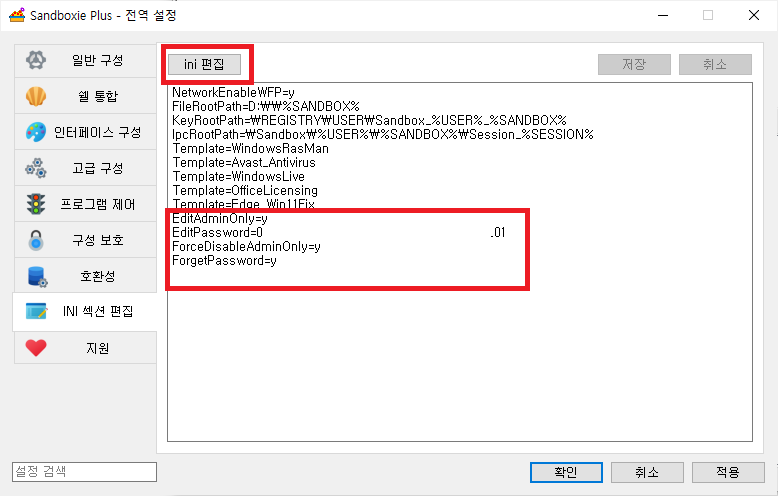
정상적으로 등록 되었는지 확인 하기
그럼 아래와 같이 [INI 섹션 편집기] 처럼 등록 되게 된다
그림에서 ini 편집을 체크 하였지만 누르라고 표시 한건 아니고 편집 할수 있다고 보여 준것 뿐이다
그런 뒤에 A그림 처럼 다시 하나만 남기고 해제 하고 확인 다시 눌러 주면 된다 그럼 아래와 같이 된다.
그리고 더 웃긴건.. 암호 해제가 안되는 버그가 예전 부터 있었는대 아직도 있다.
아래
INI 섹션 편집> ini 편집 을 눌러서 아래 생긴
EditPassword= 부분을 한줄 모두 삭제 해준다
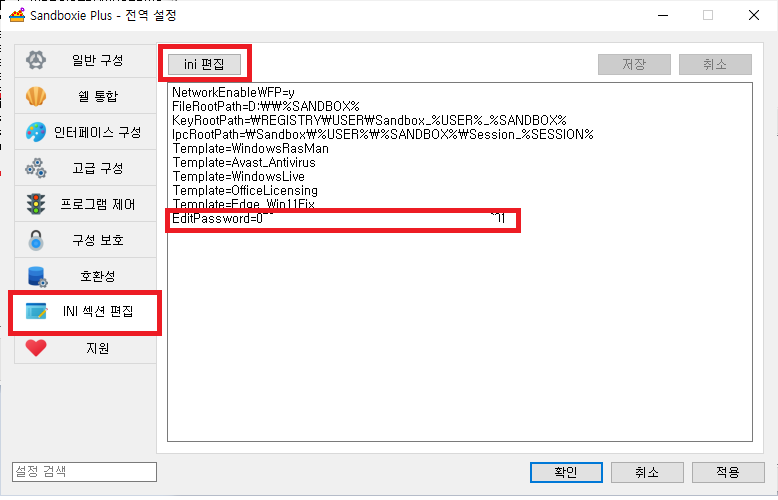
그리고 우측에 저장 버튼을 눌러 주면 된다 그리고 확인
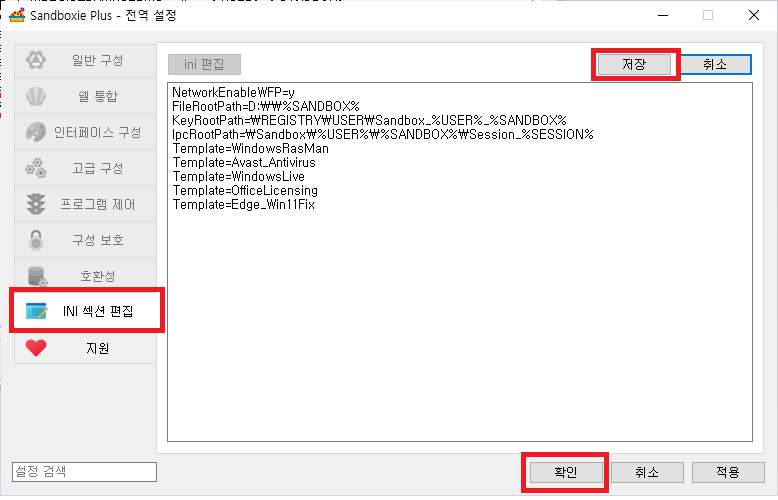
그럼 예전 처럼 패스워드 없이 사용 가능 하다
적용 누른다고 바로 적용 안되고 확인을 꼭 눌러서 나가야 적용이 된다.
그리고 샌드박스는 완벽하지 않다 개발자가 돈 받을 생각으로 그런 것도 같은대. 보안 쪽에 가보니
돈 달라고 써 놨더라 그것도 영구 인증 방식이 아니라 1년 갱신 형태이고 대량 3만원 정도 가장 싼 것이.
대충 그런 아쉬운점.
그리고 랜섬의 경우도 전 데이터가 완전 분리 된줄 알았는대 그게 아니군요. 그냥 같은 데이터를 다른 곳에 복사 해서
분리 해서 사용 하는 것 뿐이군요 포터블 형태로 말이죠. 그리고 개인 정보의 경우 암호화 보호 하려면 돈을 내야 하네요
ㅎㅎ..(바이러스 열면 랜섬 걸릴수 있음 결론)
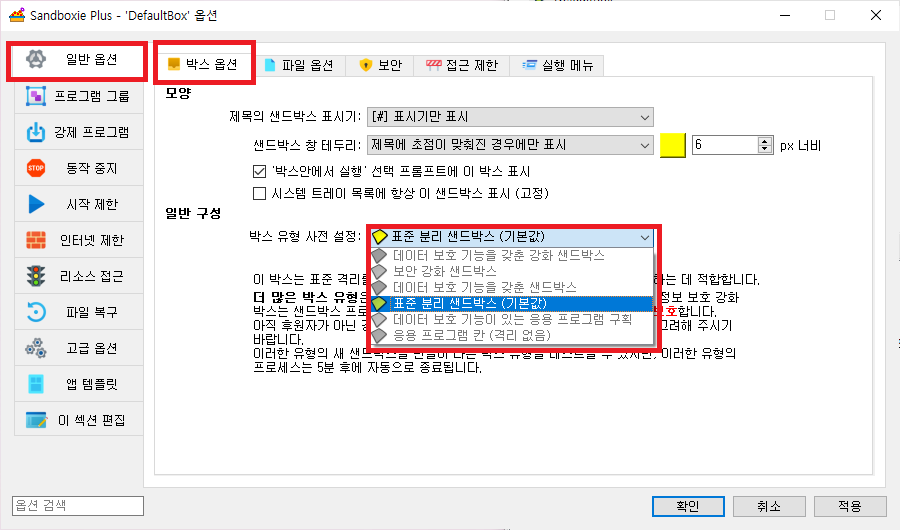
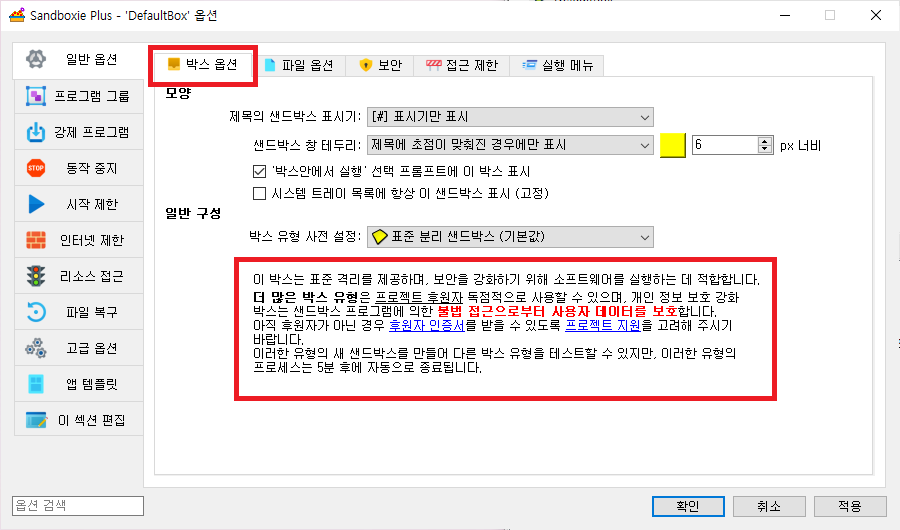
샌드박스에 랜섬 넣고 돌려 보기 ㅋㅋ 역시 괴짜는 전세계에 많음. 나도 궁굼 했는대.
완전한 분리를 원하시면 그냥
버추어 박스로 윈도우를 통해서 새로 설치 해서 쓰는 방법 말고는 없어 보이네요
아쉽네요.
그래도 샌드박스가 쬐끔 위안인건 본래의 파일 데이터를 회손 하는 것이 아니기 때문에 그점에서는 조금 점수를 주고 싶지만.
완전 다른 공간에서 제공 하는 것이 아니기 때문에 조금 아쉽네요.
https://malwareanalysis.tistory.com/72 기타 바이러스 테스트용 샌드박스 이야기
https://fixthephoto.com/best-free-sandbox-software.html 2022 샌드박스 프로그램들
https://www.toolwiz.com/lead/toolwiz_time_freeze.php 이게 랜섬에는 그나마 쓸만해 보이네요.
https://youtu.be/sPL93uZhtTo 소개 영상
https://zkim0115.tistory.com/2085 사용법 한글
결론 이건 바이러스 의심 메일 열어 볼때 쓸만하겠네요. 대충.. 어렵네요.
https://www.virustotal.com/gui/file/d2636e005aa7683bea4d5375901baee06f19b82eed129ed834e94d816c6f20d8/community 한대 평판이 그리 좋진 못하네요 ㅠ
샌드박스가 무료고 그럼 좋은대 ㅎ 맘에 딱 드는게 없네요 제가 만들고 싶지만 실력이 안되고 ㅠ