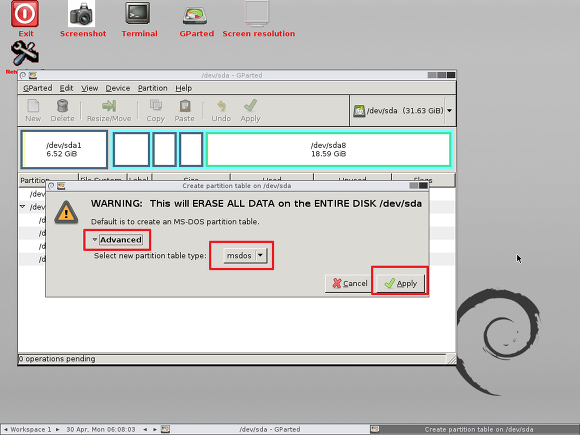
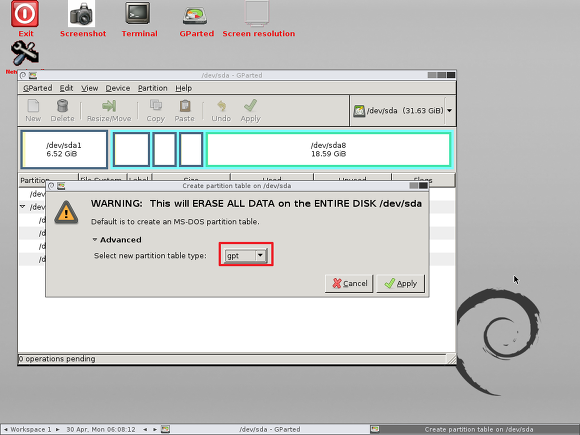
참고.. 아래 내용은 mbr로 만들었을 경우 불편하게 확장으로 만들어야 하고요.. haha 그냥 gpt로 파티션을 만들면.. 구지 아래 처럼 하지 않아도 되네요.. haha.. 저의 경우 clonezilla 란 프로그램을 쓰기 때문에.. 어쩔수 없었네요 clonezilla 가 좀더 발전 해서 gpt로 쓸수 있으면.. 아래 방법 쓸일이 없네요 haha;; 그냥 gpt로 만들어서 계속 만드되니깐요.. 여러개 말이죠.. mbr 만니 여러개 못만드니 아쉬워요..
구찮아도 적습니다..
## 확장 파티션 에 log 로컬 파티션 만들때 주의 사항이 있습니다.. 만약 파티션이 36.0G 라고 하면.. 36G 하면 에러 생길수 있네요 정확하게 확장 파티션 해줄때에는 뒤에 .0 단위 까지 정확하게 써 주셔야 하네요.. start 36.0G 입니다
sudo parted /dev/sda
mktable
msdos ## 이게 mbr 타입으로 만드는 거고요.
mktable
gpt ## 이게 gpt 형태로 만드는 거네요..
swap 만드는 방법 입니다..
sudo parted /dev/sda
주 파티션
start 512mb
end 30G ## 가 있는 경우
확장으로 파티션을 또 만들어 줍니다..
mkpart
ex #ex가 확장이란 뜯이네요..
start 30G
end -1
# 파티션 만들기
mkpart
엔터(이름 부분)
ext4 #형식
1 #시작
100% # 끝까지
에러가 없네요 -1 하면 에러 날 경우 있음
p #로 확인
exit 나가면..
mkfs.ext4 -L "" /dev/sdX
이번에는 만들어진 파시녀을 swap 로 만드는 방법 입니다.. mkpart 가 아니라 mkpartfs 입니다..
mkpartfs ## 파티션 안에 더 쪼갤수 있네요 여기서 mkpartfs 하고 log 하면 자동으로 확장 파티션에 로컬으로 만들어 지네요..
log # pr 부분은 아직 모르겠네요 haha;; 죄송.. 확장만..
linux-swap ## 형식
start 30G
end -1 ## 또는 32G or 34G 2G나 4G만 있으면 되니깐요. + 계산 입니다 30G+2G=32G 쉽죠?..
p ## 보기
q ## 나가기
(여기서 mkpartfs 가 등장 하는대.. 이건 파티션의 특정 파티션을 포멧 해주는 거네요.. mkpart는 테두리만 만들어 주고요.. 한대 문제는 mkpartfs는 모두 만들어 주진 않네요.. 참고 하세요..즉 알기 쉽게 구성 해주면 mkfs.ext4 -L "" /dev/sda1 이런 식으로 생성 하셔야 하네요..)
여기서 mkpartfs 의 경우는 2012년 4월 현제 clonezilla 안에서 ext2 만 지원 하기 때문에.. ext4 로 만들려고 하면 실패 했다고 나오네요 haha;; 그것도 모르고 계속 시도 했었는대.. 그냥.. ext4 파티션을 만드시려면 mkpart 로 만든 다음에 mkfs.ext4 -L "" /dev/sda 이런 식으로 해서 해주셔야 하네요
만약 파티션을 만들었은대 속성 즉 형태를 바꾸고자 할 경우에는
p 숫자 순서 보고요
mkfs 눌러서
yes
ext4 또는 swap 의 경우는 linux-swap 로 변경 해주시면 되네요
다른 하드 선택 해야 할 경우는..
select /dev/sdb 이런 식으로 해주시면 되네요
http://cafe.daum.net/candan/HlFj/75
앞 시간에 parted 를 사용 해서 주 파티션을 만드는 걸 배웠는대 문제는 확장 파티션을 만드는 방법을 노쳐 버렸군요 haha;;
mbr의 경우 확장 파티션을 만들어야 사용이 가능 하네요 gpt 부터는 이게 구지 필요 없는대 mbr의 경우 이게 필수 적이군요.
mbr은 2G 까지 지원 하는대.. 확장으로 만들어야 해서 불편 하군요 haha;;
아무튼 대충 아래 설명 입니다..
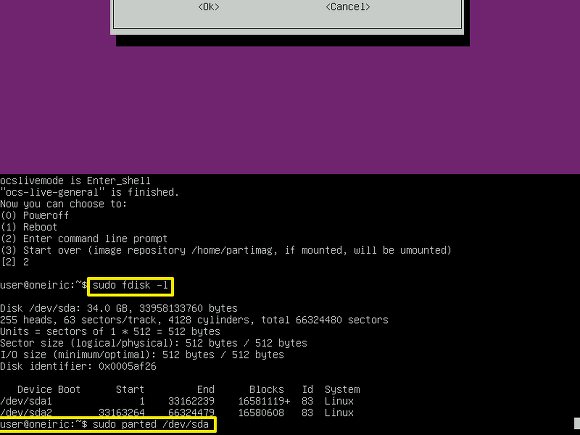
우선
sudo fdisk -l
또는/..
sudo parted -l /dev/sda
하면 되네요..
그래서 아래 처럼 파티션을 봅니다.
그리고 parted로 편집 해야 하니깐
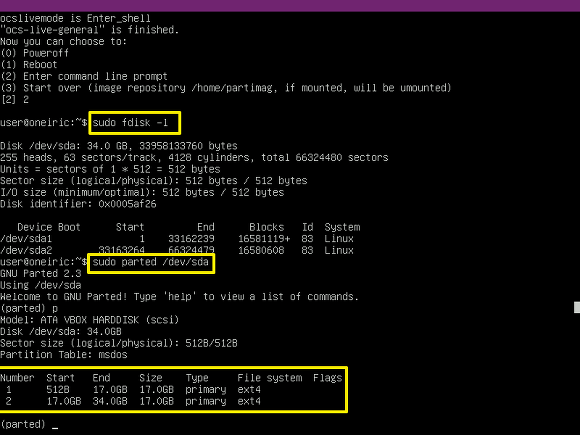
sudo parted /dev/sda
했습니다 사용자에 따라서 sudo parted /dev/sdb 나 sudo parted /dev/sdc 가 되것죠?
p로 봅니다.. 새로 생성 한 경우 1 2 번이 없것죠?.. 저의 경우 있었는대..
rm 1
지우기로 지웠네요.. 복구 방법도 있으니 참고 하세요. unit s rescue 라는대 전 써보질 않아서 1탄에서 설명 맨 아래 부분에 적어 놨으니 그거 참고 하세요..
일단 아래 처럼 기본 파티션 만들기 입니다.. 앞 시간에 설명 했으니 구지 설명 할필요는 없는 듯 하네요
두번째 부터 설명 합니다..
먼져 만들어 진 파티션이 있다고 하면.. p 로 해보 보면 end 부분이 보일 것 입니다.. 여기에서는
13.6G 가 1 파티션의 끝이군요..
이걸 참조 해서..
mkpart ## 파티션 크기 분할 이죠..
ex ## 이제 우리가 확장 파티션을 만들어야 하니깐 확장 영역을 만들어 줍니다..
start ## 앞서 말씀 드린 것 같이 13.6G가 끝이라고 했죠? 그럼 거기에서 부터 시작 해줍니다.. 사용자에 따라 숫자가 다르 것죠?
end -1 ## 저의 경우 전체를 했는대 사용자 에 따라 숫자로 정해주면 되겠네요.. 어짜피 이건 전체 확장 파티션의 테두리에 해당 하니 전체를 골라 주는 것이 좋네요 이유는 작개 생성 하면.. 안에 파티션을 또 만들어서 관리 할때 테두리 수정 해서 크게 하기 어렵거든요..
또는
mkpart
엔터(이름 부분)
1 #시작
100% # 끝까지
에러가 없네요 -1 하면 에러 날 경우 있음
아래 보면..
2 번에 start 13.6G end 34.0G ## 새로 생성 된 것이 보입니다 이게 우리가 원하는 확장 파티션의 테두리 입니다..
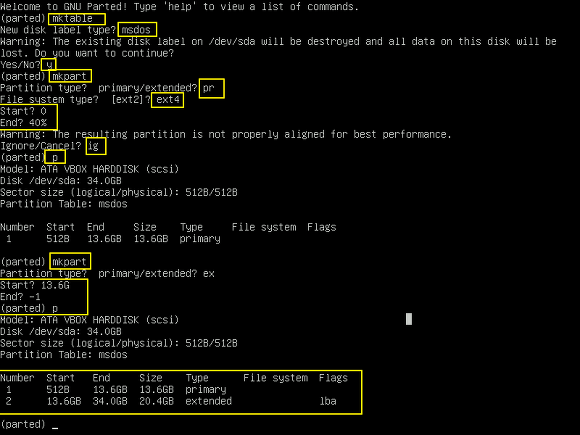
글 쓰다 보니.. 다시 생성 하게 되었네요..
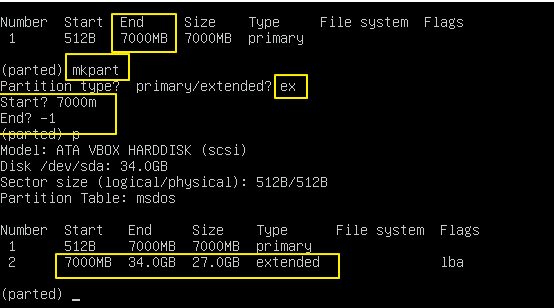
아래의 경우 파티션이 다르네요. 위에는 13.6.G 가 끝이였는대 설명 하기 불편 할것 같아 다시 작성 해수 수정 합니다..
1 번 start 512mb end 7G(7000mb 같은말)
2 번 start 7G end 27G
위와 같은 방법으로.. 생성 했습니다..
컴퓨터의 단위.. 1000mb -> 1G
2000mb -> 2G
7000mb -> 7G 대충 이렇네요..
1000G 면? 1TB 입니다 쉽죠?
일단 주 파티션은 만들었으니..
7000mb 가 끝이고요..
mkpart ##파티션의 크기
ex ## 종류.. 확장 파티션을 만드는 거네요.. pr는 주 파티션이고요.
start 7000 (앞 부분에 7G 하셔도 상관 없다고 말씀 드린 부분이네요..)
end -1 ## 끝까지 입니다..
p ## 2 번을 보면 어떻게 생성 ?는지 볼수 있네요.. 7G 부터 34G 까지 생성 된걸 볼수 있습니다
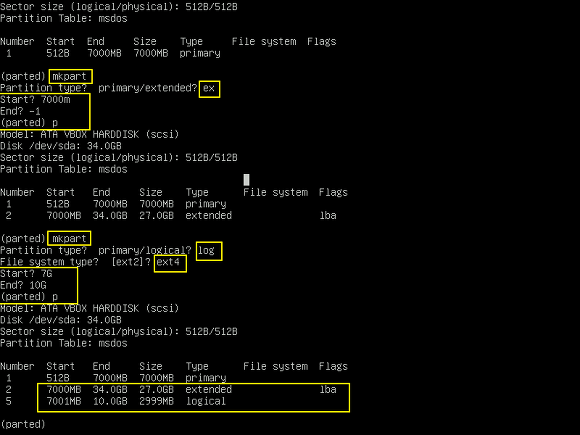
이제 핵심 부분 입니다.. 확장 파티션 안에 파티션을 분할 해서 만들어야 하겠죠?
mkpart ## 를 다시 해봅니다 그럼 이번에는 다르게 물어 봅니다..
pr / log? 이런 식으로요 이게 로컬이란 뜯이네요 log (로컬)을 눌러 줍니다..
ext4 ## 형태는 사용자가 원하는 대로 하셔도 상관 없어요.. 기입 안해도 상관은 없네요..
start 7G ## 앞서 말씀 드린 것 같이 p 해서 보았죠? 7G 가 끝입니다.. 그러니.. 7G라고 적어 줍니다..
end 10G ## 저의 경우 3G를 추가 했습니다 앞서 말씀 드린 것 같이 덛셈입니다.. 7G+3G=10G 쉽죠?
p ## 이제 정상 적으로 생성 되었는지 보세요.. 한대 여기서 문제가 항상 자신의 확장 파티션 처음 만들었을때 즉
2번의 크기를 벗어 나면 안됩니다.. 알기 쉽게 테두리 안에 테두리를 다시 만드는 것 이기 때문에 그렇네요.. 창문을 칸마기 내는 거죠.. haha 유리를 창문 보다 더 크게 잘라 봐야 안들어 가는 거죠 알기 쉽게요.. 분할 해도 창틀에 맞게 잘라야 들어 가것죠?..
반복 적인 내용입니다.. 즉 몇개 더 많들어 보았네요.. 설명이 쉬우니깐요 이해가..
start 와 end의 숫자를 잘 보세요..
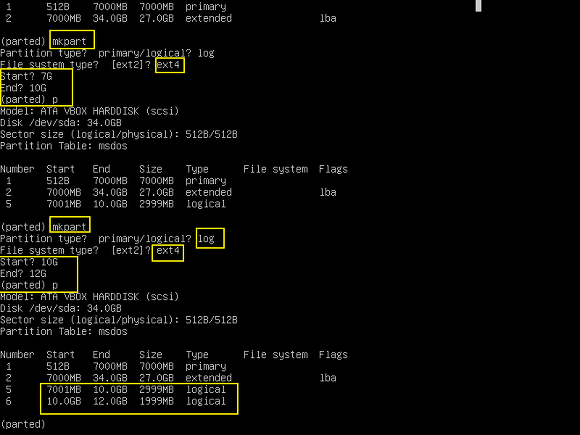
마지막으로 ntfs 파티션 형태로 만들어 보는 장면이네요.
q로 나갑니다
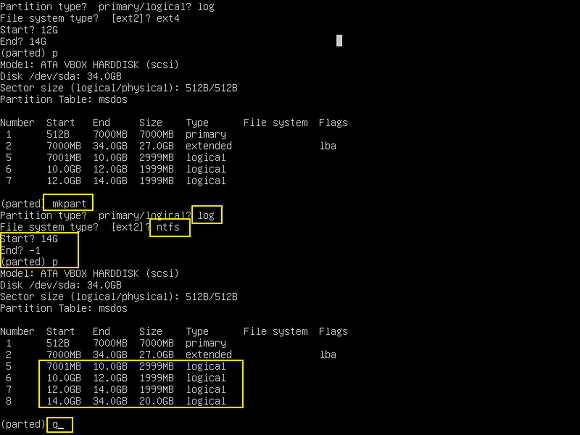
다 생성 했으면 아래 처럼 sudo fdisk -l 해서 봅니다.. sudo parted -l /dev/sda 하셔도 되고요..
다 생성 했으면 이걸..
sudo mkfs.ext4 -L "" /dev/sda1
sudo mkfs.ext4 -L "" /dev/sda5 # 여기서 주의 사항은 /dev/sda2는 확장 파티션 테두리니 건들지 마세요..
http://cafe.daum.net/candan/HgwY/100 ## 여기 내용중에 아래 유튜브 영상 보면 테두리가 먼지 알수 있습니다..
http://youtu.be/MrqvhT5hksA
sudo mkfs.ntfs -f /dev/sda8 ## ntfs 는 필히 -f를 붙쳐 주어야 하네요 그래야 근방 포멧 하네요.
sudo mkfs.vfat /dev/sda8 ## fat32 포멧시에요..
swap는 생성 하는 방법을 모르겠네요..
맨위 설명 처럼 parted로 생성 하였네요..
mkswap -c /dev/sda8 이런 식으로 해도 된다는대.. 잘 안되네요..
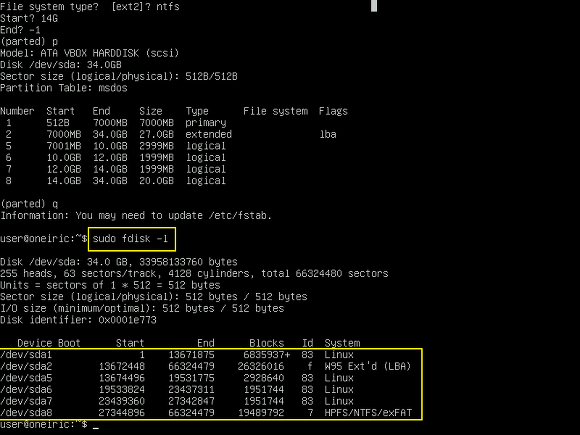
마지막으로 parted로 부트 생성 하는 걸 적네요.. 앞 시간 맨 아래도 적었는대.. 그냥 구찮지만 다시 적네요..
set 1 ## 하면 번호를 물어 봅니다 대부분 /dev/sda1에 있으니깐.. 1번 이죠.. 번호는 사용자 마다 리눅스나 윈도우가 깔려 있는 파티션을 보시면 될듯 하네요.. boot가 깔려 있는 파티션이죠..
boot 또 물어 봅니다 그럼 boot를 눌러 줍니다..
on/off 온오프 할 거냐 물어 봅니다. on 이 활성화 즉 실행 가능 하게 하는 거고..
당연히 off는 비활성이네요.. 왼지 이것도 필요 할것 같아 다시 적네요..
더 자세한 내용은 구글 검색 해보시거나 해보세요..
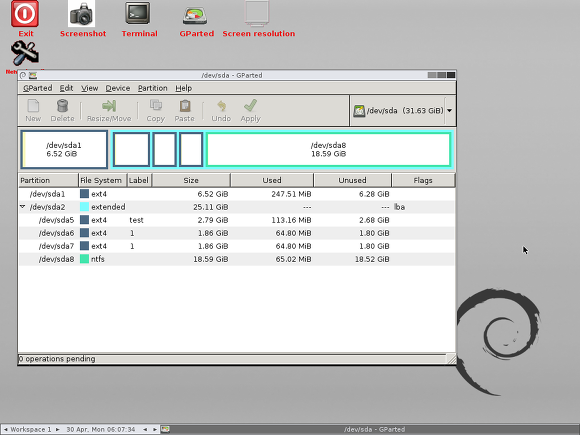
다 정상 적으로 만들어 진 모습입니다.. 아래 처럼 /dev/sda2가 테두리고 아래 자식들 즉 칸막이로 여러개 잘 생성 된걸 볼수 있습니다..
gparted 란 프로그램으로 부팅 해서 본 모습입니다..
http://gparted.sourceforge.net/ 이거네요.. 이걸로 만들어도 위와 동일 하게 만들수 있는대 전 단순하게
parted 로만 사용 할 경우 사용하기 위해서 이렇게 설명 드렸네요..
아래 내용은 mbr을 바꾸는 내용입니다..
Device 눌러 주고..
Create Pa.. 눌러 줍니다 이때 주의 할 사항은 파티션 새로 생성 할 경우 안에 내용물은 모두 제거 될수 있습니다..
물론 똑 같이 파티션을 안에 구성 하면 원래 대로 돌아 오긴 하지만 1%라도 다르면 돌아 오지 않네요.
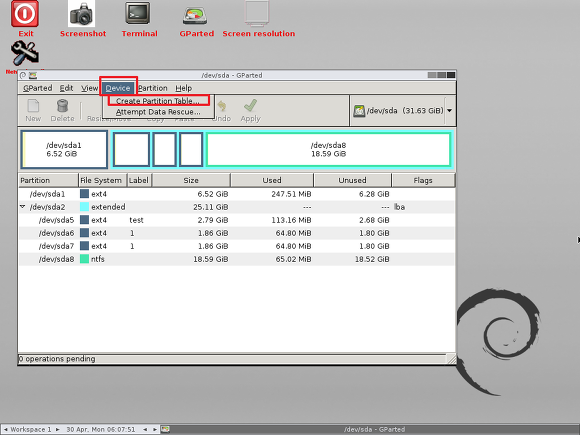
msdos로 선택 한 스샷입니다..
msdos 즉 mbr은 2TB만 지원 합니다..
gpt는 2TB 이상 지원 합니다..