아래는 해외직구한 스틱PC 입니다. 미고패드 T02 라고 T01의 후속 버전입니다. CPU 스펙은 T01과 동일하고, 달라진 점은 통풍구를 대폭 늘려서 발열 문제의 개선을 추구했다는 점과 USB 포트가 마이크로 타입이 아닌 표준 USB 포트를 사용해서 변환 케이블 없이 바로 USB 기기의 연결이 가능합니다.
T02에서는 3.5 파이 스테레오 사운드 출력 단자도 제공됩니다. 별도의 스피커 또는 이어폰을 사용하고자 할 때 활용이 가능하리라 봅니다.
와이파이 기능을 지원하므로 무선랜 환경으로 인터넷 사용이 가능합니다.
그리고, 윈도우 8.1 만 지원합니다. 향후 우분투와 듀얼 부팅이 가능하도록 한 모델이 출시된다는 말도 있지만 저는 윈도우만 필요할 뿐이라 우분투는 별 관심사는 아니네요. ㅎㅎ
참고로, T01 모델은 윈도우 8.1과 안드로이드 듀얼 OS를 지원합니다. 저는 어차피 안드로이드 미니PC가 있기에 T02 를 선택했습니다.
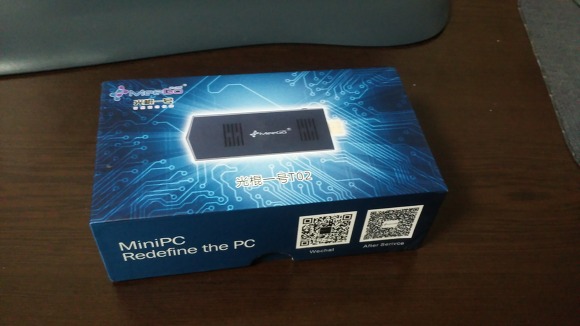
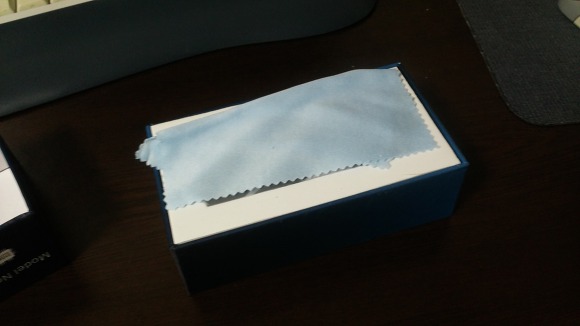
특이하게도 박스 안에 융이 들어있더군요. 스틱PC를 열심히 광내고 쓰라는 의미일까요? ㅎㅎ
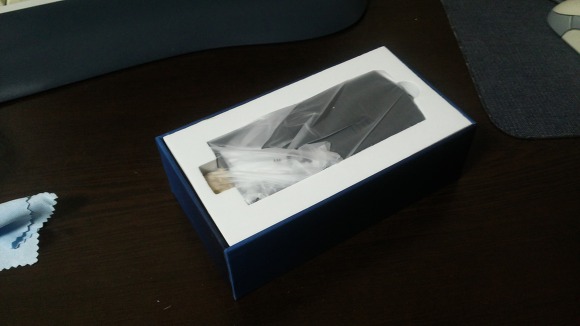
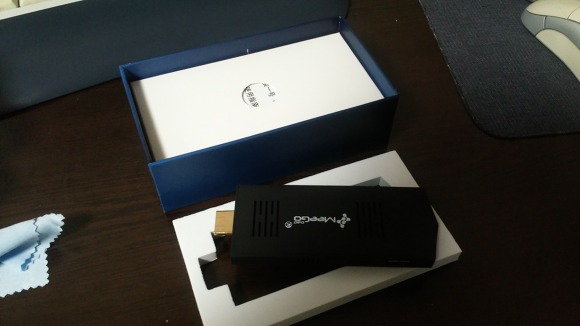
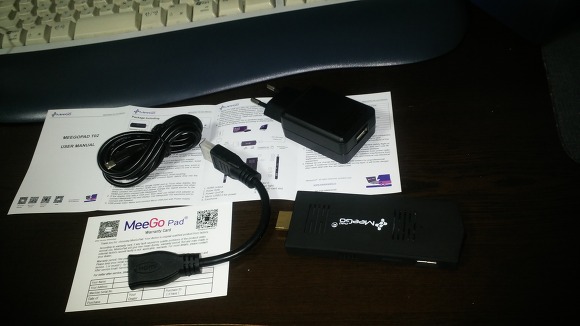
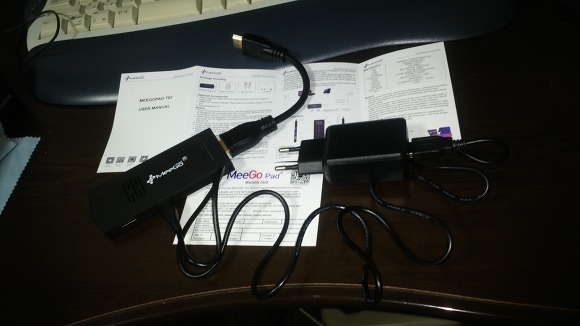
구성품은 단촐합니다. 스틱PC 본체와 5V 2A 아답터와 전원 케이블, HDMI 연장 케이블, 제품 설명서와 제품 보증서 등으로 되어 있습니다.
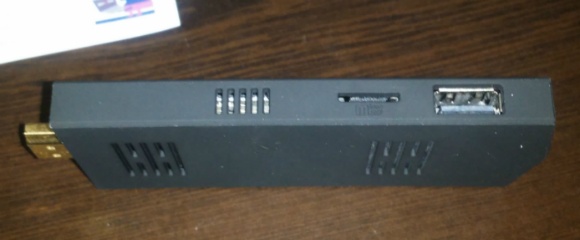
아래 사진에서 보듯이 기존 T01 대비 통풍구가 많아지고 제품 크기도 좀 커졌습니다.
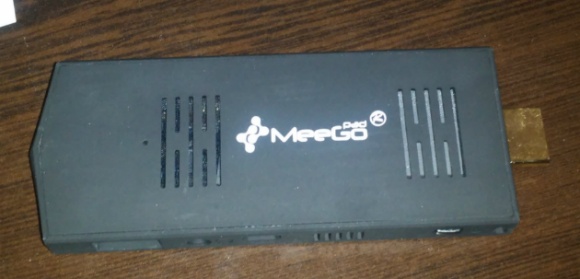
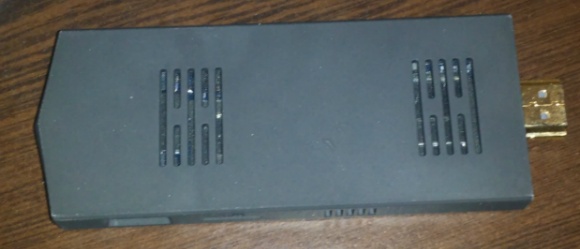
측면에 표준 USB2.0 포트와 스테레오 사운드 출력 포트, 마이크로 타입 USB 전원 입력 포트, 전원 버튼 등으로 배열되어 있습니다.
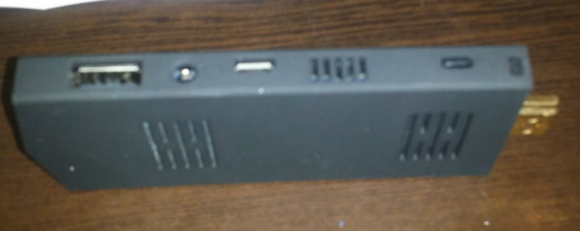
반대 측면에는 마이크로 SD 카드 슬롯과 표준 USB2.0 포트가 있습니다.
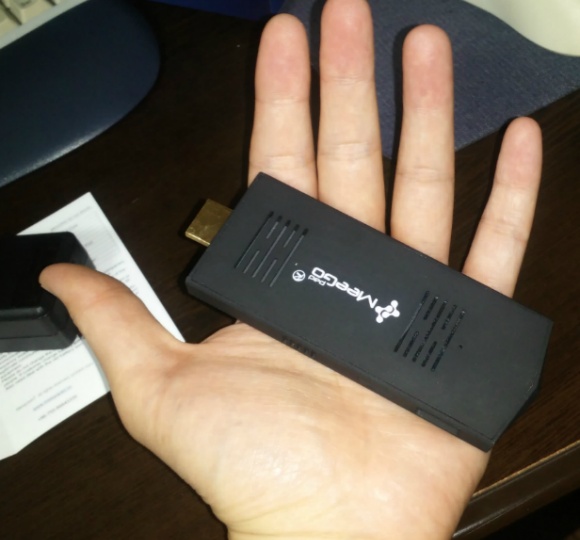
손 안에 들어가는 초소형의 PC 라니 기술의 발전이 놀랍네요 ^^
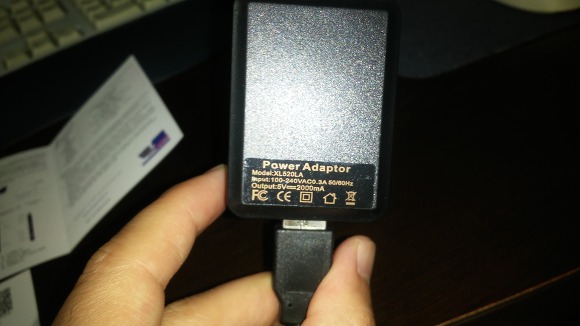
악세서리 케이블을 스틱PC에 연결해봤습니다. 전원 케이블은 안드로이드 스마트폰 충전기용 케이블과 동일합니다. 따라서, 스마트폰 충전기에 연결해서 스틱PC를 구동할 수 있습니다. 5V 2A 충전기면 됩니다.
아래는 미고패드의 T01과 T02의 스펙 비교표입니다. 기본적으로 CPU는 동일합니다. 부분적으로 차이가 있습니다.
그리고 OS는 T02의 경우 현재는 윈도우8.1 버전만 탑재되어 있습니다.
미고패드에 탑재되는 윈도우8.1 버전은 트라이얼 버전과 위드 빙 버전 2가지가 있습니다. 트라이얼 버전 모델은 위드 빙 버전 보다 가격이 더 저렴하지만 30일(?) 정도가 경과되면 정품인증을 받아야 사용할 수 있습니다. 라이센스를 구매해서 정품인증을 받던가 어둠의 경로를 통해 해결하는 방법도 있습니다.
위드 빙 버전은 정품인증이 된 버전이지만 인터넷 검색엔진이 마이크로소프트 빙으로 설정되어 있다는 정도의 차이가 있습니다. 위드 빙 버전 탑재 모델이 가격이 좀 더 높습니다만 아주 많이 높지는 않습니다. 트라이얼 버전의 정품인증이 번거롭게 여겨지면 위드 빙 버전으로 선택하면 되겠지요.
|
MeegoPad T01 Specifications
|
MeegoPad T02 Specifications
|
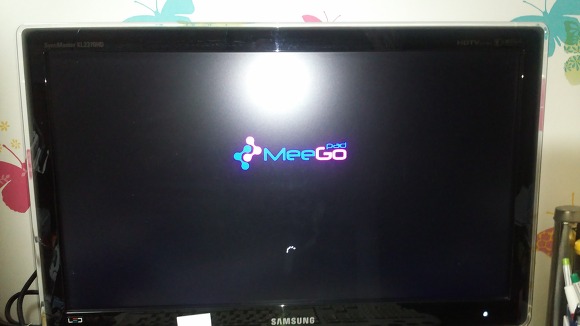
미고패드 스틱PC의 전원을 켜지는 순간의 모습입니다.
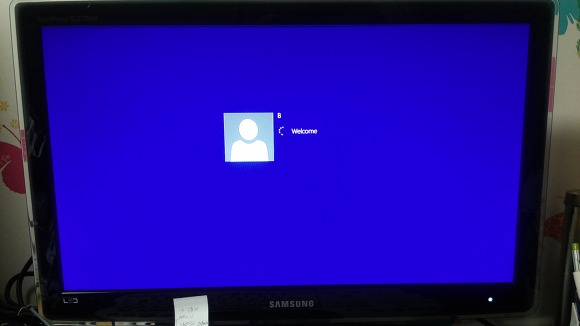
윈도8.1 부팅 모습입니다.
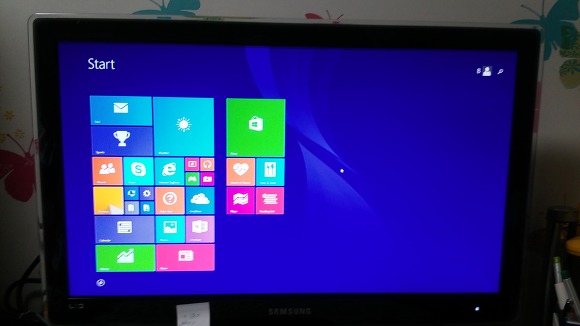
미고패드는 해외 제품이라 기본적으로 영문 윈도우 버전입니다. 따라서, 영문 윈도우가 불편하시면 한글 언어팩 설치와 환경설정을 통해서 한글화 작업을 해야 합니다. 인터넷에서 검색하면 영문 윈도우 8.1을 한글화 하는 방법이 많이 소개되어 있습니다.
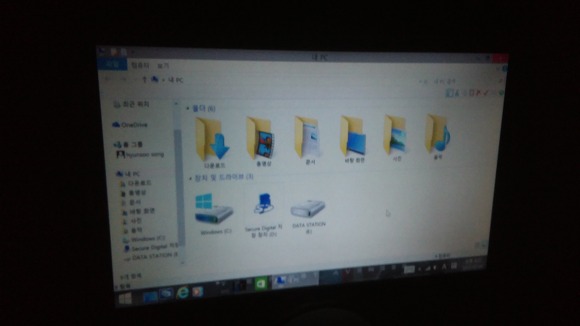
아래는 한글화 작업을 한 후의 한글 윈도우 8.1로 재탄생한 모습입니다. ㅎㅎ
윈도우 8.1을 처음 써보는 입장인데요. 이건 태블릿 PC와 데스크탑 PC의 2가지 OS의 얼굴을 가지고 있더군요.
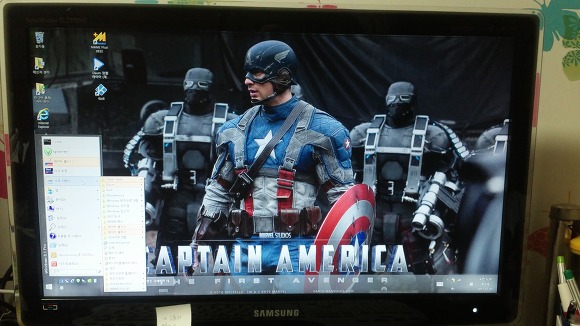
한글화 작업 후에는 윈도우의 시각 효과 기능들을 모두 꺼버렸습니다. 스틱PC의 CPU 특성상 리소스 부담을 늘릴 수 있는 불필요한 기능들은 가급적 꺼두는 것이 좋기 때문이죠.
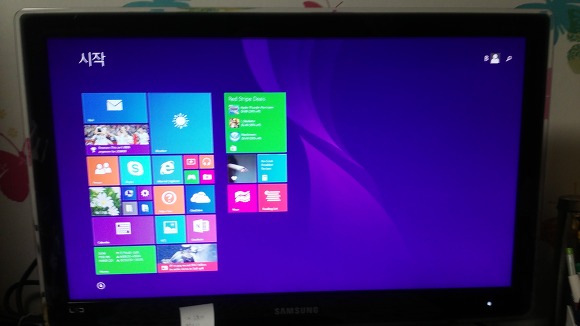
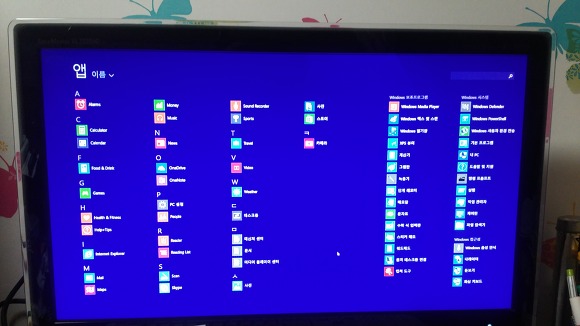
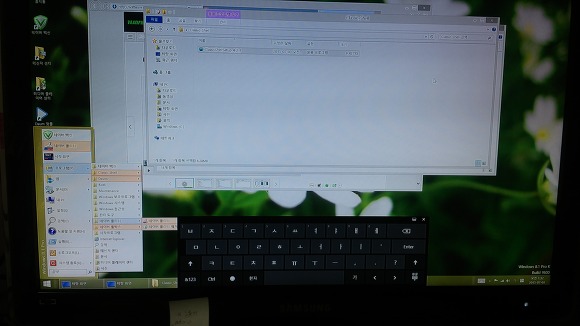
위와 같이 태블릿 OS의 형태로도 쓸 수 있고, 아래와 같이 데스크탑 OS의 형태로도 쓸 수 있고요.
그리고, 안드로이드 구글 플레이 처럼 윈도우8.1에는 앱스토어가 있습니다. 앱스토어에서 앱을 구매하거나 다운받을 수 있습니다. 앱스토어를 이용하려면 마이크로소프트 계정을 만들어서 윈도우8.1의 사용자 계정에 연동시켜야 합니다.
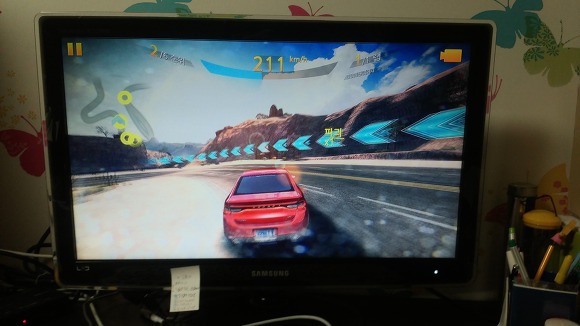
아래는 앱스토어에서 다운로드한 레이싱 게임인 아스팔트8입니다. 안드로이드폰에서도 많이들 해보셨던 게임이죠. ^^
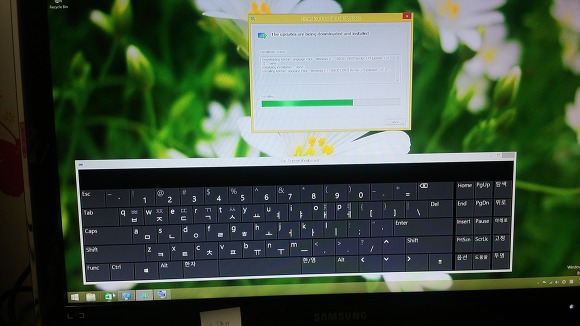
스틱PC를 키보드가 없이 사용하려면 화면에 가상 키보드를 띄우고 사용하시면 마우스로 가상 키보드의 자판을 클릭하는 방법으로 로그인 같은 간단한 글자 입력이 필요할 때 그런데로 대용은 됩니다.
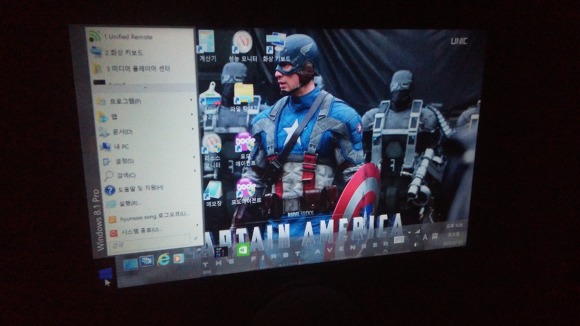
사실, 저는 윈도우7이 설치된 PC를 쓸 때도 윈도우7의 UI가 불편해서 클래식 쉘 이라는 유틸리티를 설치해서 윈도XP 스타일 UI로 사용했습니다. 윈도우8.1의 데스크탑 UI도 불편해서 클래식 쉘을 설치해서 윈도XP 스타일로 UI를 변경해서 사용하고 있습니다.
윈도XP에 너무 길들여진 탓이라.... ㅋㅋㅋ
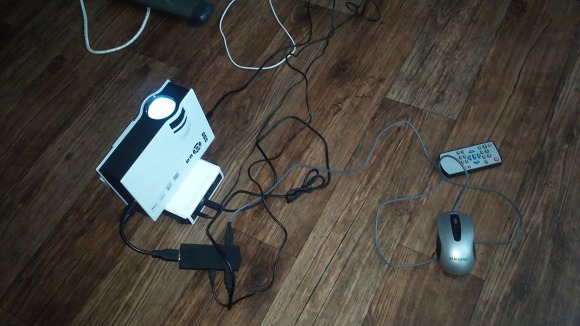
아래는 빔프로젝트에 스틱PC를 연결해서 구동한 모습입니다. 빔프로젝터 아래에 USB 외장하드를 받혀놔서 빔 본체가 바닥에서 약간 띄워지도록 했습니다. 리모컨 수신부 땜시... ㅎㅎ
참고로, 스틱PC는 5V 2A 아답터를 통해서 전원을 공급 받아야 합니다. 빔 프로젝터에 있는 USB 포트의 전원으로는 스틱PC를 구동하기에는 무리입니다. 빔프로젝터에 있는 USB 포트로 스틱PC의 전원을 공급하려고 하면 구동이 되는듯 하지만 불안정한 모습을 많이 보입니다.
그리고, 빔프로젝터의 열 배출구와 HDMI 포트가 근접해 있다보니 스틱PC를 직접 포트에 꽂으면 스틱PC가 빔 프로젝터의 열에 노출될 수 있습니다. 따라서, 아래 사진처럼 HDMI 연장 케이블을 사용해서 빔 프로젝터의 열이 스틱PC에 접촉되지 않도록 조치해주어야 합니다. 스틱PC가 아무래도 발열 문제에 있어서는 민감할 수 밖에 없기도 하고요.
빔프로젝터로 스틱PC의 영상을 방 천장으로 쏜 모습입니다. 빔프로젝터가 저가형이다보니 출력 해상도가 많이 낮기 때문에 스틱PC의 디스플레이 설정에서 글꼴이나 아이콘 등의 크기를 크게 확대 설정을 해두어야 빔프로젝터에서 글자들을 알아볼 수 있습니다.
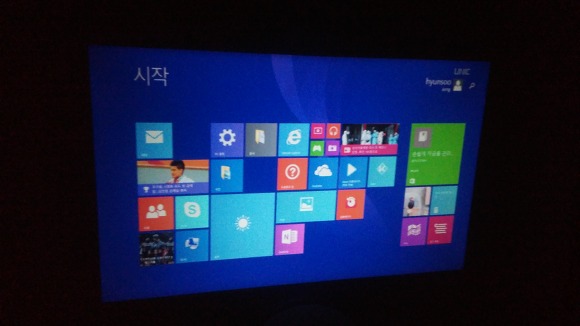
스틱PC를 TV 모니터에서 연결한 상태일 때 글꼴 크기 등을 크게 한 상태로 미리 셋팅을 해둔 후라 빔프로젝터에서 그런데로 글자를 알아보는데 무리가 없습니다. 어차피 빔 프로젝터에 물려서 영화 감상용으로만 쓸 것이라 이 정도만 해도 소기의 목적을 달성하는데는 충분합니다.
아래는 다음 팟 플레이어로 동영상을 구동한 모습입니다. 다음 팟 플레이어가 광고도 없고 코덱 지원도 훌륭해서 가장 마음에 듭니다. ㅎㅎ
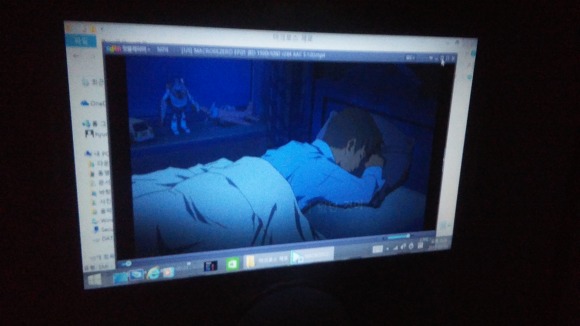
보시다시피 자막도 큼직하고 보기 좋게 나오지요. 감상 도중 원하는 부분으로 시크 타임을 간단하게 건너뛰는 것도 됩니다. 빔 프로젝터 내장 플레이어로는 자막 가독성이 불편하거니와 시크 타임을 건너 뛰는게 힘듭니다.
윈도우 PC를 빔에서 사용하는 것이나 마찬가지니 당연한 결과물이겠습니다만...ㅎㅎ
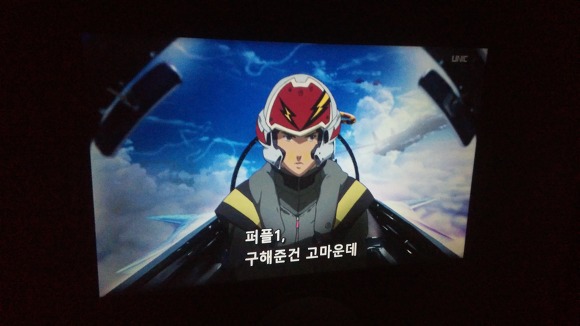
빔 내장 플레이어와 달리 스틱PC는 코덱 문제도 전혀 없고, 따라서 재생 못하는 것도 없습니다.
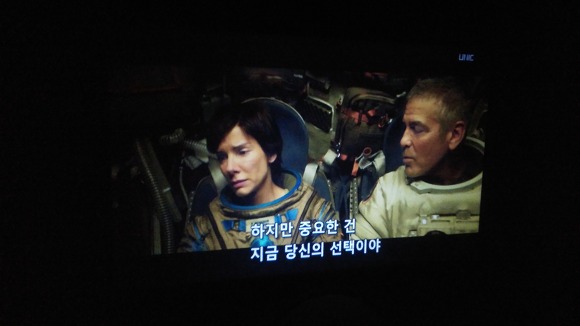
아래는 16GB 짜리 MKV 파일인데도 매끄럽게 잘 재생됩니다. 이 정도면 스틱PC의 능력이 정말 훌륭하다고 할 수 있죠.
단, 동영상 재생 플레이어의 환경설정에서 DXVA 가속 옵션을 설정해주어야 합니다. 스틱PC가 아톰 베이트레일 CPU라서 아무래도 데스크탑 전용 CPU 보다는 성능이 떨어지는게 사실입니다. 따라서, DXVA 하드웨어 가속 기능을 활성화 시켜야만 CPU의 부하를 줄여줄 수 있기 때문에 고화질 동영상 재생 시에 스틱PC 시스템에 무리가 없습니다.
팟플레이어의 환경설정에서 DXVA가속 기능을 활성화 시켜 주면 동영상 머신으로써 스틱 PC는 훌륭한 대안이 됩니다. ^^
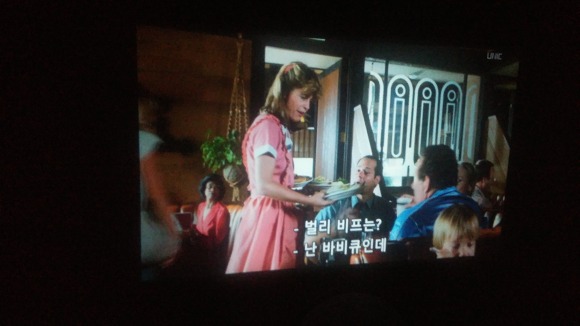
개인적으로는 스틱PC와 빔프로젝터의 조합에 매우 만족하고 있습니다. 그 만족이란 기준은 가성비의 기준임을 양지해주시길 바라고요. 사람 욕심이야 HD 빔프로젝터에 스틱PC를 사용하고 싶긴 하지만 이 정도만 해도 간이형 홈시네마로는 만족스럽다고 할 수 있네요. 일단, 캠핑장에 가져가서 사용하더라도 파손에 대한 부담이 없는 가격대이기도 하고요.
이상으로 사용기를 마치며 스틱PC 사용시 몇가지 참고될 만한 사항들을 링크해드립니다.
* 영문 윈도우 8.1을 한글화 시키는 방법 링크 *
http://blog.naver.com/ttttowa/220381862084