nwc 1.75 버전으로 설명을 드리겠습니다.
요즈음은 2.0 버전을 사용하는 분들도 있지만 크게 차이는 없을 것입니다.
nwc 악보를 이용해서 연습을 하다 보면 빠른 템포의 마디 부분을 천천히 해야만
초기 연습에는 많은 도움이 됩니다.
템포가 없는 악보에서 템포를 넣는 요령부터 알려 드리겠습니다.
원하는 마디 부분에 마우스를 찍고 나서 Insert - Tempo를 선택하면
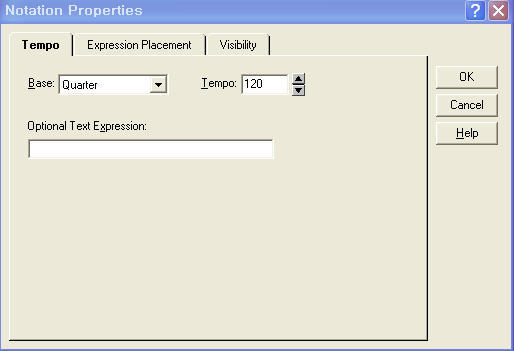
창이 하나 뜨는데 tempo의 숫자를 원하는 숫자로 변경해서 입력하면 됩니다.
곡의 첫마디에서 템포가 지정된 경우는 그 템포만 느리게 하면 해결이 됩니다.
그러나 여러 템포가 있는 곡의 경우와 ritardando 등의 느낌을 리얼하게 하려면
실제 연주와 유사하게 하기 위해서 tempo track을 만들기도 합니다.
tempo track을 만들지 않고 지정된 템포가 프린트되지 않게 해서 소프라노 파트에 지정할 수도 있습니다.
크게 3가지 경우라고 생각하면 됩니다.
<경우 1> 첫마디에만 템포가 있을 때
아래 악보로 테스트해 보세요.
 가난함을주소서(임석수).nwc
이 템포를 변경하면 곡의 빠르기가 변경됩니다.
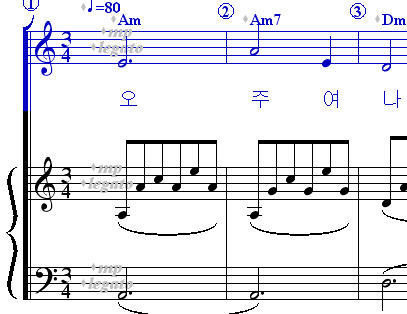
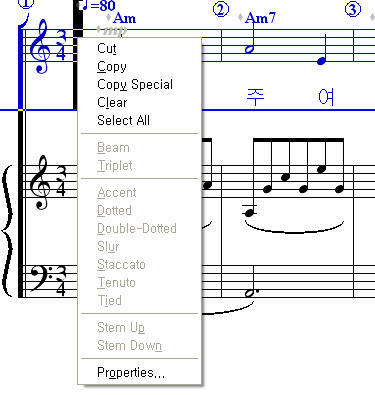
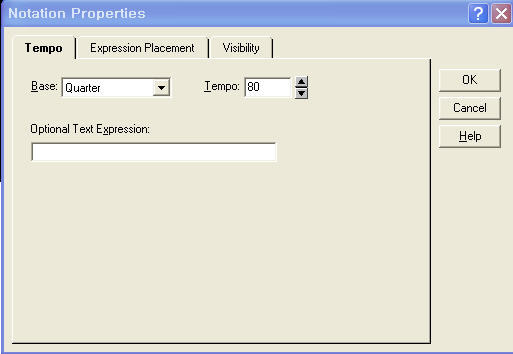
♩=80 앞에 회색 다이아몬드를 영역 지정하고 마우스 우측 버튼을 클릭하고 나서
제일 아래 있는 properties를 선택하면 아래 창이 하나 뜹니다.
여기에서 80의 숫자를 느리게 하면 곡의 속도가 느려집니다.
<경우 2> tempo track이 있을 때
아래 악보로 테스트해 보세요.
템포 트랙에 곡의 빠르기가 표현되어 있는 악보의 경우입니다.
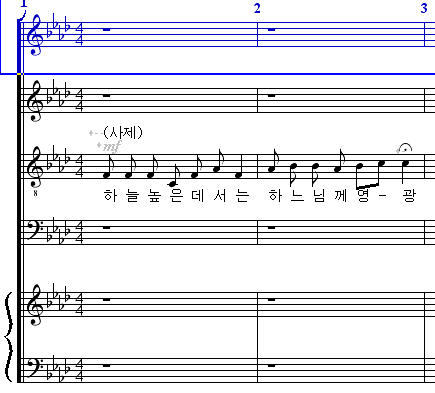
보기에는 템포가 없고 기본 템포로 되어 있는 것처럼 보입니다만
메뉴 중에 File - Page Setup을 선택하면 아래 창이 하나 뜹니다.
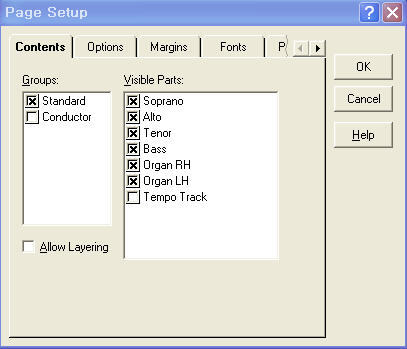
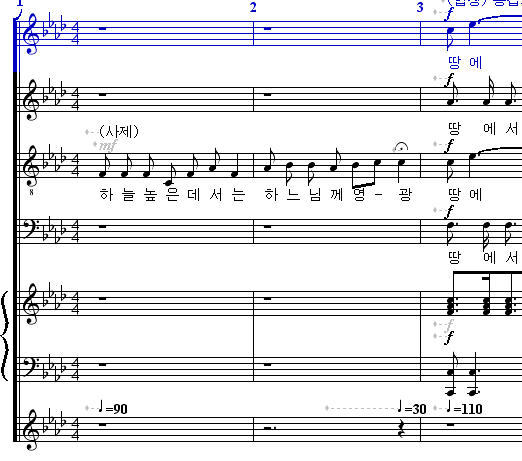
여기에서 tempo track을 선택하고 OK를 클릭하면 아래 그림처럼 베이스 Staff 아래에
tempo track을 표현한 Staff가 나옵니다.
3마디에 3가지의 다른 템포가 표현되어 있습니다.
템포 트랙이 없을 것이라고 생각하고 1마디 첫부분에 템포를 느리게 해서 지정을 해도
2마디 중간까지 그 느린 템포가 적용되고 그 이후부터는 아래 템포 트랙에 맞게 연주가 됩니다.
이런 경우에는 연습을 위해서 아예 템포 트랙을 임시로 지워 놓고
본인이 원하는 마디 앞에 템포를 지정하면 그 마디부터 템포가 적용되기 때문에
느리게 연습을 하실 수 있습니다.
템포 트랙을 지우고 템포를 변경하면서 nwc 악보로 연습하고 나서
저장하지 않고 닫으면 악보는 원상태로 됩니다.