 0. 점성술플그램.zip
1. 먼저 위의 알집을 다운받는다.
2. 다운 받은 다음에 원하는 폴더에 압축풀기를 한다
3. 압축을 풀게 되면 다음 그림과 같은 파일들이 있다.
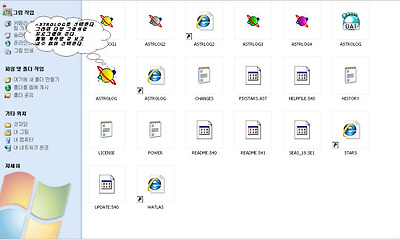
4. 위의 그림을 보면 말풍선이 있는데 그 말풍선에 적힌대로 클릭하여 실행한다.
5. 실행을 하면 또 다음의 그림처럼 프로그램이 실행되는데 그림에 적힌 수의 순서대로 작업하면 된다.
6. 그런 연후에 간단한 설정부터 시작하면 편리하다. 그림을 잘 보고 수의 순서대로 클릭하면 된다.
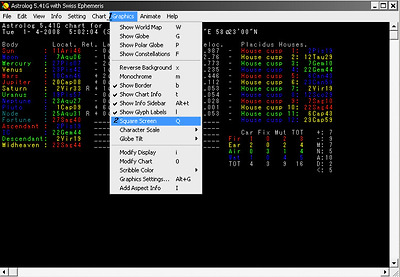
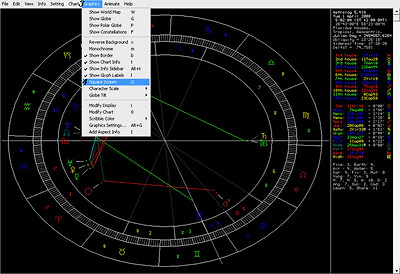
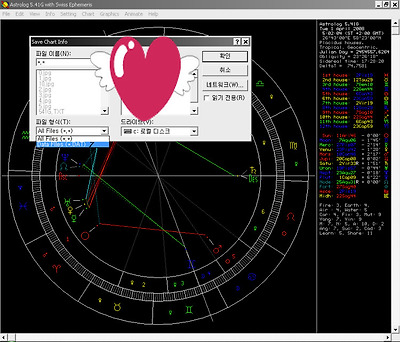
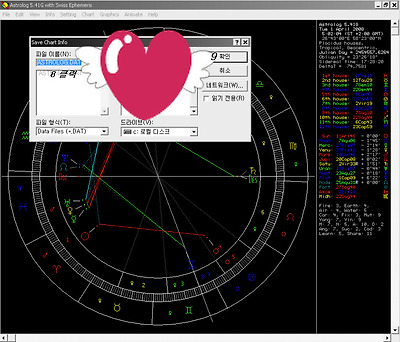
여기까지 하면 이제 천궁도가 눈에 띄는 것이다.
하지만 여기서 끝나는 것이 아니고 자신과 일치를 시켜야 하는 중요한 설정이 남아 있다.
아래 적힌 대로 계속 따라가면서 프로그램을 설정하기 바란다.
★ 간단한 설정 ★
화면의 상단을 바라보면 아래와 같은 글의 줄이 나온다.
File Edit View Info Setting Chart Graphics Animate Help
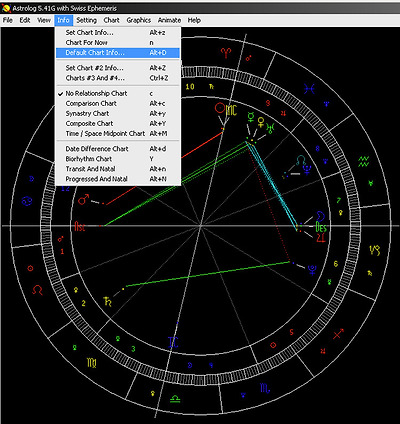
이 중에서 Info를 클릭하면 상단의 그림처럼 되는데,
다시 그 부분에서 밑으로 내려오면서 세 번째를 보면 Default Chart Info가 있다.
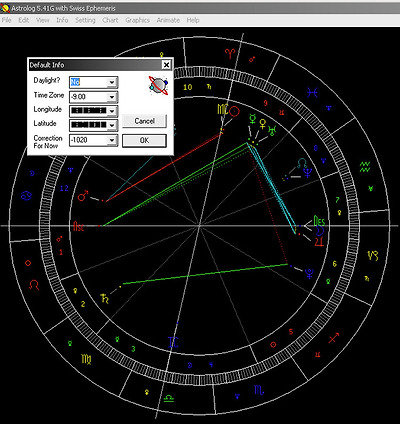
그것을 다시 재클릭하면 아래의 그림처럼 질문의 화면이 나온다. 우선 그것부터 설정해야 한다.
점성술이나 또는 천궁도 프로그램을 처음 대하는 님들을 위해서 일일이 캡쳐하여 재구성했으니 유용하게 활용하기 바란다.
나는 천궁도 생성 프로그램이 나오기 전에 일일이 천궁도를 직접 그려서 10행성과 황도 12궁, 12하우스를 나타냈는데,
무려 다 그리고 좌상도까지 만들어 보면 최소한 세 시간이 걸린 후에야 그나마 명확해진 천궁도를 볼 수 있었는데......
요즘은 컴퓨터로 인해 바로 볼 수 있는 시절이니 역시 21세기는 매우 편리해지고 편안해진 시절인 것 같다.
잠시 지난 세월이 회상되어서 이야기가 다른 곳으로 흐른 것 같은데 다시 본 이야기로 돌아가서,
Default Info가 나타내는 것은 바로 다음과 같다.
Daylight : 일광절약시간제(SummerTime)를 사용하는 중인가를 묻는 것이다.
사용 중일 때는 YES를 클릭하고, 미사용 중일 때는 NO를 클릭한다.
Time Zone : 타임 존을 입력하라고 하는 것이다.
한국은 동경 135도를 기준하여 사용하니 그냥 가볍게 -9:00이라고 자판을 치는 재치!
한국은 JST를 선택해도 되지만 가급적이면 시간을 직접 입력하자.
Longitude : 경도를 입력하라고 하는 것이다. 126E58를 입력한다.(126:58E로 입력해도 된다.)
Latitude : 위도를 입력하라고 하는 것이다. 37N33을 입력한다.(37:33N으로 입력해도 된다.)
※ 경위도를 표시한 방위각은 서울(126E58, 37N33)을 기준으로 한 것이다.
Astrolog 5.41의 Chart For Now라고 하는 기능을 살리기 위해
현재 살고 있는 장소의 정확한 위도, 경도를 조사해 입력하는 것을 추천한다.
매우 정밀한 경위도를 구하려면 ㅋㅋ 가르쳐 줄까 말까
뭐 아는 사람도 상당히 있으리라 생각하지만 혹시나 알지 못하는 분을 위해 알려준다.
이 사이트 http://www.almap.co.kr(알맵 : 다양한 기능 & 정밀한 지도)를 바로 클릭하여 찾아가서
첫 화면의 우측 상단을 보면 다운로드가 나오는데 그것을 클릭하면 아래와 같은 그림이 나온다.
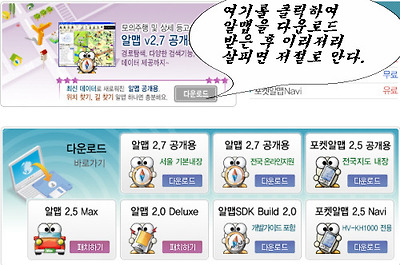
자신이 위치한 곳의 더 정확한 경위도를 찾기 귀찮은 사람은
그냥 명확하다 할 수 있는 아래의 경위도를 보고 자신의 지역을 찾아서 기입만 하면 된다.
자신의 사는 곳이나 출생한 지역이 없는 사람은
가장 가까운 곳으로 설정하여도 대한민국에서는 그렇게 큰 오차는 없다고 봐도 무방하다.
|
(출처 : 한국 천문 연구원) |
Correction For Now : 소프트의 설정되어 있는 지역과의 시간의 차이를 묻는 것이다.
일광절약시간제(SummerTime)를 사용 중이면 -960을 입력한다.
일광절약시간제(SummerTime) 이외의 기간은 -1020으로 입력한다.
※ 일광절약시간제(SummerTime)가 시작되면 -960의 설정을 하고,
일광절약시간제(SummerTime)가 끝나면 다시 -1020의 설정을 한다.
컴퓨터의 시계도 정확히 표준시로 시간을 맞추어 놓도록 한다.
시간의 중요성은 여기서도 다시 한번 나오니 엇갈림 없게 하기 위해 항상 주의를 요해야 한다.
★1. 여기까지 입력을 마쳤으면 OK를 클릭한다.
지금까지의 설정을 본인의 컴퓨터에 저장하기 위해 다음의 작업을 한다.
화면의 상단을 다시 바라보면 생소하던 처음의 그 줄이 이제는 눈이 익을 것이다.
이번에는 그 줄에서 가장 앞에 있는 File을 클릭하고 수의 순서대로 따른다.
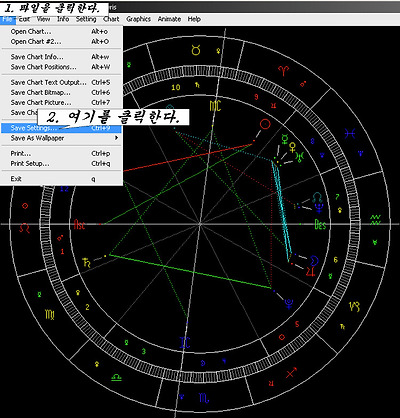
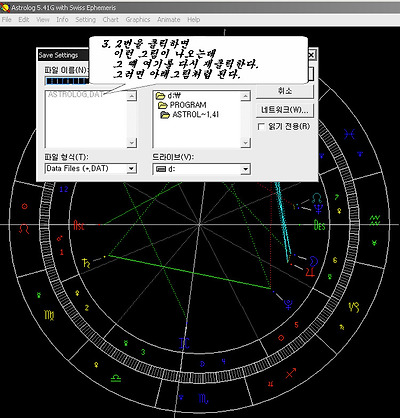
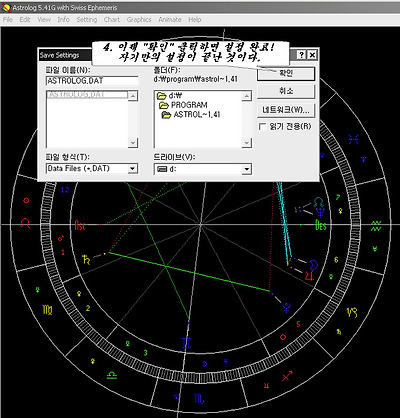
★2. 여기까지 입력으로 일단 중요한 설정 작업을 완료한 것이다.
★3. 상단줄의 Info를 다시 클릭하면 Chart For Now를 클릭하면 현시점의 차트가 나온다.
PC의 시계와 차트에 표시될 시간에 엇갈림이 나오기 때문에 주의해 두면 괜찮습니다.
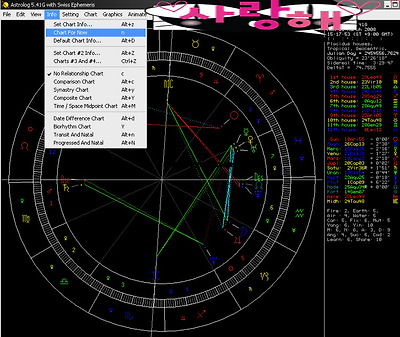
※ 이같은 설정을 완료함으로서 천궁도의 우측면에 표시되는 요일, 달, 날, 해나 시간, 위도, 경도 등을 볼 수 있게 된 것이다.
여기까지 쭉 잘 살핀 분은 이제 굳이 그림을 보여주지 않아도 어떻게 해야하는 것인지 글만 보아도 알 것이다.
그래서 그 부분은 더 이상의 그림 없이 예전에 추출해 놓은 글만 조금 수정하여 올린다.
★ 자신의 출생 천궁도 ★
준비해야 할 것은 자신의 출생한 장소의 경도와 위도, 조금이라도 더 정밀한 출생 시간 확인, 양력 생년월일.
(예)양력 1989년 8월 16일 04:30, 서울(경도 126:58:20E, 위도 37:30:30N) 태생의 아무개를 예로 한다.
File Edit View Info Setting Chart Graphics Animate Help 에서
Info 클릭하면 Set Chart Info라고 하는 것이 위로부터 1행에 나오는데 클릭하고 난 다음 아래처럼 작성하면 된다.
Month : 출생한 달을 입력한다. 출생월▼(위에서부터 1월)부터 선택, 구찮으면 그냥 숫자로 입력한다.
Day : 출생한 날을 입력한다. 손으로 숫자 치는 것이 빠르니깐 그냥 손으로 입력한다.
Year : 출생한 년을 입력한다. 4자리 숫자로 입력한다.
Time : 출생한 시를 입력한다. 예) 24시간에서의 입력은18:30, 12시간으로는 6:30pm이나 4:28am 씩으로 입력한다.
출생 시간이 불확실한 사람이라서 그냥 정오(12:00)로 차트를 만들고 싶은 경우는 Noon▼선택해도 된다.
Daylight : No를 선택.
Time Zone : -9:00를 직접 손으로 친다.
Longitude : 자신의 태어난 출생 장소의 경도를 입력한다.
Latitude : 자신의 태어난 출생 장소의 위도를 입력한다.
Name : 아무개 이름을 넣는다.
Location : 서울, 대한민국 장소를 넣는다. 생략해도 상관은 없다.
다시 한번 그림으로 보면 다음과 같다.
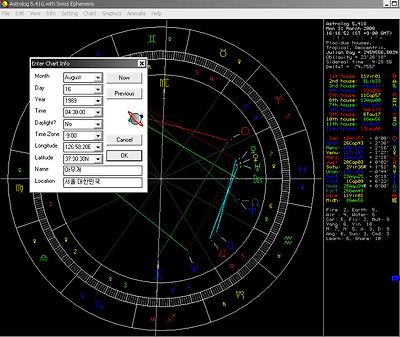
여기까지 입력하고 OK 클릭하면. 아무개의 버스·차트(출생천궁도)가 나온다.
자신을 기준한 사람은 자신의 출생천궁도가 나온 것이다.
아무개의 출생천궁도는 이렇게 나왔다.
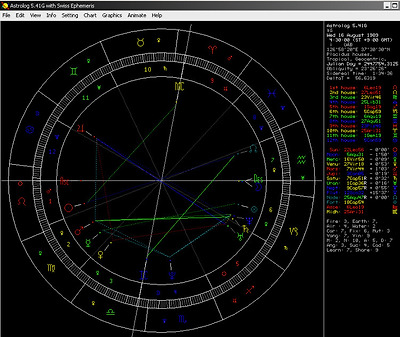
이렇게 출생 천궁도가 완성되는 것이다.
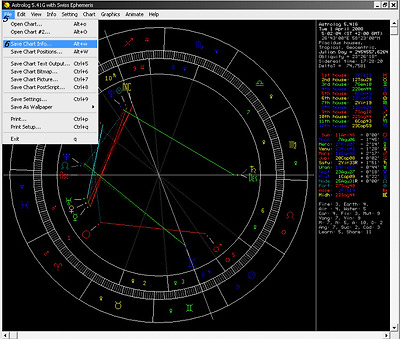
다음은 출생 천궁도의 보관과 재생을 위한 방법이다.
File 클릭하면 세 번째 행에 Save Chart Info가 보이는데 그것을 다시 클릭하면 파일명에 *. *이 나타난다.
그때 *. *을 삭제하고 파일의 이름(아무개) 입력한 다음 OK를 클릭하면 "아무개"로서 보존된다.
다시 그 파일(아무개)을 보고자 할 때
File 클릭하면 Open Chart가 첫 번째 행에 바로 보이는데 그것을 클릭하면 보고자 하는 파일이 나타난다.
비록 사족이지만 폴더를 만들어 보존하고 있는 경우에는 폴더만 클릭해도 파일이 자동 선택되어 프로그램이 작동한다.
같은 요령으로 가족이나 친척, 벗이나 지인 등의 출생 천궁도를 보관할 수 있고,
어떤 사건이 나면 그 시점을 기준으로 해도 바로 보관이 된다.
또한 컴퓨터 이상으로 인해 프로그램을 사용할 수 없을 경우가 생기는데
그 때를 대비한 준비는 각자가 알아서 하기 바란다.