안녕하세요 카라인입니다.
설레는 마음 반 부담감 반으로 이렇게 첫 강좌인 파일편을 올리게 되었습니다.
파일편은 여러분들이 가장 가볍게 여기고 또 금방알수 있으시며 가장 중요하다고 할수도 있습니다.
왜냐하면 저장을해야 하니까요.
이 편에서는 팁한가지와 저장할때 저장할 수 있는 파일의 종류에 대해서도 설명드리겠습니다.
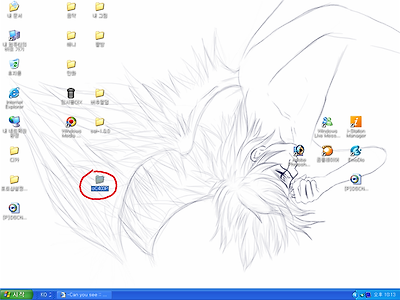
먼저, 4.03버전을 클릭하시어 설치하시면 저 파일이 뜨게 될것입니다.
클릭하시면 브러쉬파일과 몇 파일 그리고 무지개 그림과 함께 파일명이 oC4P 이라고 적혀 있는 파일이
바로 오픈캔버스입니다.
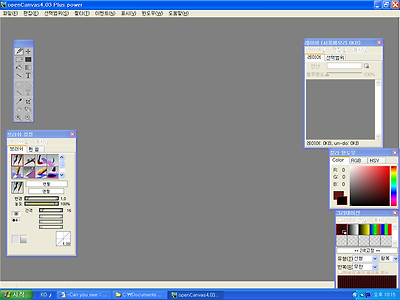
이런 기본창이 뜨게 될 것입니다.
오캔유저분들께 친숙한 화면이시리라 생각됩니다.
설명하기에 앞서 메뉴얼이라는 말 그대로 그리는 방법강좌가 아닌,
오캔의 기능에 대해서 설명해드리는 점을 다시한번 말씀드립니다.
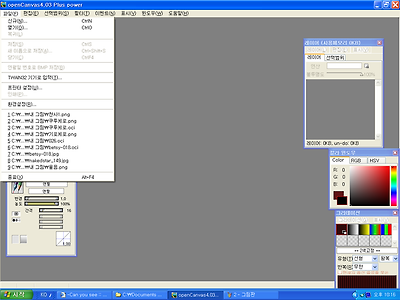
네, 이번 편에 소개해 드릴 파일편입니다.
여러분들이 이중에서 가장 많이 사용하시는것은 신규와 열기 저장일겁니다.
앞으로도 자주 사용할 메뉴는 이것밖에 없구요.
하지만 가끔씩이나마 사용할 기회는 돌아올것이라 생각하며 설명해드리겠습니다.
환경설정과 종료 중간에 있는 이름들은 여러분들이 작업하셨던 파일의 이름입니다.
번거롭게 열기를 눌러서 찾기보단 이쪽에서 클릭하셔서 바로 작업하시던 그림들을 불러내실 수 있습니다.
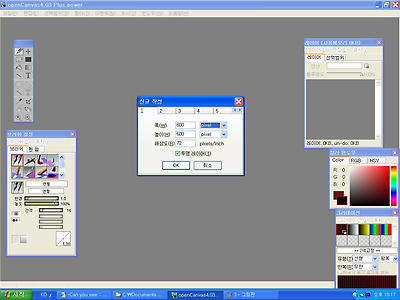
우선 신규를 클릭하시게 되면 이런 창이 뜨게됩니다.
단위는 픽셀, 인치, 센치등이 있지만 역시 일반적으로는 픽셀단위로 선택하곤합니다.
센치로 작업하시는 경우는 아마도 프린트를 하실 경우이시리라고 짐작됩니다.
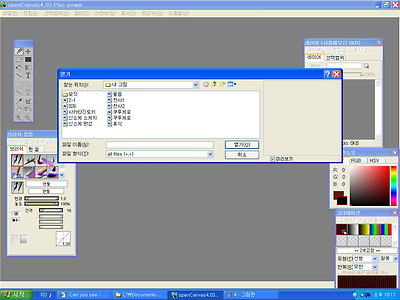
말 그대로 열기입니다.
앞서 말씀드린것처럼 작업하던게 올라오는 목록란에서 클릭하시어 바로 꺼내셔도 되고,
회색창에 왼쪽 마우스를 더블클릭하시면 바로 열기창이 나옵니다.
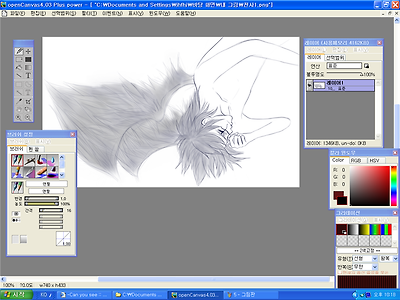
그 다음, 복귀에 대해서 설명해드리겠습니다.
우선은 천사 1 을 꺼내보도록 하겠습니다.
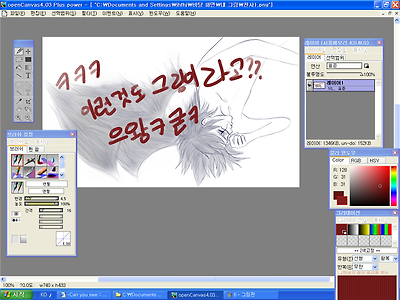
오 갓, 오마이 아이즈 유쏘크레이지?? 레이어를 활성하지도 않고 저런 낙서를 해버리다니,
강좌를 하겠다고 나대더니 미친짓거리 하는거야? 그림에게 불쌍하지도 않아?
라는 생각이 드실수도 있습니다.
실행취소인 Ctrl + Z 를 눌러도, 어느 부분부터는 한계가 되어 되돌려지지 않는다는 것을 아실 분도 계실겁니다.
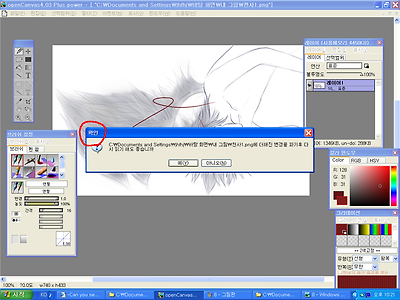
이때 복귀를 눌러주시면 이러한 창이뜨고 예(Y)를 눌러주시면
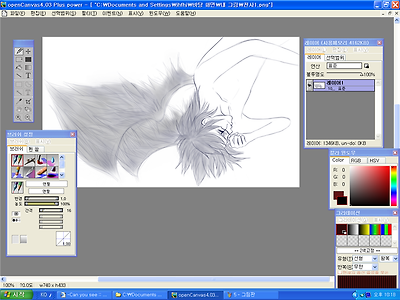
이렇게 원본파일로 돌아가게 됩니다.
복귀탭은 레이어가 몇개가 있더라도 원본의 상태로 돌릴수 있는 탭입니다.
정말 힘들게 그리다가 한꺼번에 날려버릴 수 있는 쏘 데인저러스한 상황이 올 수 있습니다.
창이 꺼져서 날리는것도 어이없는데 이런상황으로 날리게된다면 정말 꼭지가 빙빙돌겠죠?
그래서 그런지 이 복귀탭은 단축키가 없습니다. 이점에 대해서는 참 다행으로 여기고 있습니다.
오직 마우스 클릭만으로 할수 있는 탭입니다.
안심하셔도 되시며 사용할 퍼센트율은 아마도 제로이지 않을까 하는 생각이 듭니다.
혹여나 뭐빠지게 그리시다가 힘들어 쉬실때 이것저것 클릭해 보시다가 얼레 이게 뭥미?
하시며 눌러봤다가 정말 뭐빠지는 상황이 오지 않도록 이렇게 설명드립니다.
원본 파일로 되돌아간 뒤로는 ctrl+Z를 눌러도 전으로 돌아가지 않기 때문입니다.
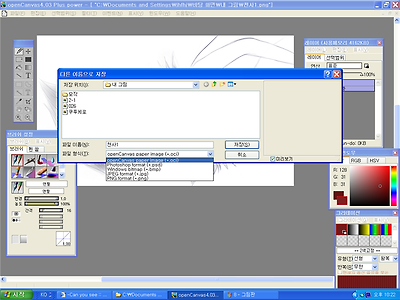
이번 강좌의 꽃이라고 할수 있는 저장란입니다.
저는 그렸던 그림이므로 다른이름으로 저장을 눌러 진행하겠습니다.
그림을 그리신후, 저장을 누르시면 바로 openCanvas paper image(*.oci) 라는 형식으로 자동 저장이 됩니다.
다른 형식으로 저장하시길 바란다면 다른이름으로 저장을 눌러주시길 바랍니다.
(갑자기 날라가는 위험한 상황을 위하여, 세이브는 보험처럼 간간히 눌러주시길 바랍니다.)
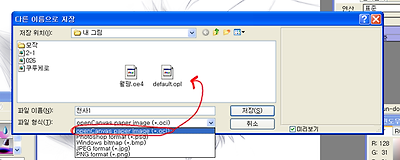
죄송합니다 잘못캡쳐,작업해버렸습니다.
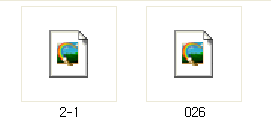
위에 나오는 파일은 사실은 openCanvas paper image(*.oci)형식으로 저장이된것이 아닌 바로 이벤트 파일입니다.
openCanvas paper image식으로 저장이되면 →
이런식으로 뜹니다.
openCanvas paper image(*.oci)형식은 업로드를 할수 있는 그림파일이 아니라
사용했던 레이어, 말그대로 작업하고 있던 환경을 저장하는 oci파일입니다.
가끔 "이 파일을 어떻게하면 jpg로 바꿀수있나요" 라고 질문올리시는 분들도 계십니다.
이 파일을 더블클릭하시면(처음에) 아마 연결 프로그램을 찾는 창이 뜨게 될것입니다.
이때 넷상에서 찾기가 아니라 자신이 찾아서 자신이 쓰는 오픈캔버스를 클릭하시면
그 다음부터는 oci파일을 더블클릭하시면 바로 오캔과 연결되어 작업하시던 환경이 뜨게됩니다.
(굳이 오캔을 키고, 열기를 눌러서 파일을 찾는 수고를 하지 않아도 된다는 말입니다.)
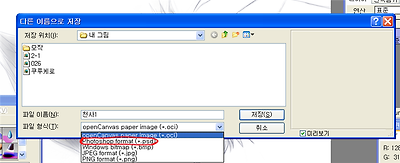
다음은 photoshop foromat 에 대한 설명입니다.
이 psd또한 그림형식이 아닙니다.
다른 버전은 어떤지는 잘 모르겠지만 이 4.03의 기능중 맘에 드는것이 바로
어도비사에서 나온 포토샵과 오캔과의 호환입니다.
즉, 이 psd방식으로 저장하시어 작업하실경우, 포토샵을 동시에 사용하실수 있다는 점이죠.
중간에 그림으로 저장해서 포토샵가서 효과주고 글쓰고, 또 맘에 안들고 실수한게 보이면
수정이 용이하지 못한 점을 보충한 점인데 아주 쏠쏠합니다.
사실 그림을 저장한 상태에서 또 저장하고. 계속 저장하게되면
뚜렸한 선과 색이 흐지브지해집니다. 한마디로 탁해지고 더러워진단 소리죠.
경미한 수준으로 그칠 수도 있지만 찜찜한 마음은 버릴 수가 없더군요.
깨끗하고 포토샵으로 효과가 가미된 완성도 높은 작을 위하여,
psd방식으로 저장하는 법이 가장 좋다고 생각됩니다.
(물론 포토샵과 병행하여 쓰시는 분들에게요.)
이 다음부터는 저장형식입니다. 이 세 방식중 어떤 것으로 저장하시더라도
저장되는것은 비슷비슷하고 느낌도 경미한 수준입니다.
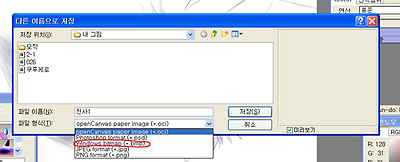
다음은 BMP방식입니다.
bit map의 약자로써 말그대로 비트수대로 저장하는 방식입니다.
그래픽 파일 포맷 중 가장 화질이 좋지만 용량도 큽니다.
(그림몇장에 용량이 일,이기가가 왔다갔다 거리는건 아니지만말입니다)
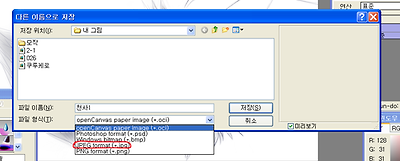
여러분들이 가장 많이 저장하시는 JPG형식입니다.
BMP형식을 압축하여 용량을 줄인형태인데 대신 화질면에서 조금 뒤쳐집니다.
대신, 이 형식은 호환되는곳도 많고 어디서든지 먹힙니다.
사실은 이 형식을 권유하고 싶지는않지만 호환성이 높다는점이 버릴수 없는 매력으로 옵니다.
[앞서 말씀드렸다싶이 화질의 차이는 경미하거나 알아채지 못할 수준입니다.]
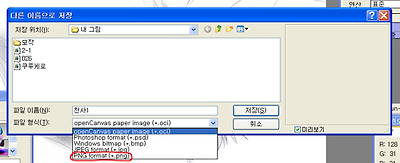
제가 저장하는 형식인 PNG형식입니다.
PNG형식은 JPG와 GIF의 단점을 개선한 형식이기때문에 화질의 손상이 없습니다.
즉 얼마나 다시 저장을하고 그위에 또 무엇을해서 저장을해도,
화질이 흐릿해지거나 손상되는 률이 다른 형식보다 적다는 소리입니다.
안타까운점은 호환되는 곳이 별로 없다는 것입니다.
한가지, 그림판으로 그리시는 분들께 팁을 드리자면,[스트린 프린터, 즉 캡쳐를 할때도 유용한 팁입니다.]
그림판에서 JPG형식이 아닌 이런 PNG형식으로 저장하신다면 그림과 색이 변하지않고 원본과 비슷하게 저장이 됩니다.
깔끔한 분위기의, 고퀄의 캡쳐를 위해 굳이 포토샵을 켜서 하지 않으셔도 된다는 말이지요.
저장할때 어떤 형식으로 저장을해도 수준은 경미한 수준이니 여러분들이 저장하시고 싶은 형식으로 저장하시면됩니다.
파일편-1편은 이쯤으로 마치겠습니다.
환경설정탭은 오캔은 사용하면서 평생 만지지 않아도 될 구석이지만
좀 더 세세하고 좀더 고퀄과 편한 사용을 위한 유저분들을 위하여 세세한 캡쳐를 할 생각이므로
제 생각에 내용이 조금 방대할것같아 이쯤에서 1편을 마칩니다.
이 강좌는 제 블로그와, 다음 오캔 까페인오캔수련장에 올려집니다.
타 까페든, 블로그든 마음껏 담아가주셔도 좋습니다.
출처는 남겨주시길 바랍니다.