안녕하세요! 다나와 신초딩 입니다.
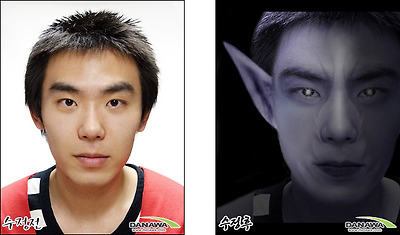
오늘 3번째 강좌시간에는 약간 특이하고 재밌는 작업을 해보겠습니다. 자신의 사진으로 요즘 한창 인기를 끌고있는 월드 오브 워크래프트라는 온라인 게임에 나이트엘프라는 종족의 얼굴로 바꾸는 작업입니다. 초보자분들에게는 다소 어려울 수 있으나 제가 아주 자세히 설명해드릴테니 겁먹지 마시고 재미삼아 한번 해 보시길 바랍니다. | |
| |
|
|
| |
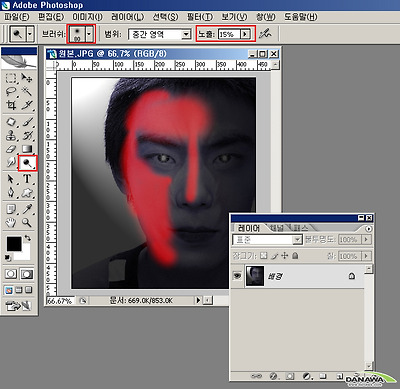
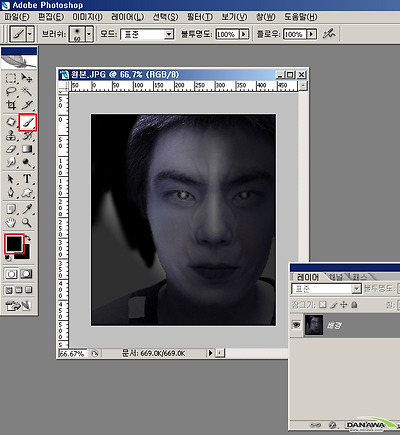
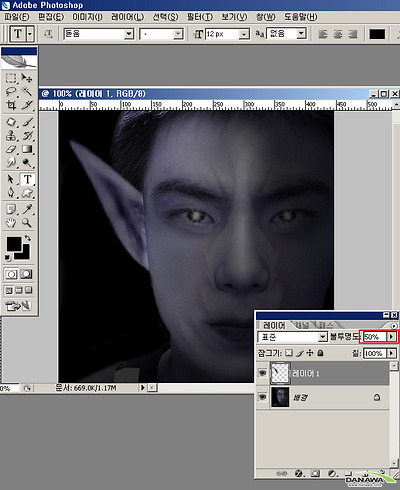
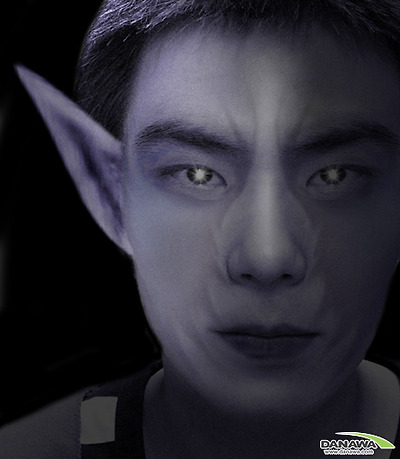
수정 전후의 이미지 입니다. 수정 전 순진했던 얼굴이 수정 후에는 무척이나 무서워졌군요...ㄷㄷㄷ
다나와 회원 여러분도 지금 빨리 컴퓨터에 저장되어있는 사진파일을 열어 따라해보세요. Go!! Go!!
* 본 강좌는 포토샵 CS2 한글판을 사용하였으며 메뉴의 위치나 문구는 다소 다를 수 있습니다. | |
| |
|
|
| |
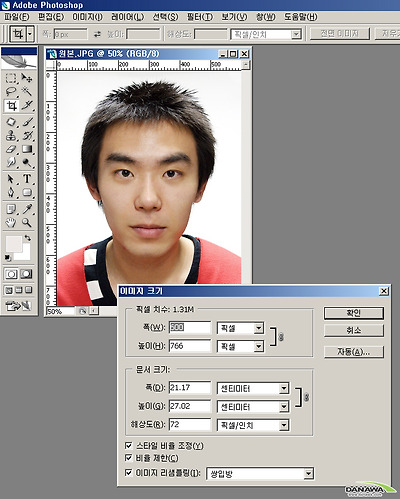
저같은 경우에는 600x766px 사이즈의 사진 파일로 작업을 했으며, 최종 결과물의 완성도를 위해 안경쓴 사진이나 앞머리가 긴 사진의 사용은 자제해주세요^^;; | |
| |
|
|
| |
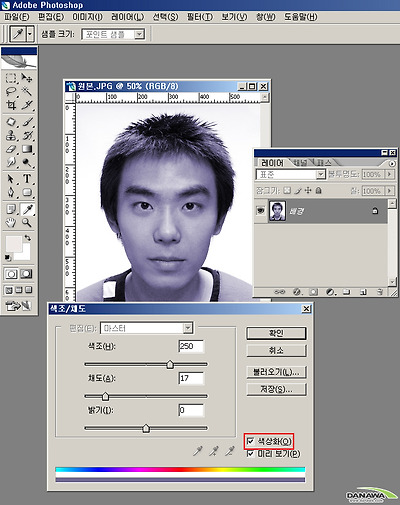
먼저 얼굴의 전체적인 톤을 맞추기 위해 이미지 -> 조정 -> 색조/채도를 클릭하여 제일 먼저 빨간 네모박스의 색상화라는 메뉴에 체크를 해주고 색조 250, 채도 17, 밝기 0으로 색상톤을 맞춘후 확인을 누릅니다. | |
| |
|
|
| |
|
|
| |
|
|
| |
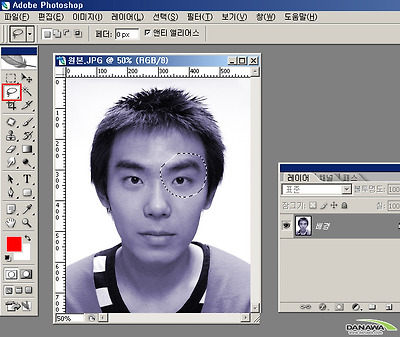
그 상태에서 (단축키 Ctrl + J키)를 누르면 선택됐던 눈부분이 새로운 레이어로 만들어 집니다. | |
| |
|
|
| |
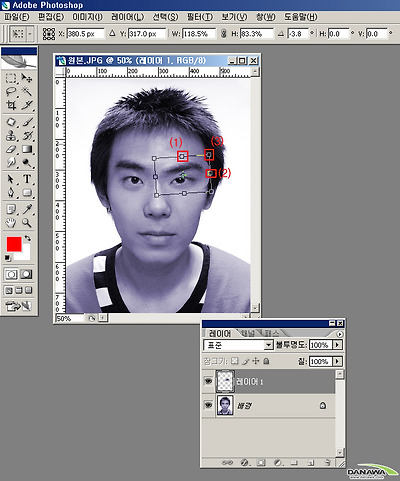
눈을 매섭게 만들기 위해 (단축키 Ctrl + T키)로 레이어의 크기를 조정하겠습니다.
(1)번 부분으로 레이어의 세로모양을, (2)번 부분으로 레이어의 가로모양을, (3)번 부분으로는 레이어를 회전할 수 있습니다. 그런식으로 눈의 크기를 적당히 조절하여 매서운 눈매로 만들어 줍니다. | |
| |
|
|
| |
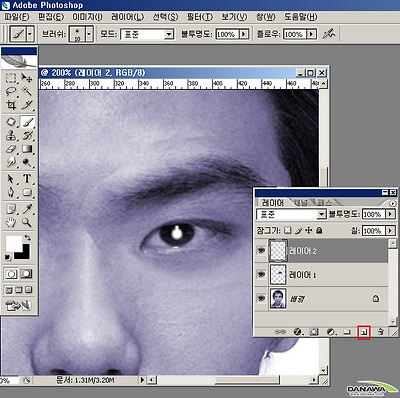
빨간 네모박스 부분을 클릭하여 새로운 레이어를 만들어 주고, 브러쉬툴을 선택한후 둘레가 부드러운 10px정도 크기의 브러쉬로 눈동자 가운데 흰 점을 그려줍니다. | |
| |
|
|
| |
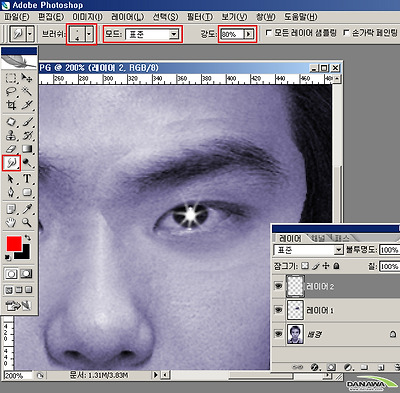
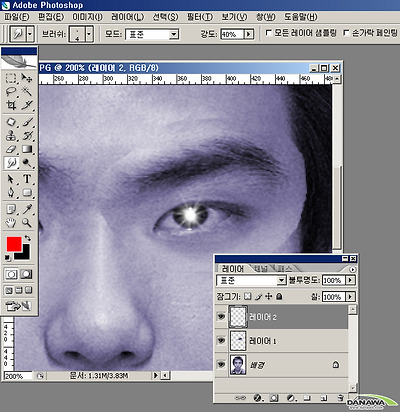
손가락 툴을 선택하고 크기는 4px, 모드는 표준, 강도는 80%로 설정한 후 흰 점의 안쪽에서 바깥쪽으로 돌아가며 문질러 줍니다. | |
| |
|
|
| |
빛나는 눈동자의 생동감을 살리기 위해 강도를 60%에 맞춘 후 같은 식으로 작업을 해주시고, 마지막으로 40%로 설정하고 한번 더 같은 방법으로 문질러 줍니다. | |
| |
|
|
| |
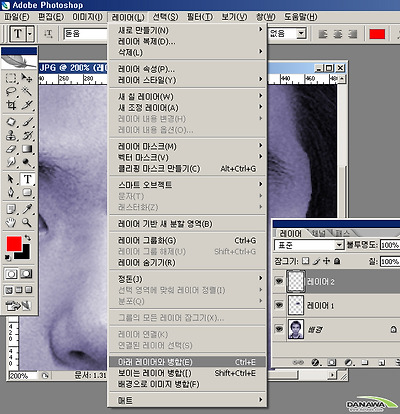
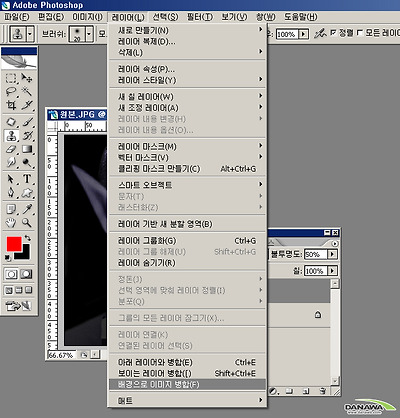
레이어 2가 선택된 상태에서 레이어 -> 아래 레이어와 병합을 눌러 눈과 눈동자의 레이어를 합칩니다. | |
| |
|
|
| |
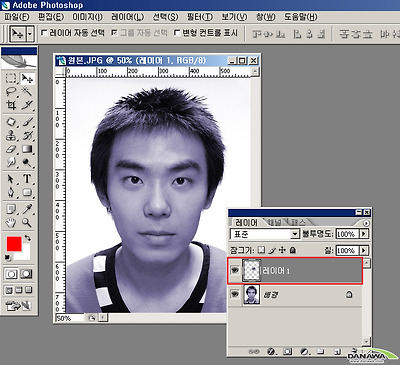
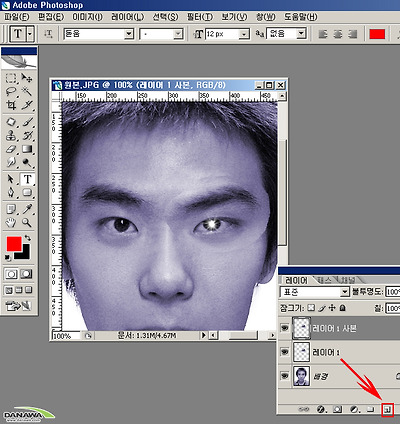
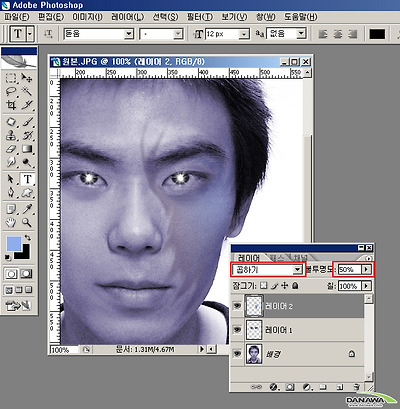
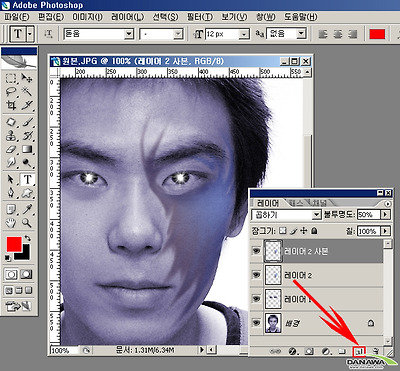
레이어 1을 클릭한 상태에서 빨간 네모박스로 끌어 다 놓으면 레이어 1 사본이라는 복사본이 생깁니다. | |
| |
|
|
| |
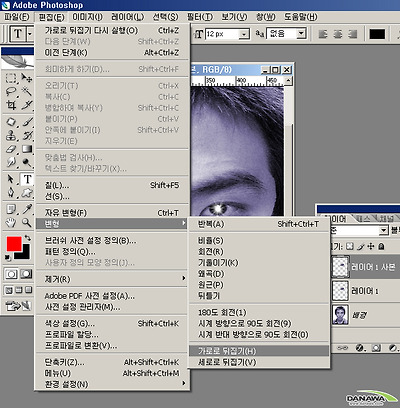
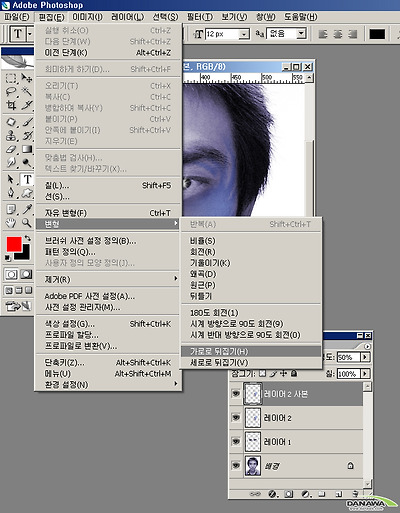
왼쪽 눈이 될 레이어 1 사본을 레이어창에서 선택한후 편집 -> 변형 -> 가로로 뒤집기를 클릭합니다. | |
| |
|
|
| |
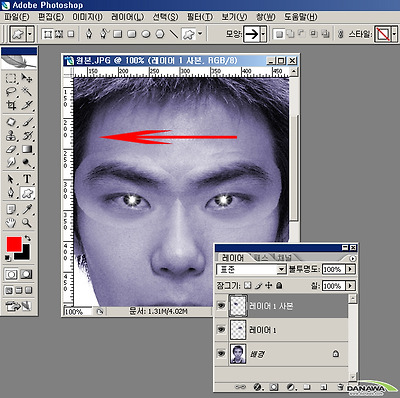
키보드의 Shift키를 누른 상태에서 사본 레이어를 왼쪽으로 적당한 위치에 이동시킵니다. | |
| |
|
|
| |
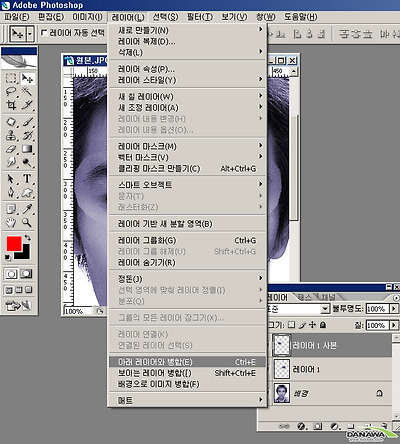
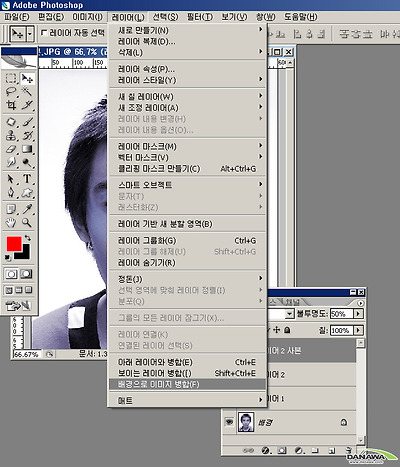
레이어 -> 아래 레이어와 병합을 클릭하여 왼쪽 눈과 오른쪽 눈의 레이어를 합쳐줍니다. | |
| |
|
|
| |
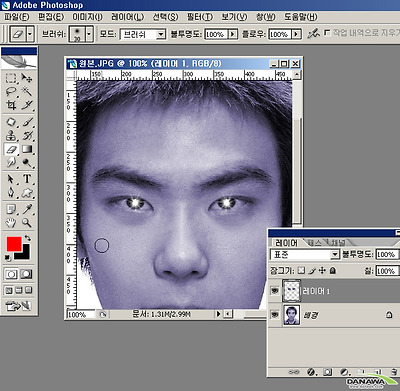
지우개 툴을 이용하여 눈의 바깥쪽 끊긴부분이 자연스럽게 보이도록 천천히 지워줍니다. 지우개로 잘못 지울경우 뒤의 원본 눈의 모습이 보일수 있으므로 가능한 바깥쪽 끊겨진 부분만 지워지도록 합니다. | |