편리하다는 여러 분들의 글을 보고 MD380 Tools를 설치해 보았습니다.
간단하게 하기 위하여, build 되어 있는 patched 펌웨어 파일을 다운로드한 후, 윈도우에서 전용프로그램 (TYT Firmware Upgrade Tool)을 사용해 MD-380G로 올리는 방법을 사용했습니다.
먼저 380tools patched 펌웨어 다운로드입니다.
프로젝트의 팬페이지인 http://md380.tools/ 로 접속합니다.
저는 MD-380G 모델로 GPS 있는 버전을 사용하므로 화면 오른쪽의 펌웨어 중 "GPS 버전용 최신 펌웨어"를 클릭해 다운로드합니다. GPS 없는 기종을 사용할 때는 바로 위의 "Non-GPS 버전용 최신 펌웨어"를 받으면 되겠지요. 현재 2018년 3월 18일자 버전이 최신 파일이네요.
구버전의 펌웨어가 필요하면 https://pd0zry.nl/md380-fw/ 에 가서 받으면 됩니다.
다음은 화면 조금 아래의 "TYT Firmware Upgrade Tool" 을 클릭하여 다운로드하고 압축을 풉니다.

6) "Open Update File"을 클릭하여 앞서 받아 놓은 펌웨어 파일 (.bin 파일) 을 지정하여 읽어 들입니다.
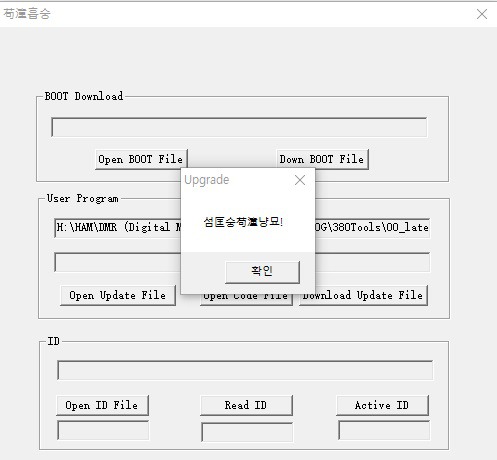
7) "Download Update File"을 클릭하면 펌웨어 파일을 380으로 전송합니다. 약 1분 정도 시간이 걸리며, 중간에 멈춘 것처럼 보이기도 하지만 끝날 때까지 기다려야 합니다. 아래 그림과 같이 깨진 중국어 메세지가 나오면 완료된 것입니다.
8) 볼륨 손잡이를 돌려 380의 전원을 끕니다.
9) USB 케이블을 제거합니다.
10) 볼륨 손잡이를 돌려 380의 전원을 켭니다. 380tools 패치 펌웨어 설치가 끝났습니다.
Talker Alias 를 사용해 상대방 호출부호와 이름 등의 정보를 표시하기위해 380의 메뉴로 들어가서 설정합니다.
Menu > Utilities > MD380Tools > Display > ShowCalls 에 들어가면,
CPS only, User DB, Talk Alias, TA & UserDB 등 네가지 선택사항이 나오는데, Talk Alias에에 맞추고 입감되는 신호를 모니터링 해봤습니다. (CPS only로 설정하면 original TYT 펌웨어 사용시와 같습니다)
그러나........
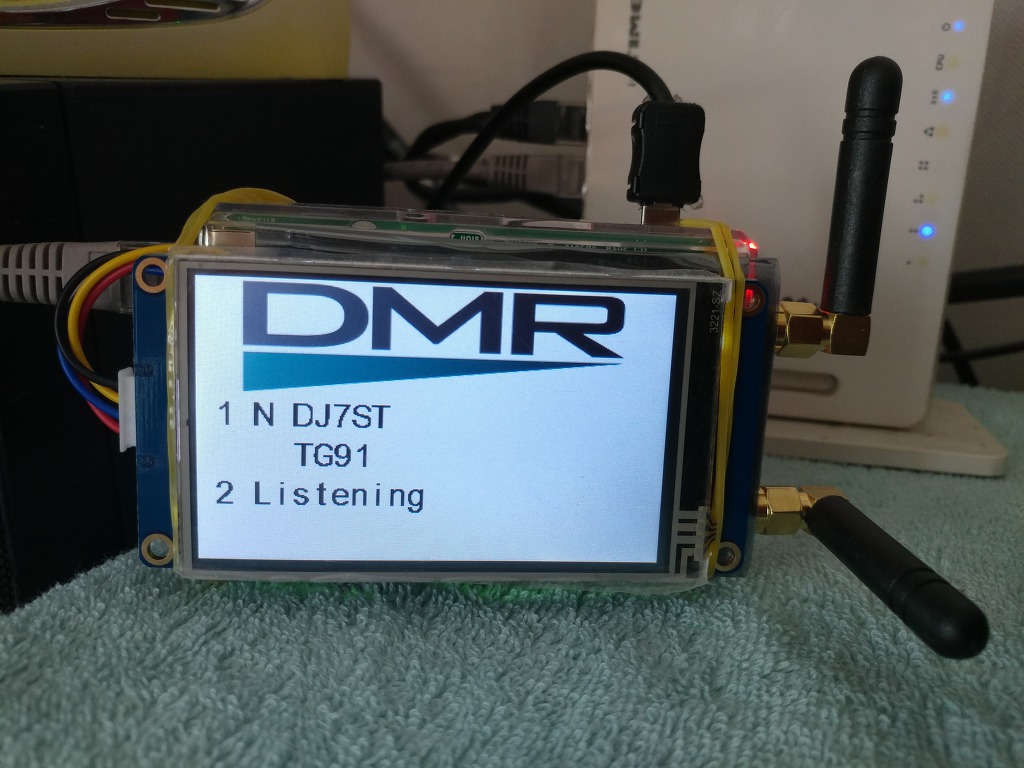
Nextion 디스플레이에서는 이렇게 표시되는 신호가...
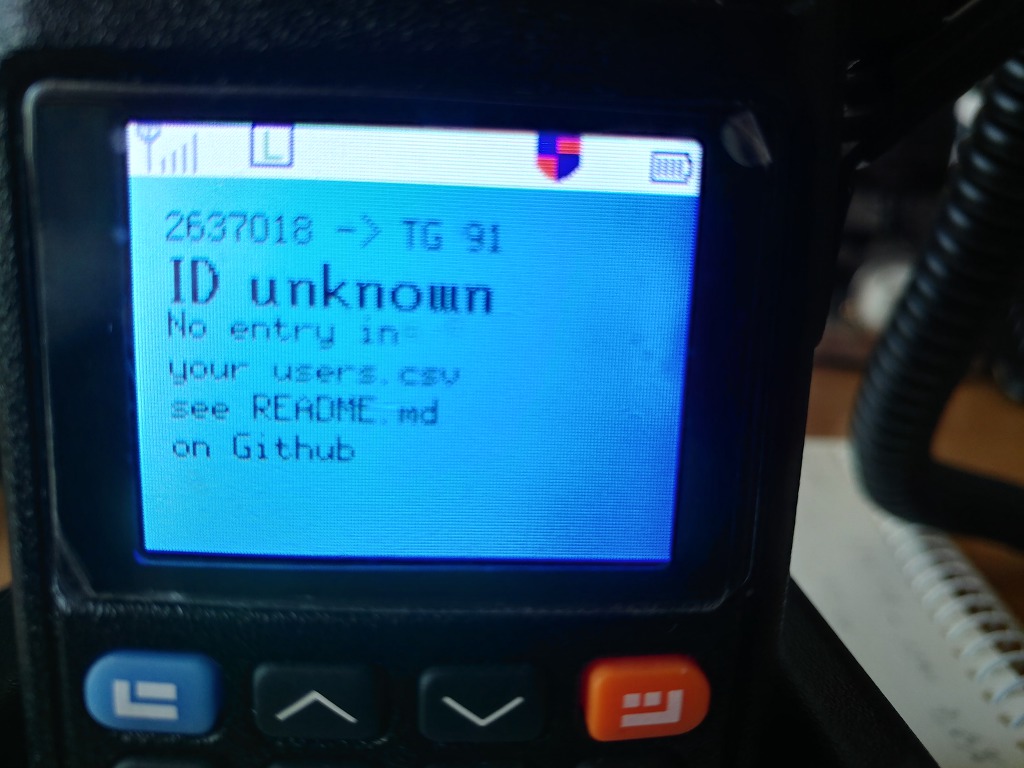
MD-380G 에는 이렇게 표시되네요.
화면에 표시되는 내용인즉슨 호출부호등을 담고 있는 사용자 데이터베이스 파일인 users.csv 내에 아무 자료도 없다는 것입니다.
<계속>
-----------------------------------------------------------------------------------------------------------------------
리눅스에서 user database 를 집어 넣는 방법을 보고 있었는데 HL5KY 오엠님께서 댓글로 정보를 주셔서 그 방법으로 편리하게 설치를 했습니다. 그 과정을 정리하겠습니다.
이름하여 KG5RKI Toolz 입니다.
https://kg5rki.com/new2/tymd380.html 에 접속합니다.

페이지 하단에 보면 윗 그림과 같이 Downloads 에서 Tytera Flash Tool 정식버전 또는 베타버전을 다운로드 받아 임시 폴더에 압축을 풉니다.
임시 폴더에서 TyteraFlashTool.exe 를 실행시킵니다.
펌웨어 설치 방법입니다.

1) 사용하는 MD-380/390 기종에 맞는 펌웨어를 다운로드합니다. (GPS 또는 NON-GPS 버튼을 클릭합니다)
화면 아래쪽의 진행율 바 표시후, 완료되면 위 그림과 같이 Flash 버튼을 누르라고 알려줍니다.
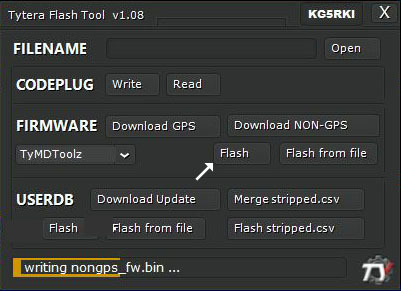
6) 위 그림과 같이 Flash 버튼을 클릭해 펌웨어를 MD-380으로 전송합니다. 완료되면 Done이 표시됩니다.
7) 볼륨 손잡이를 돌려 380의 전원을 끕니다. 이렇게 하면 펌웨어 쓰기 모드 (DFU 모드)에서 빠져 나가게 됩니다.
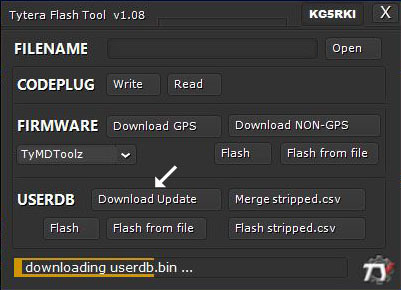
1) 위 그림과 같이 Download Update 버튼을 클릭합니다.
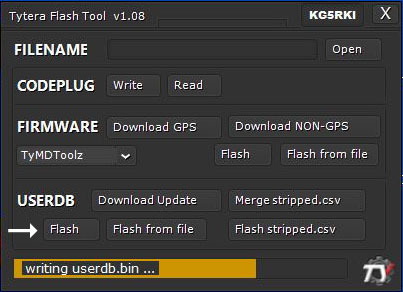
2) Flash 버튼을 클릭하면 MD-380으로 사용자 데이터베이스가 전송됩니다. 시간이 제법 많이 걸립니다. 완료후 상태표시줄에 Done이 표시되는 것을 확인하세요.
3) 볼륨 손잡이를 돌려 380의 전원을 끕니다.
4) USB 케이블을 제거합니다.
화면에 사용자 데이터 표시하기
MD-380 메뉴에서 다음과 같이 설정합니다.
Menu > Utilities > 380Toolz > Show Calls 를 TA & UserDB 로 설정합니다.
Menu > Utilities > 380Toolz > CoPI Override 를 Callsign+Name 으로 설정합니다.
수신되는 신호의 호출부호, 이름, 위치 정보가 LCD에 표시됩니다.
Last Heard 표시하기
어떤 토크그룹을 사용한 마지막 사용자의 호출부호를 화면에 표시하는 기능입니다. 화면상의 날짜 및 시간이 표시되던 위치에 나타납니다.
Menu > Utilities > 380Toolz > Date format 을 Last Heard 로 설정합니다.
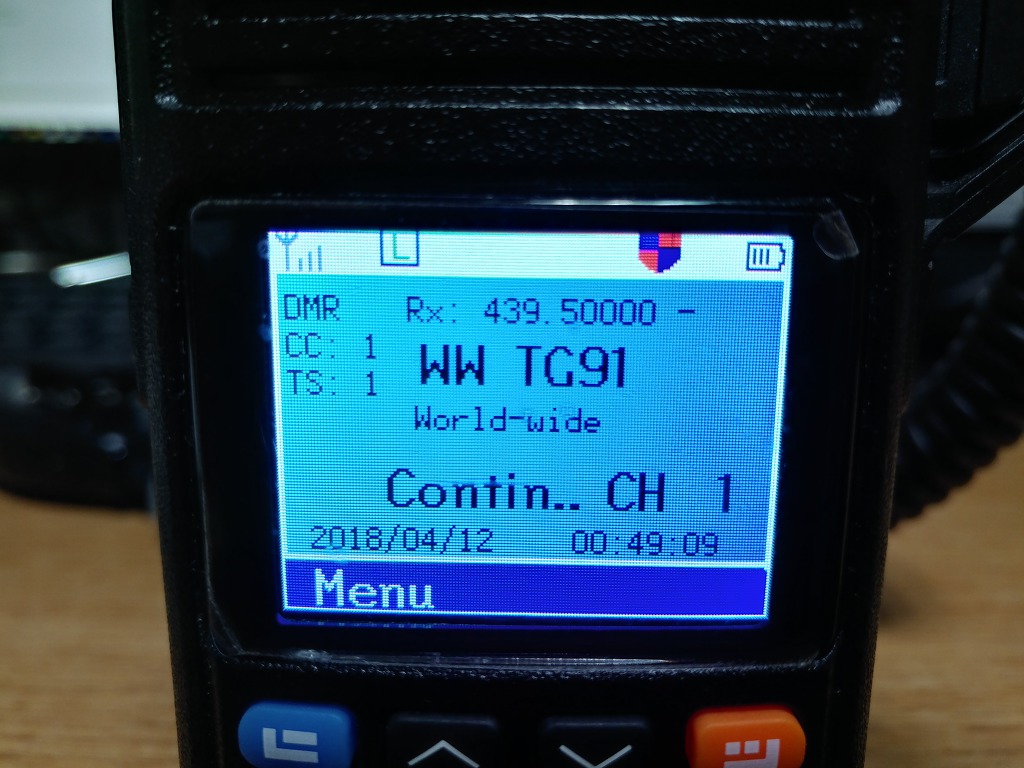
대기 화면 모습입니다.
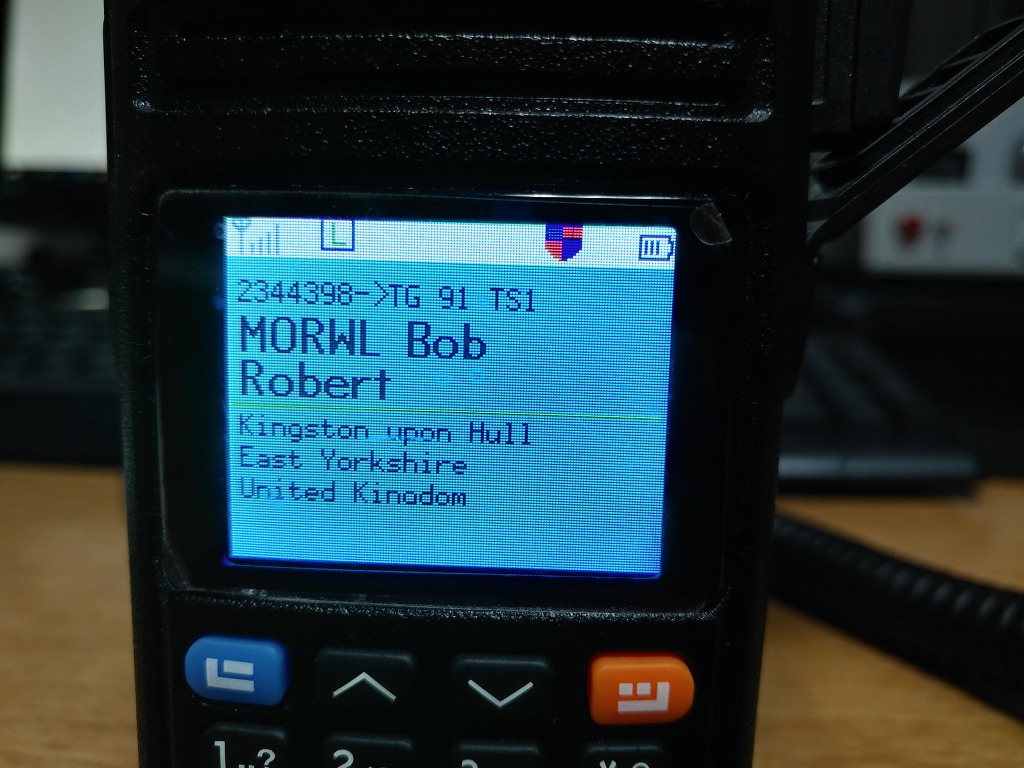
수신 화면 모습입니다.
댓글
댓글 리스트-
작성자HL5KY 작성시간 18.04.11 MD-380의 실험용 firmware가 몇가지 종류가 있지만 기능은 거의 비슷한 것 같습니다. KG5RKI가 만는 것이 설치면에서 간단하기 때문에 저는 요즈음 이것을 사용하고 있는데 아주 만족스럽습니다. 시작하신김에 한번 시도해 보시기 바랍니다. https://kg5rki.com/new2/tymd380.html 자주 사용하는 기능은, 1.cps에서 프로그램하지 않은 TG를 마음대로 이동할 수 있는 기능. 2. 송신음량을 바그래프로 볼수 있는 기능. 3. 모든 TG를 수신할수 있는 기능의 on/off(promiscuous). 4. Last heard 기능. 5. TX국 정보 보기. 등입니다.
-
답댓글 작성자HL4BPL 작성자 본인 여부 작성자 작성시간 18.04.11 오엠님, 정보 감사합니다.
바로 설치했습니다. 환상적이네요....
윈도우상에서 클릭 몇 번으로 설치되니 정말 편리하군요.
윗 글에서, 라즈베리파이 설치해서 복잡한 과정 거쳐 user database 올리려고 보고있던 참이었는데.....ㅋㅋㅋ
역시 모르면 무조건 물어봐야 합니다.
다시 한 번 감사드립니다.
이왕 글 쓴 김에 요거 설치하는 방법 한 번 정리할까요?