| 1. 지난 강좌에 아크아 버튼 만드는 방법을 알아 봤습니다. 이번엔 조금더 상큼한 아쿠아 버튼을 만들어 볼까 합니다. 방법은 크게 다르지 않으니깐 따라해 보세요. 먼저 아래와 같은 배경 이미지를 준비 합니다. 그냥 흰색 그대로 두셔도 됩니다. |
 |
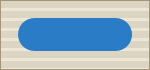
2.새 레이어를 만든후
 을 사용하여서 왼쪽과 같이 버튼을 만들어 넣습니다. 그리고 레이어의 opacity = 80% 로 맞춥니다. 색상은 푸른색 계열로 해주는게 좋겠죠. 을 사용하여서 왼쪽과 같이 버튼을 만들어 넣습니다. 그리고 레이어의 opacity = 80% 로 맞춥니다. 색상은 푸른색 계열로 해주는게 좋겠죠. |
 |
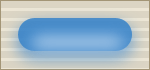
| 3. 버튼 레이어를 하나더 복사한후 아래의 레이어에 Filter>Gaussian Blur=8px 의 필터값을 줍니다. |
 |
| 4. 사각선택툴로 선택을 한후Select > Modify > Smooth =3px 를 한후 흰색을 채워넣은후 Filter>Gaussian Blur=8px 를 줍니다. |

 |
| 5. Alpha channel 를 만든후 버튼의 윗부분에 해당되는 부분에 사각형을 만듭니다. |
 |
| 6. Edit > Transform > Skew 로 모퉁이를 잡고 왼쪽이미지와 같이 만듭니다 |
 |
| 7. Filter>Gaussian Blur = 4px로 조정을 시켜 아래 이미지와 같이 만듭니다. |
 |
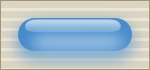
| 8. 알파채널에서 만든이미지를 Ctrl + 클릭해서선택을 한 후 새 레이어를 만든후 다음과 같이 그라데이션을 입힙니다. |
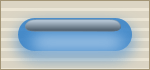 |
| 9. 그리고 레이어 팔레트에서 Blend Mode를 Screen 으로 바꾸어 줍니다. opacity =80%로 설정합니다. |
 |
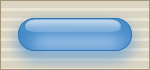
| 10. 버튼이 있는 레이어를 과 함께 클릭해서 버튼을 선택한후 Edit > Stroke 으로 좀 더 진한색으로 테두리를 만들어 줍니다 |
 |
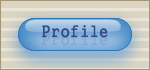
| 11. 배경배턴레이어를 복사한뒤 맨 위로 가져온후 opacity=15%합니다. 그런후 버튼레이어를 Ctrl + 클릭을 하여 선택한후Select > Modeify > Contrast =5px, Select > Feather = 4px 로 설정을 한 뒤 Ctrl+Shift+i =반전시킨후 Delete 키로 지웁니다. 그럼 배경이 비추는 것처럼 보입니다. |
 |
다음검색