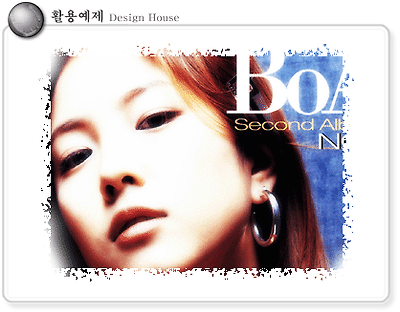
이번미션은 테두리를 거칠게..조금 오래된 느낌을 만들어 보도록 할게요..

새로 가입하신 분 혹은 아직 미션수행을 하지 않으신분은 지금도 상관없으니
미션.1 부터 하나씩 차근히 해보시기 바랍니다..
포토샵의 기초를 다지기 위해 다같이 따라해보며 무엇보다 포샵의 툴을
손에 익숙하게 익히는 과정이라고 생각하고 따라해보시기 바랍니다..^^
1. 위의 예제와 같이 테두리를 조금 꺼칠꺼칠 하게 만드는 과정을 진행합니다. 우선 마땅한 예제가
없으신분은 아래 이미지에 마우스 오른쪽을 클릭하고 다른이름으로 저장하세요
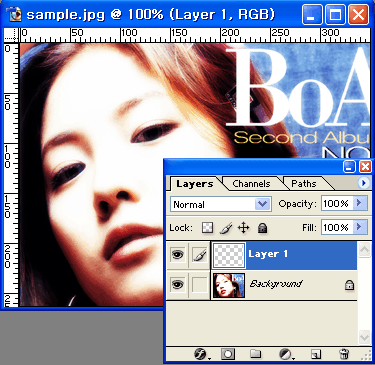
2. 다운받은 샘플이미지를 포샵에서 오픈한뒤 레이어파레트의 레이어생성 버튼을 클릭해서
새로운 레이어를 하나 생성해 줍니다.
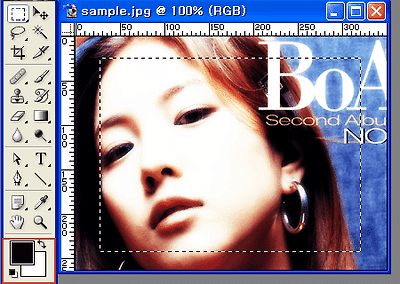
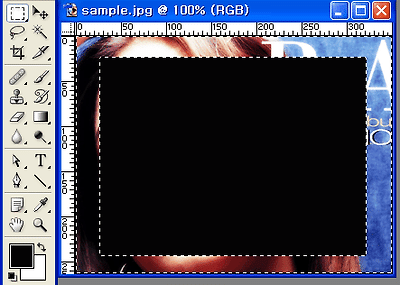
3. 왼쪽의 툴박스에서 사각툴을 선택한뒤 예제와 같이 전경색은 검은색 배경색은 흰색으로
선택합니다. 그리고 사각툴로 이미지의 중앙부분을 대력 아래와 비슷한 영역으로
선택해 주세요..
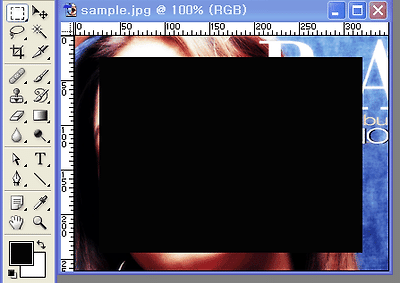
4. 선택영역이 지정된 상태에서 Alt + Del 을 눌러 검은색으로 선택해줬던 전경색을 채워줍니다.
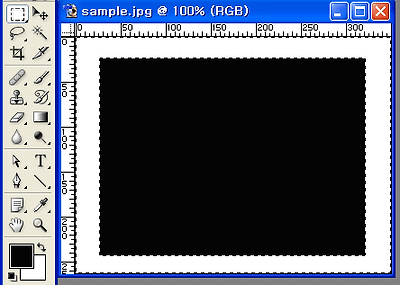
5. 그대로 Ctrl + Shift + I 를 눌러 선택영역을 반전 시켜 줍니다.
6. 반전시켜준 선택영역에 이번엔 좀전에 설정해줬던 배경색(흰색)을 채워줍니다 (Ctrl + Del)
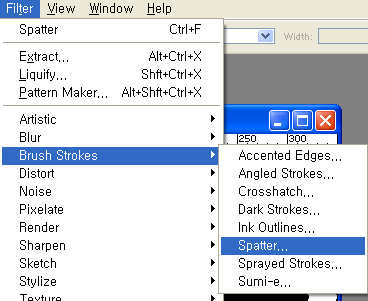
7. 이제 Layer1에 필터를 적용합니다..(꺼칠꺼칠한 느낌을 만들어줘야겠죠?)
Filter -> Brush Strokes -> Spatter 을 선택해 주세요
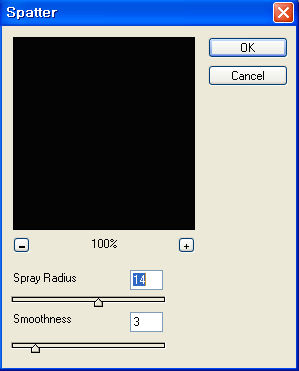
8. Spatter 대화상자가 열리면 아래와 비슷한 수치로 설정한후 OK 합니다.
수치는 직접 다르게 적용해서 본인이 원하는 느낌이 나올때 까지 직접 입력해 보기 바랍니다
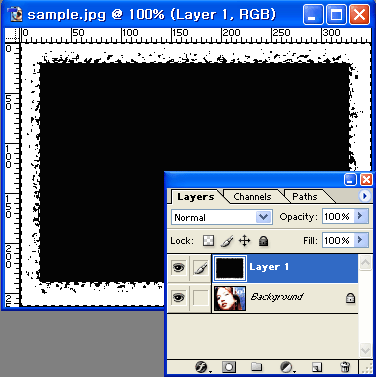
9. 위의 작업까지 완료한 모습입니다..비슷한 이미지가 나왔나요?..
그렇다면 계속해서 진행하도록 하죠..만약 전혀 다른 이미지가 나왔다면..
다시한번 차근히 1부터 따라해보시기 바랍니다.
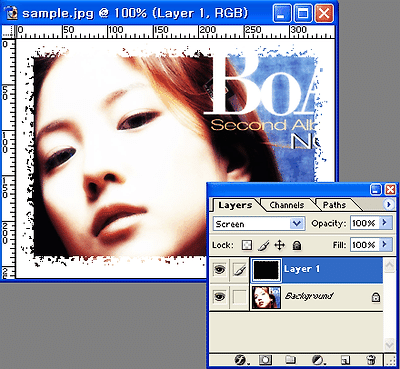
10. 아래의 예제와 같이 레이어팔레트 에서Layer1을 스크린 모드로 적용시켜 줍니다.
지금까지 완료한 모습입니다.. 어때요?.. 쉽죠?
그럼 다음미션에 더욱 재미있고 쉬운 내용으로 다시 뵐게요..
행복하십시요 !! ㅎㅎ
다음검색