1. 음표 입력 - .
1) 키패드를 엽니다. 키패드를 여는 방법은 메뉴 Windows - Keypad를 누르거나
툴바에 있는 Keypad 아이콘을 클릭합니다.
2) 키패드에서 해당 음표를 클릭합니다. 키패드와 똑같은 모양의 키보드오른쪽 숫자키를 사용해도 됩니다.
3) 입력도중 Esc 키를 누르면 편집모드로 들어갑니다. 수정하는 음표를 찍은 다음 드래그하거나
키보드의 방향키로 위치를 이동합니다.
4) 음표의 기둥의 방향은 해당음표 선택하고 메뉴 Edit ->Flip, 단축키는 X.
2. 음표 삭제 - Esc 키를 눌러 편집모드로 바꾼 다음 삭제하려는 음표, 쉽표, 기호를 찍은다음 Del키
Dack space키로 삭제
3. 음표 입력시 기둥의 꼬리는 자동으로 연결됩니다. 꼬리의 분리는 Esc키를 눌러서 편집모드로 들어간 다음
해당음표를 클릭하고 키패드의 Beams/Tremolos에서 No Beam 을 선택
4. Tie(붙임줄,타이) 입력은 첫음 입력 후 키패드의 Tie 클릭
5. Fermata(늘임표) 입력은, Esc 누른 상태 + 해당음 클릭한 후 키패드의 아티큘레이션 아래 늘임표 클릭.
6. 잇단음표(Tuplet) - 잇단음을 만들고자 하는 첫 음표를 선택하고 메뉴 Create- Tuplet 에서 잇단음 숫자 선택후 OK누름.
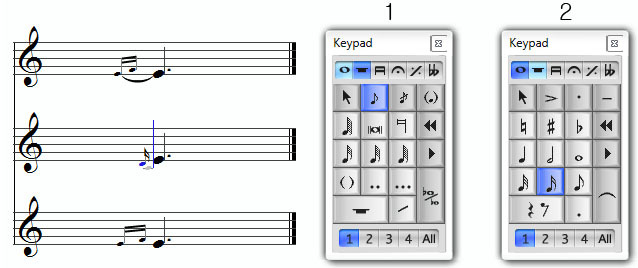
7. 꾸밈음 입력 - 키패드를 열고 꾸미음을 넣고자 하는 음표를 먼저 선택후 키패드에서 온쉼표(more notes, 1번그림)아래 작은음표(파란색) 선택후 다시 온음표탭(2번그림참조)을 찍고 원하는 음표를 선택 후 보표로 가서 꾸미고자 하는 음표위에 마우스커서를 원하는 갯수만큼 찍은 후에 나타난 작은 꾸밈음을 선택하고 키보드화살표로 위아래로 음정을 맞추어 준 후에 메뉴-Creat / Line(단축키 "L")을 눌러 슬러(이음줄)을 적당히 넣어주면 된다.