안녕하세요~! 디모데 관리자입니다!
지난번에는 디모데 교회관리 프로그램, 웹 교적관리 프로그램에서 교인 정보확인하기 방법에 대해 알아보았는데요,
이번에는 디모데 교회관리 프로그램, 웹 교적관리 프로그램의
출석체크하는 방법에 대해 알아보도록 하겠습니다!
출결&기도를 보시면 출결&기도 입력과 출석현황입력이 있는데요.
함께 이 두개에 대해 알아보도록 하겠습니다!

1. 출결&기도 입력
먼저 '출결&기도' - '출결&기도 입력'으로 이동해주세요.

조직은 '1교구 - 열림 - 말씀', 출결구분은 '주일', 교인구분은 '교인'/'새가족'/'타종교' 로 검색을 해보도록 하겠습니다.
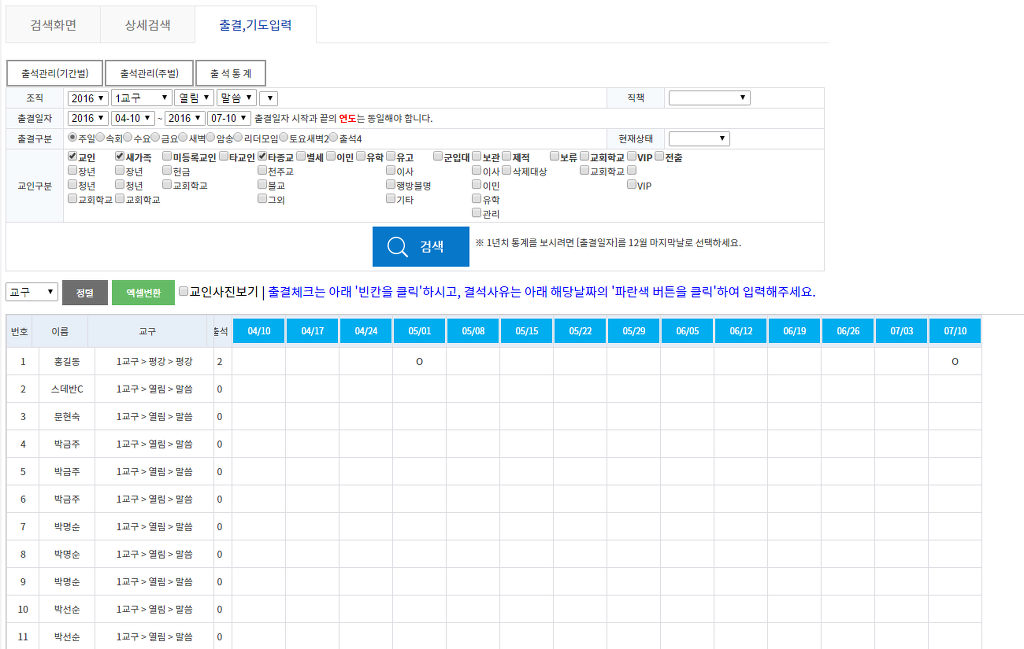
출석 체크를 하실때에는 간단하게 해당 칸을 클릭해주시면 출석 체크가 됩니다!
출석 체크하는 방법 매우 간단하죠~?
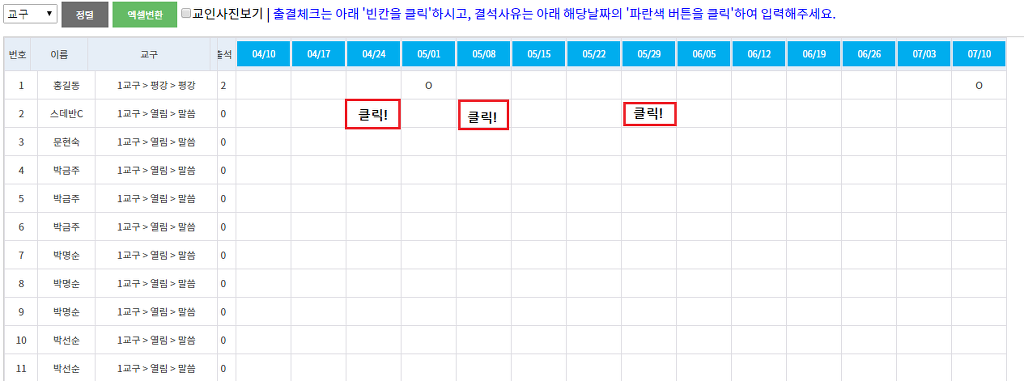
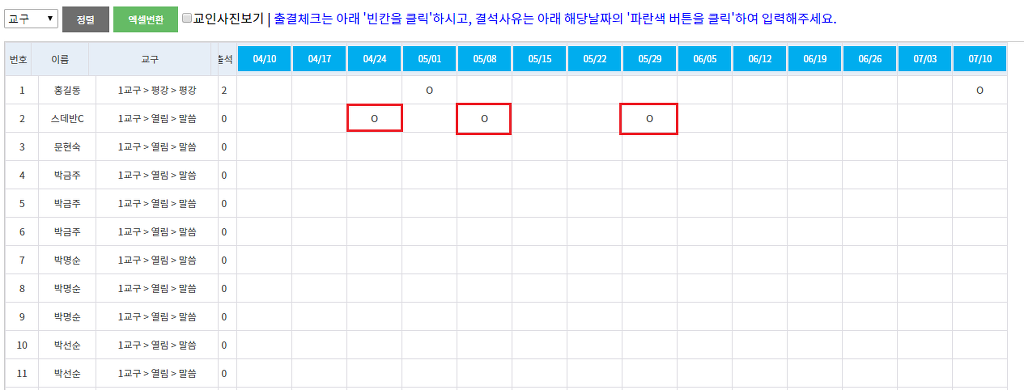
이제 결석사유를 입력해볼까요?
결석 사유를 입력하시려면 해당 날짜의 파란색 버튼을 클릭해서 입력해주시면 됩니다!!
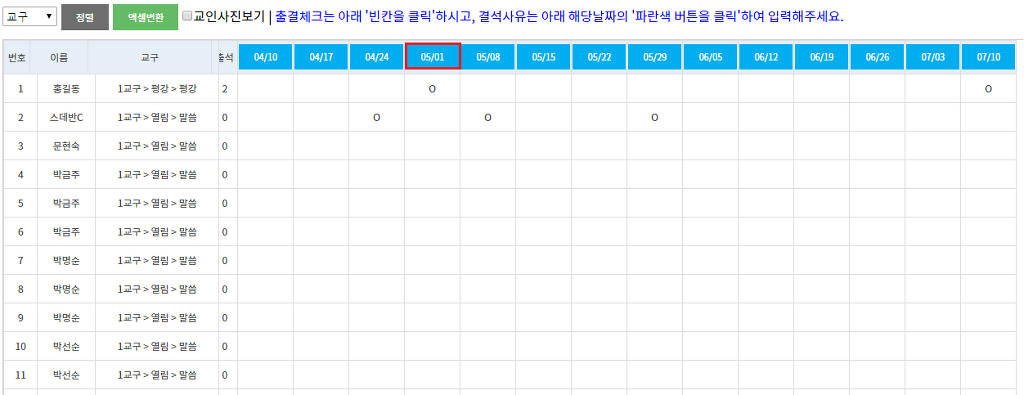
클릭하시면 주일 결석사유를 입력할 수 있는 것 뿐만 아니라
기도제목과 특이사항을 입력하실 수 있으시고, 그 외 예배/모임들의 출석도 체크를 할 수 있습니다!!
스데반의 결석사유를 여행으로 입력해보겠습니다.
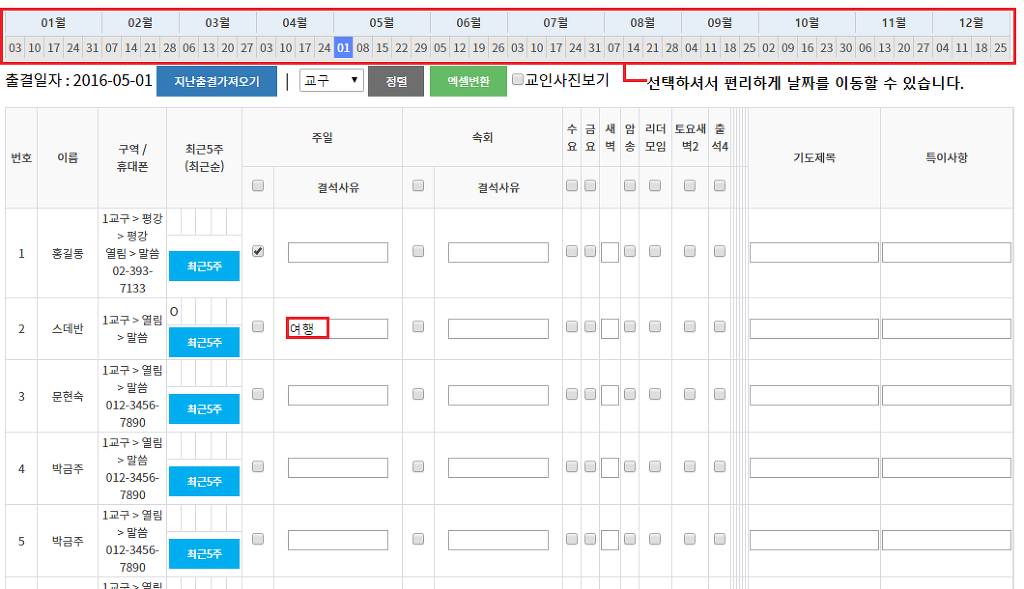
다른 사항들도 모두 입력 및 체크하시면 반드시 제일 아래 있는 '저장' 버튼을 눌러주셔야 저장이 됩니다!
'저장' 버튼을 누르지 않고 다른 페이지로 이동하시거나 창을 닫으시게 되면 힘들게 작성한 내용이 다 사라져버립니다.ㅠ^ㅠ
내용을 작성하신 후에는 반드시! 저장을 해주세요!!
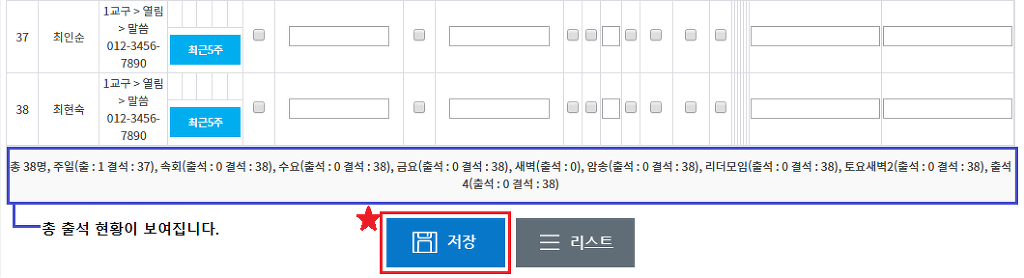
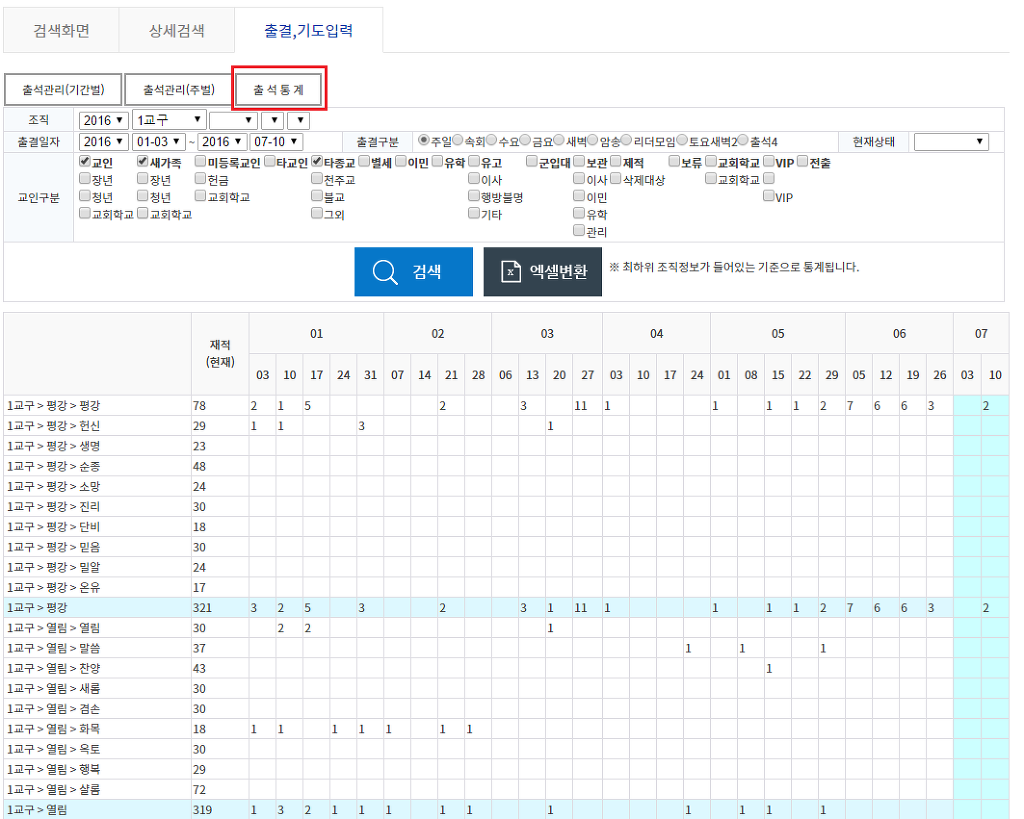
빨간색으로 표시된 버튼을 클릭하시면 주별로 출결을 관리할 수 있고, 출석통계도 보실 수 있습니다!^^
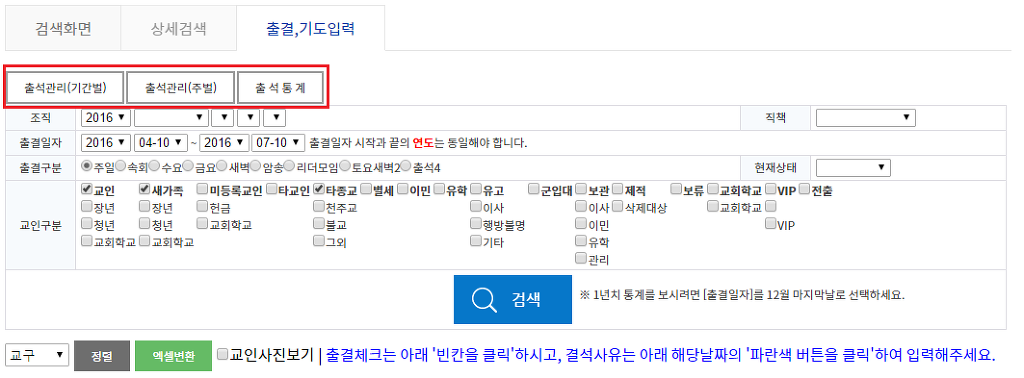
주별 출석관리도 기간별 출석관리와 동일하게 출결관리를 해주시면 됩니다!
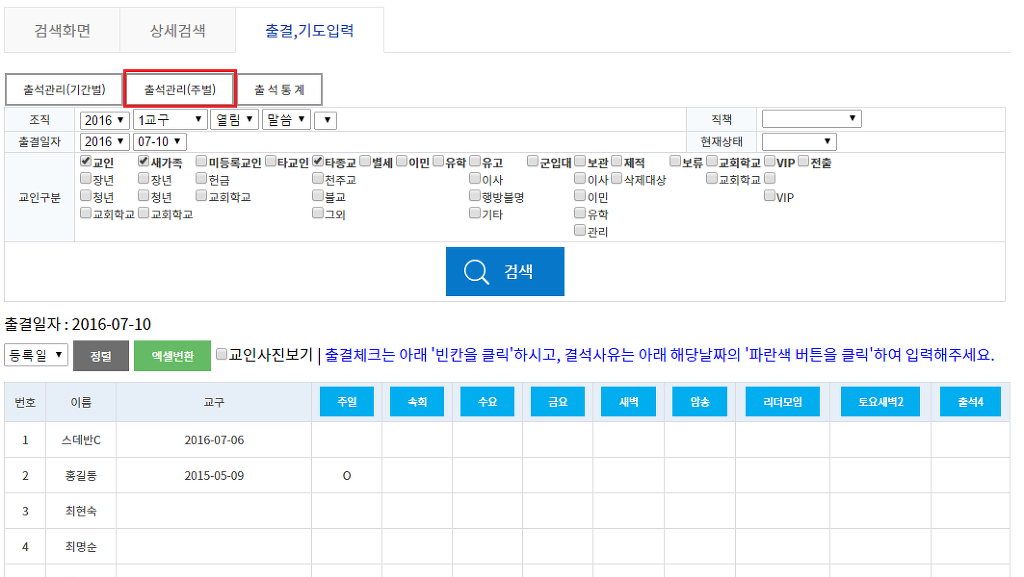
출석 통계에서는 최하위 조직 정보를 기준으로 출석 총원을 확인할 수 있습니다!
2. 출결현황입력
이제 출결&기도 입력 아래부분에 있던 출결현황 입력에 대해 알아보도록 하겠습니다.
디모데 교회관리 프로그램, 웹 교적관리 프로그램의
'출결&기도'-'출석현황입력'으로 이동해주세요!

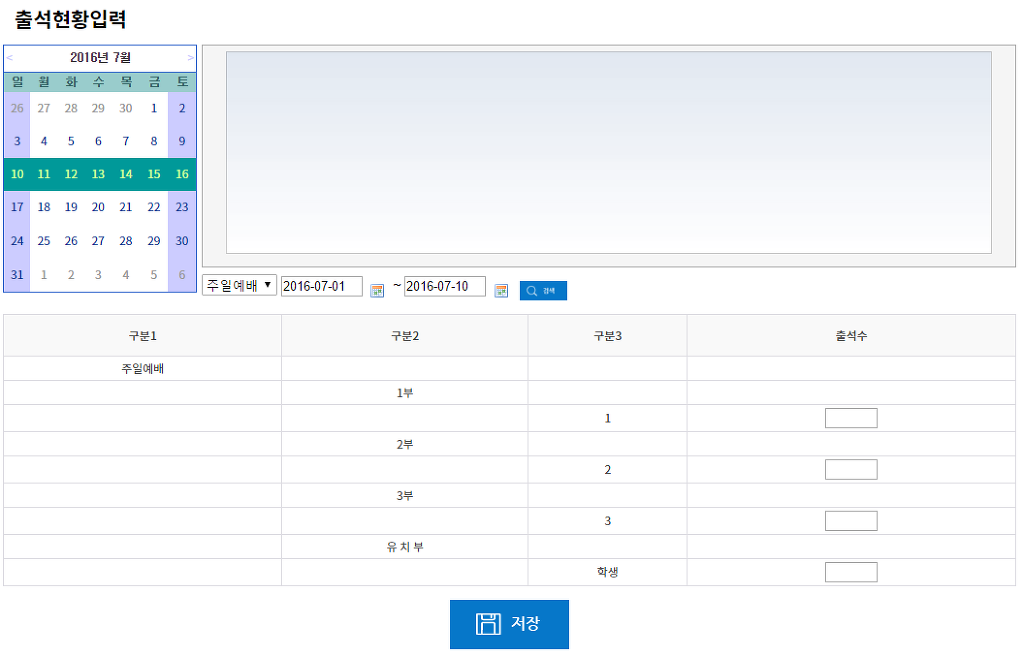
디모데 교회관리 프로그램, 웹 교적관리 프로그램의 출석현황입력에서는
교인 한 사람 한 사람의 출석이 아닌 총 출석인원을 입력해주면 됩니다!
총 인원을 입력하신 후, '저장'을 눌러주시면 입력하신 인원 수가 성공적으로 저장이 됩니다!
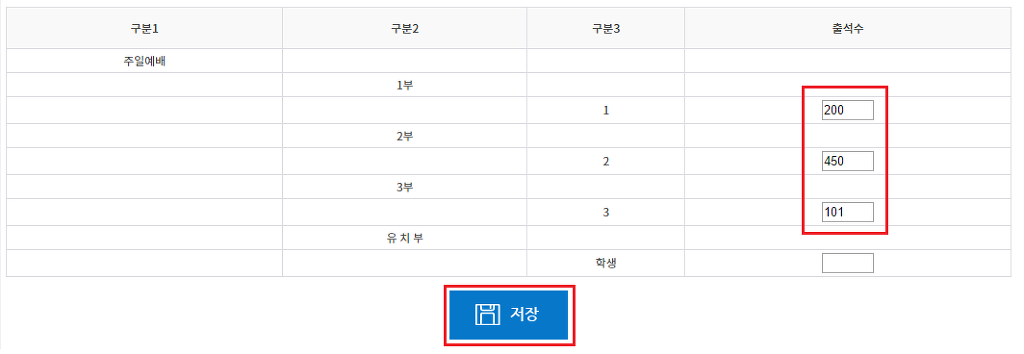
디모데 교회관리 프로그램, 웹 교적관리 프로그램의
출석현황입력과 출결&기도입력의 데이터는 서로 연동이 되지 않습니다!
마지막으로 설명해드린 출석현황입력은 총 출석인원만 간단하게! 관리해주는 것입니다.
디모데 교회관리 프로그램, 웹 교적관리 프로그램의
출석현황입력과 출결&기도입력의 데이터는 연결된 것이 아닌 서로 분리된 데이터라는 것을 명심해주세요~! ^^
출석 체크하는 방법 매우 쉽고 간단하죠~?
이것으로 디모데 교회관리 프로그램, 웹 교적관리 프로그램의
출석 체크하기의 설명을 마치도록 하겠습니다~ ^^
다음에는 디모데 교회관리 프로그램, 웹 교적관리 프로그램의
문자 발송하는 방법에 대해 알아보도록 하겠습니다.
사용하시다가 이해가지 않는 부분이 있으시거나 궁금한 사항이 있으시면
02-393-7133 으로 연락주시면 성심성의껏 답변해드리도록 하겠습니다.