삼성의 플래그십 아이덴디티인 엣지스크린.
여기저기 댓글들 보면 불편하다, 오터치 많다, 이쁜거 말고 쓸데없다고 많이들 그러시는데... 사용하는 법을 알려드리겠습니다
1. 엣지패널
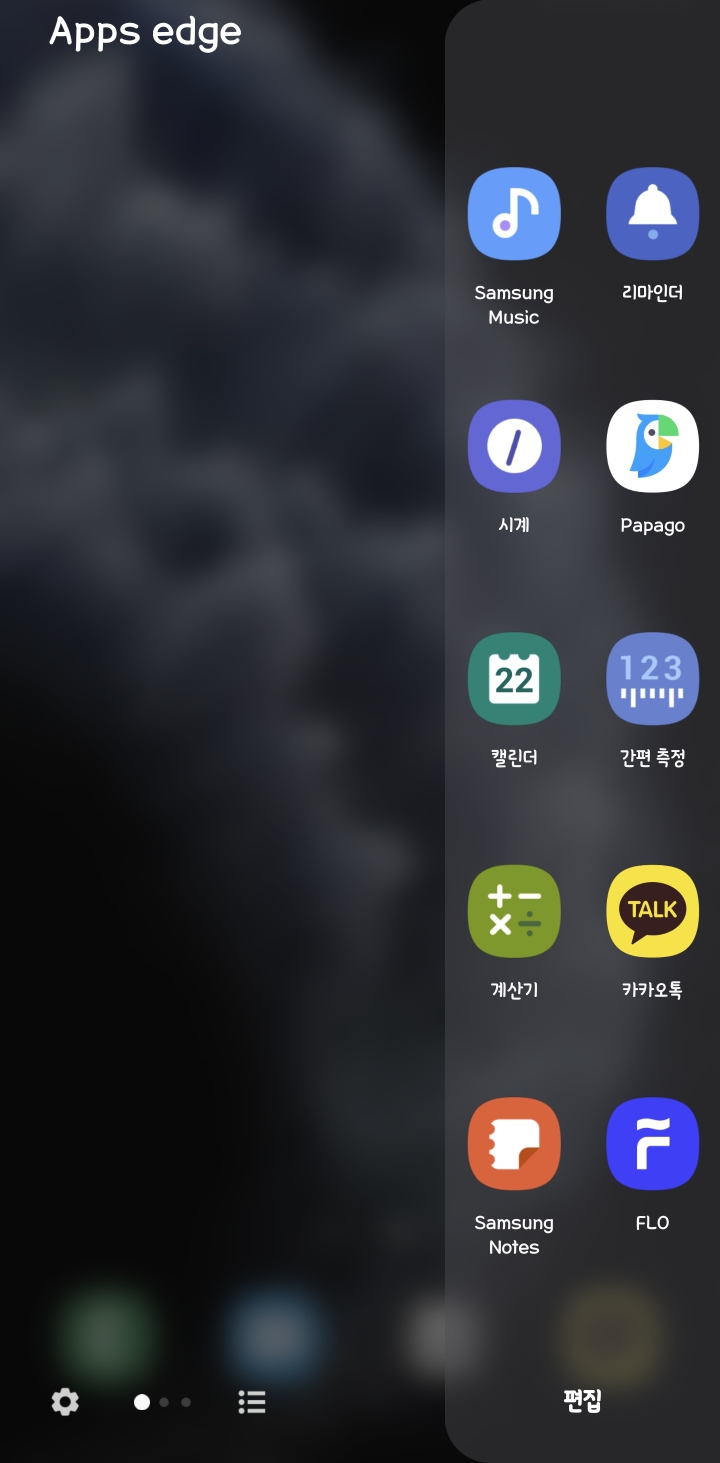
원하는 앱 등록하고 필요할때 바로바로 실행가능.
예전 LG v시리즈의 세컨드디스플레이와 유사한 기능.
이건 기본이라 다들 아시겠지만
유용한 패널을 다운로드받아 사용할 수 있습니다.
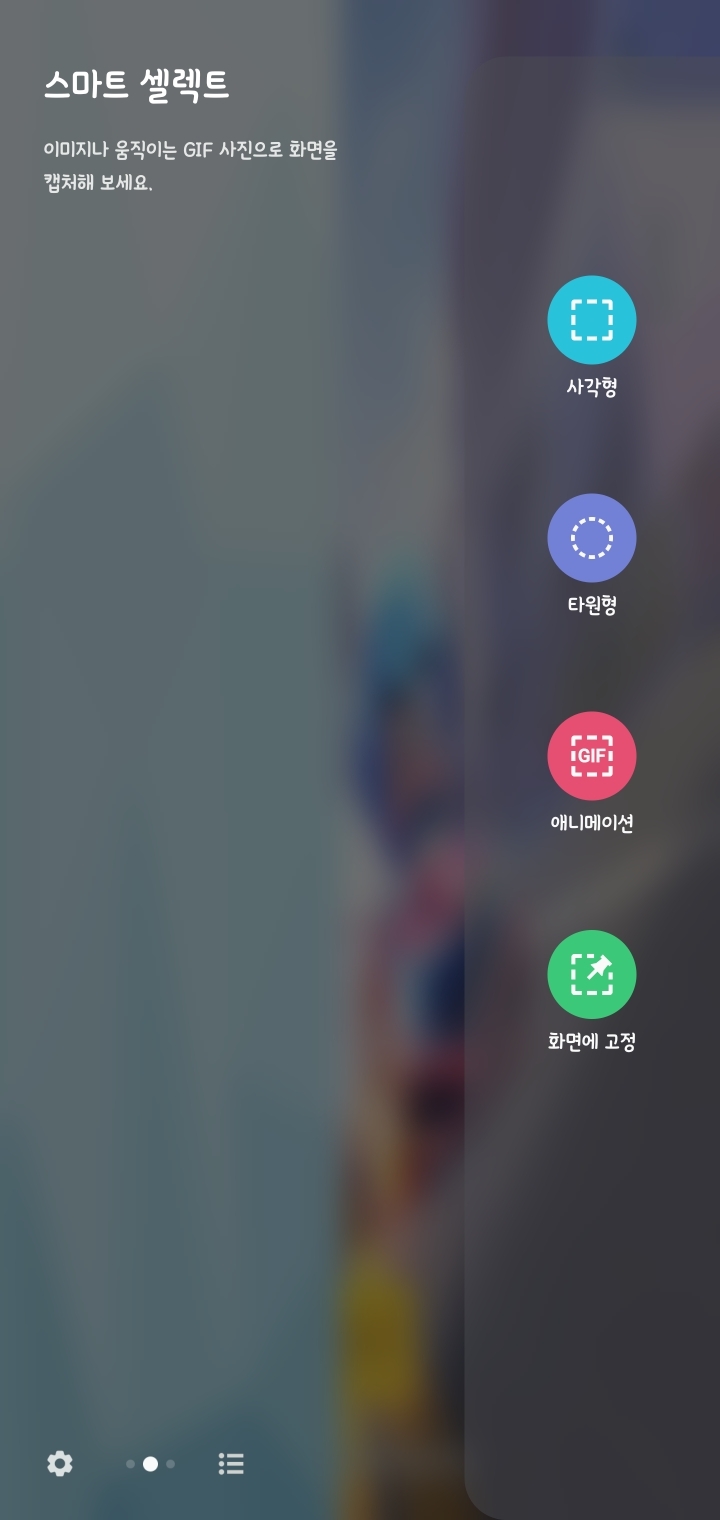
기본으로 있는 스마트 셀렉트.
원하는 모양으로 일부분만 캡처가 가능합니다.
캡처한 후 자르기를 하는 번거로움이 줄어들죠
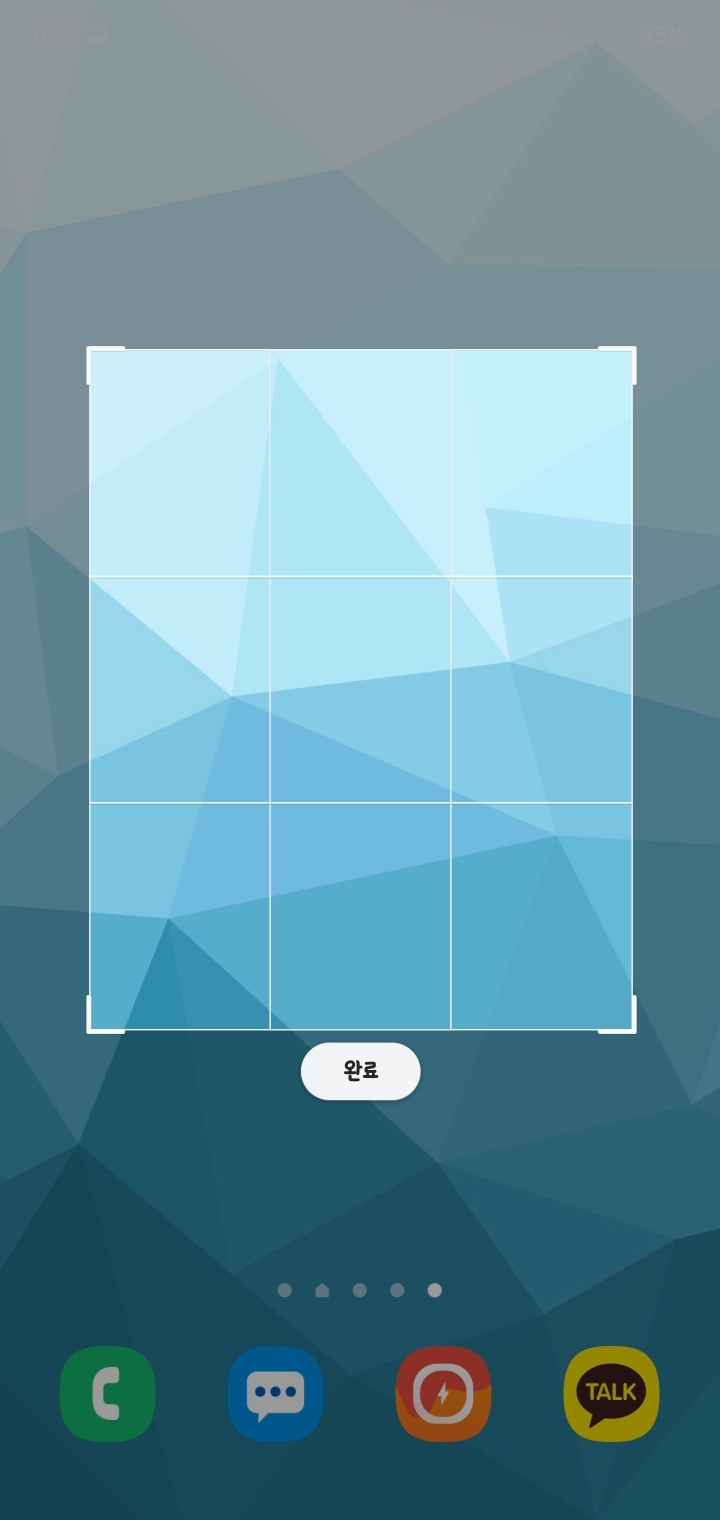
사각형을 조정해서 위치, 크기를 자유롭게 정할 수 있고
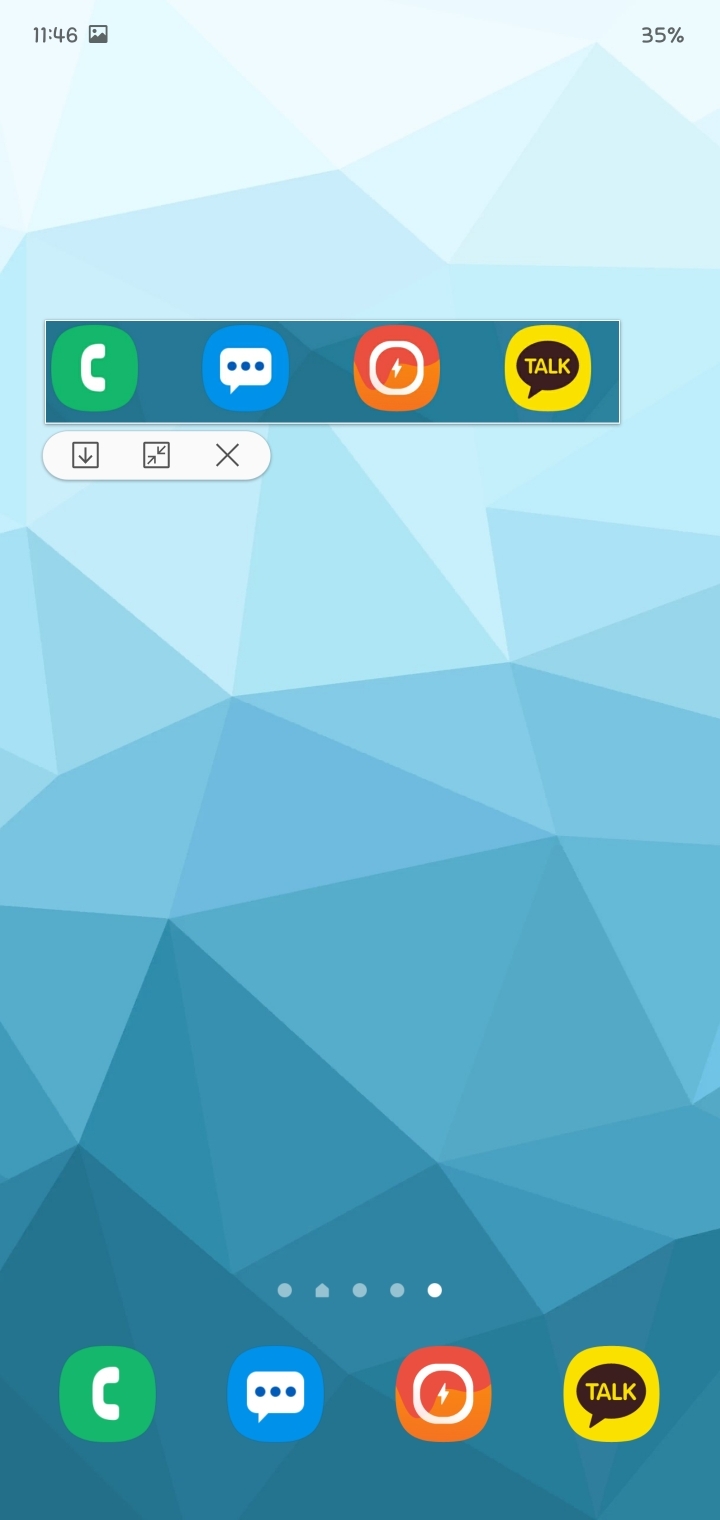
원하는 부분을 항상 떠있게 만들 수 있습니다.
이건 계좌번호같이 다른 화면이나 어플에서 끌어다 쓸때 매우 유용합니다.
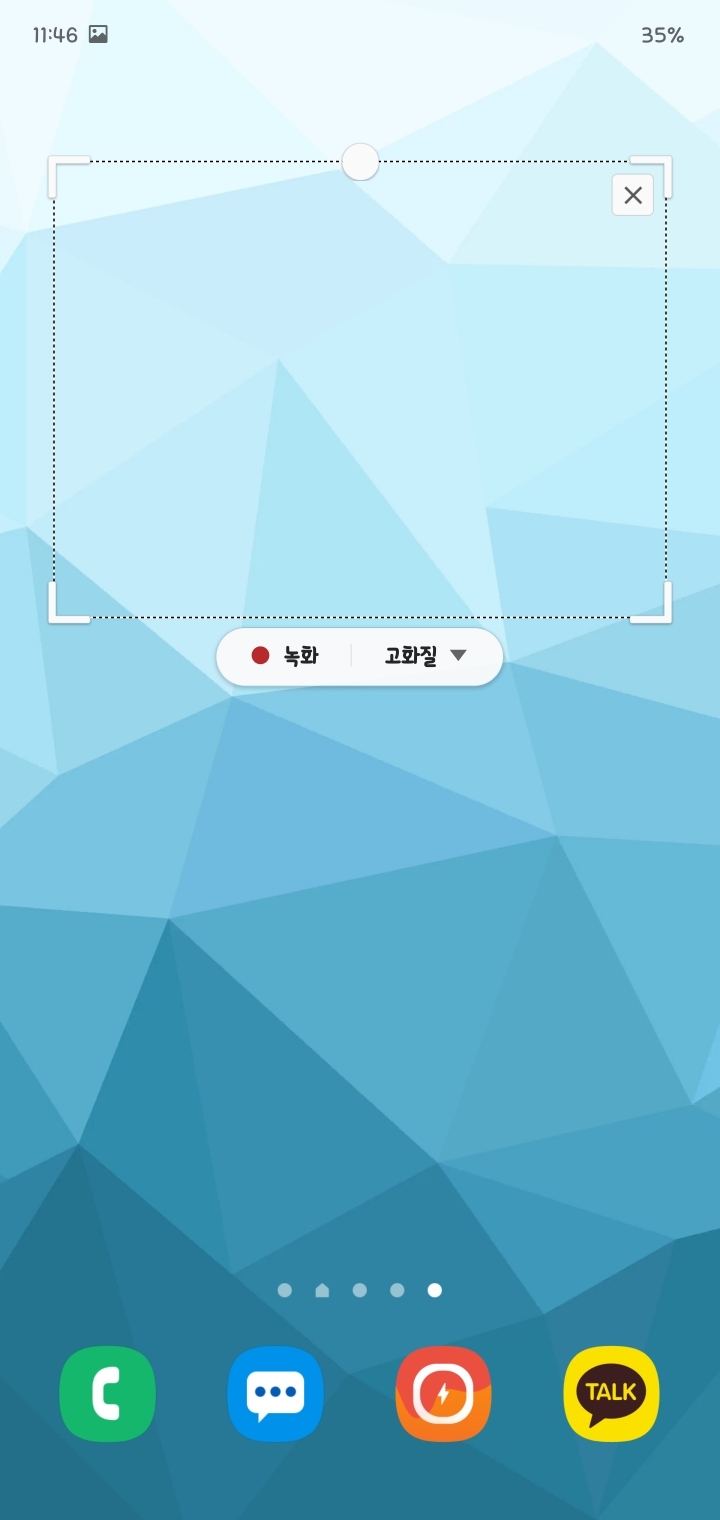
원하는 부분을 움짤로 저장할수도 있습니다.
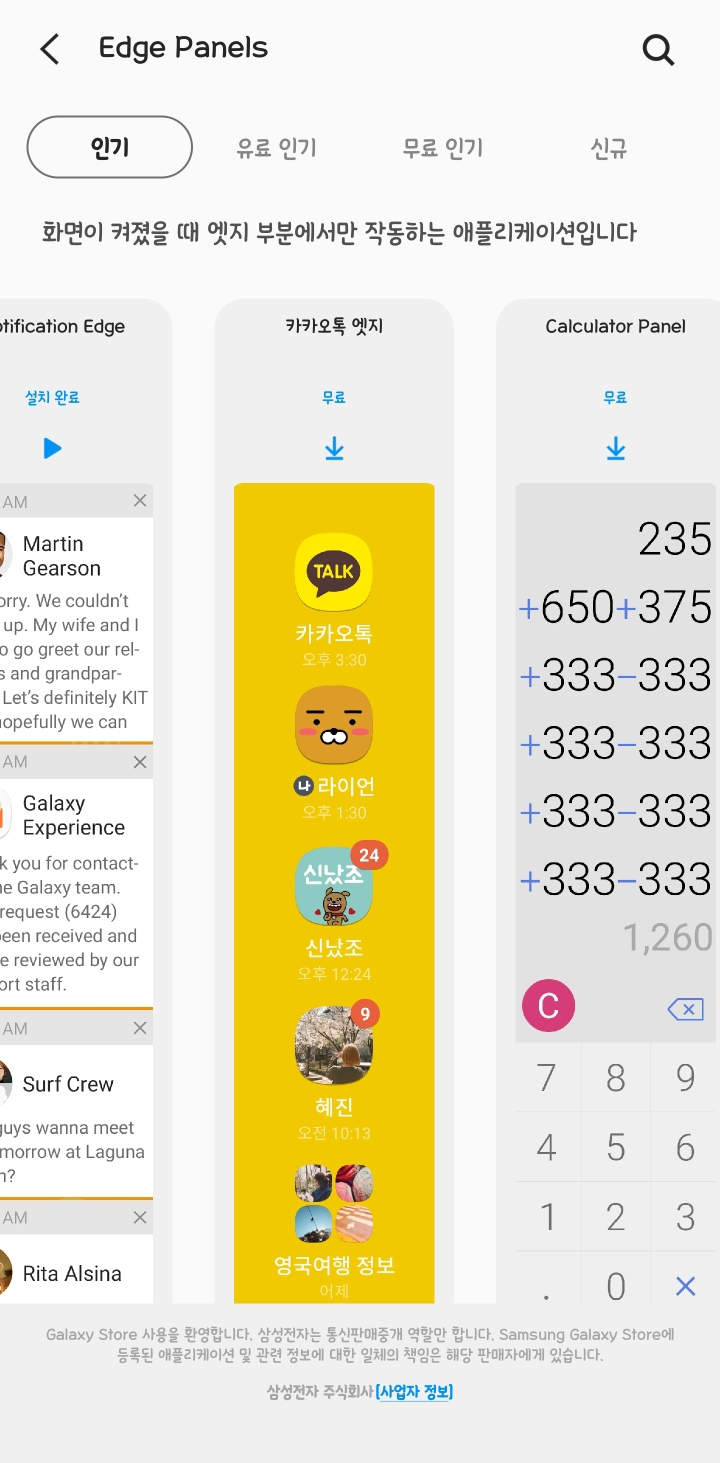
아이폰의 알림센터 기능도
카톡기능도
계산기, 뮤직플레이어, 네비게이션키, 날씨 등등 수많은 것들이 다 가능합니다.
사용법은 엣지스크린 열고 좌측하단 톱니바퀴 ㅡ 우측상단 점3개 ㅡ갤럭시스토어
2. 터치할때, 키보드 칠때 간섭 없애기
엣지가 오터치가 안나게 하는 알고리즘이 기본장착이지만 그래도 오터치가 나시는 분들께 추천드리는 방법입니다.
엣지의 특정부분을 터치가 안되고, 또 특정부분은 길게누르기가 안되게 할 수 있습니다.
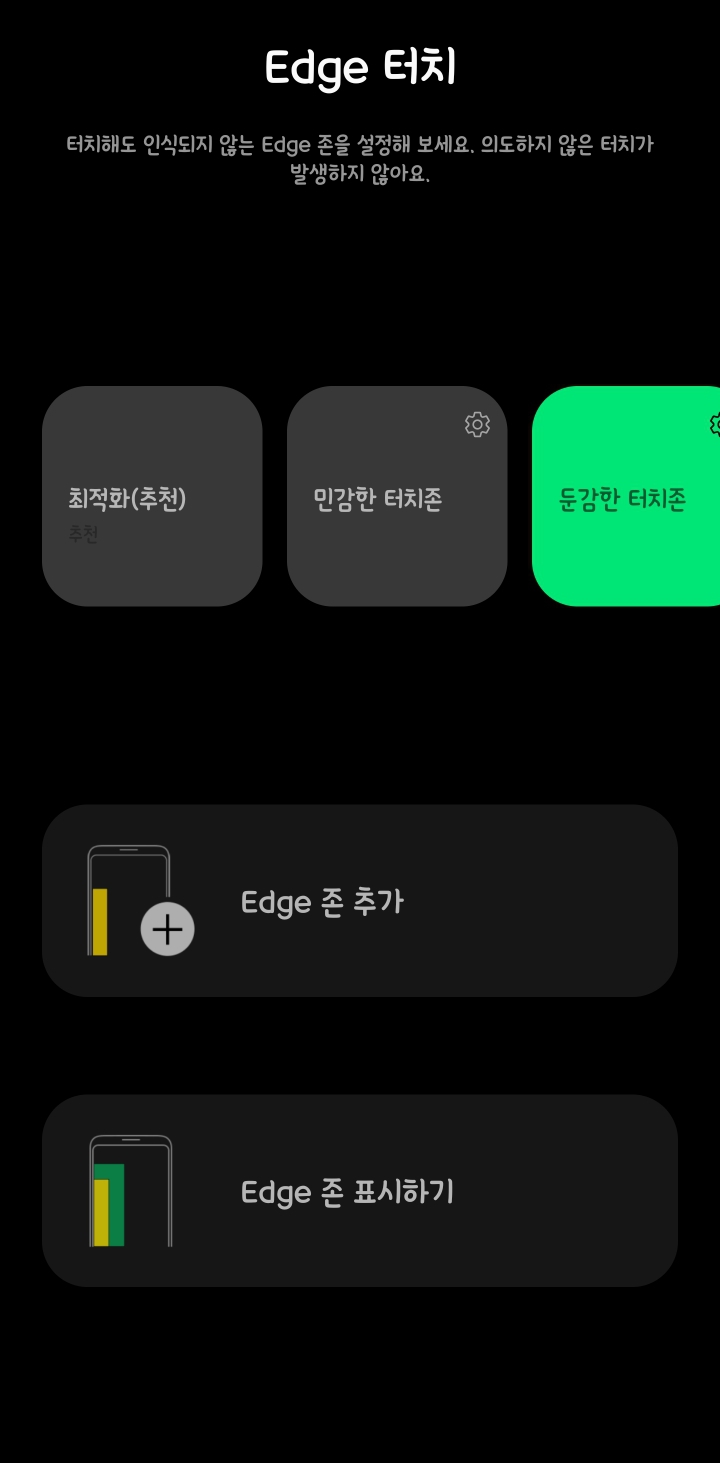
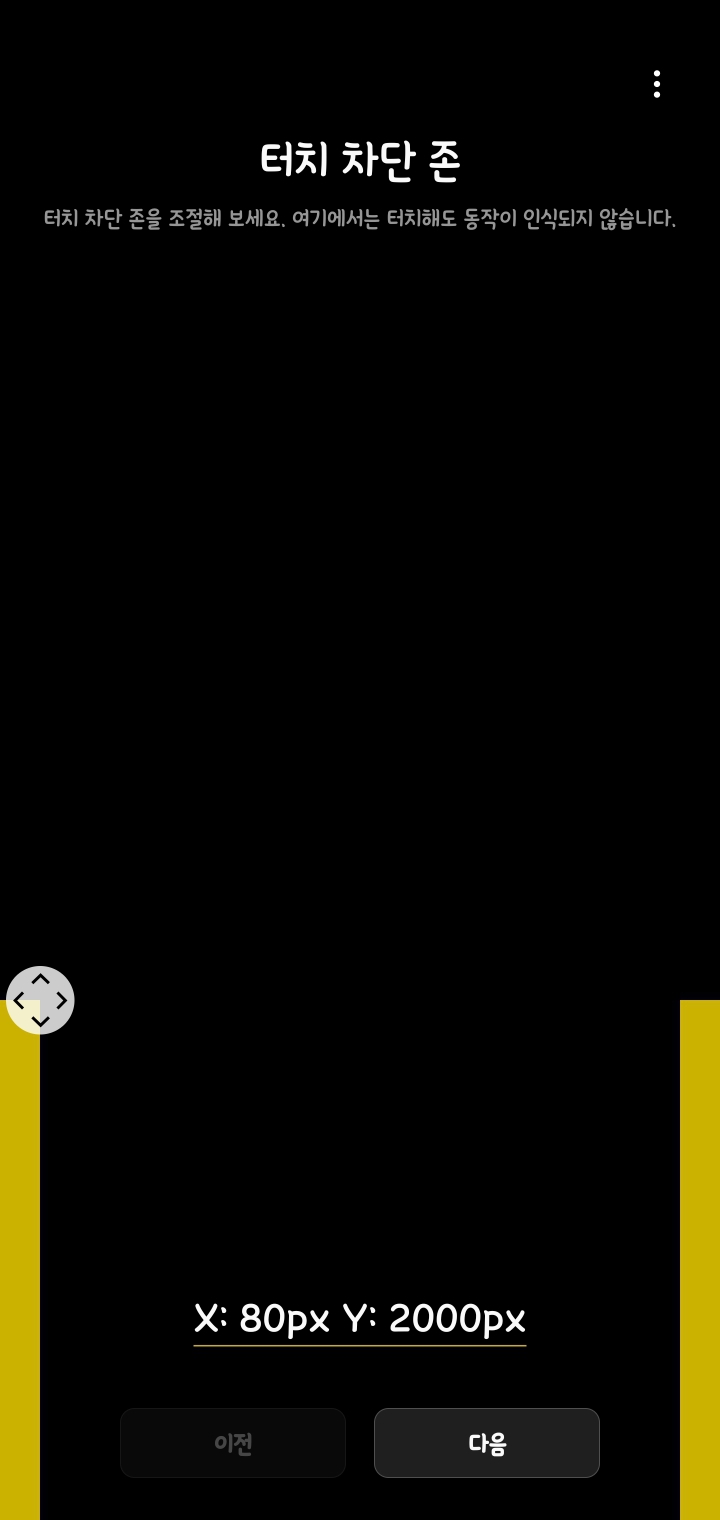
설치방법
갤럭시스토어 ㅡ 굿락 ㅡ 하단 Family ㅡ edge touch
최적화도 괜찮고 커스터마이징으로 범위설정도 가능합니다
3. 엣지를 네비게이션 바로 쓰는 법
엣지부분을 네비게이션바로 사용할 수 있습니다.
아이폰에서도 있는 화면 끝에서 끌어 뒤로가기.
사실 오래전 안드에서 서드파티로 됐던건데 이젠 삼성 기본앱이 되었습니다.
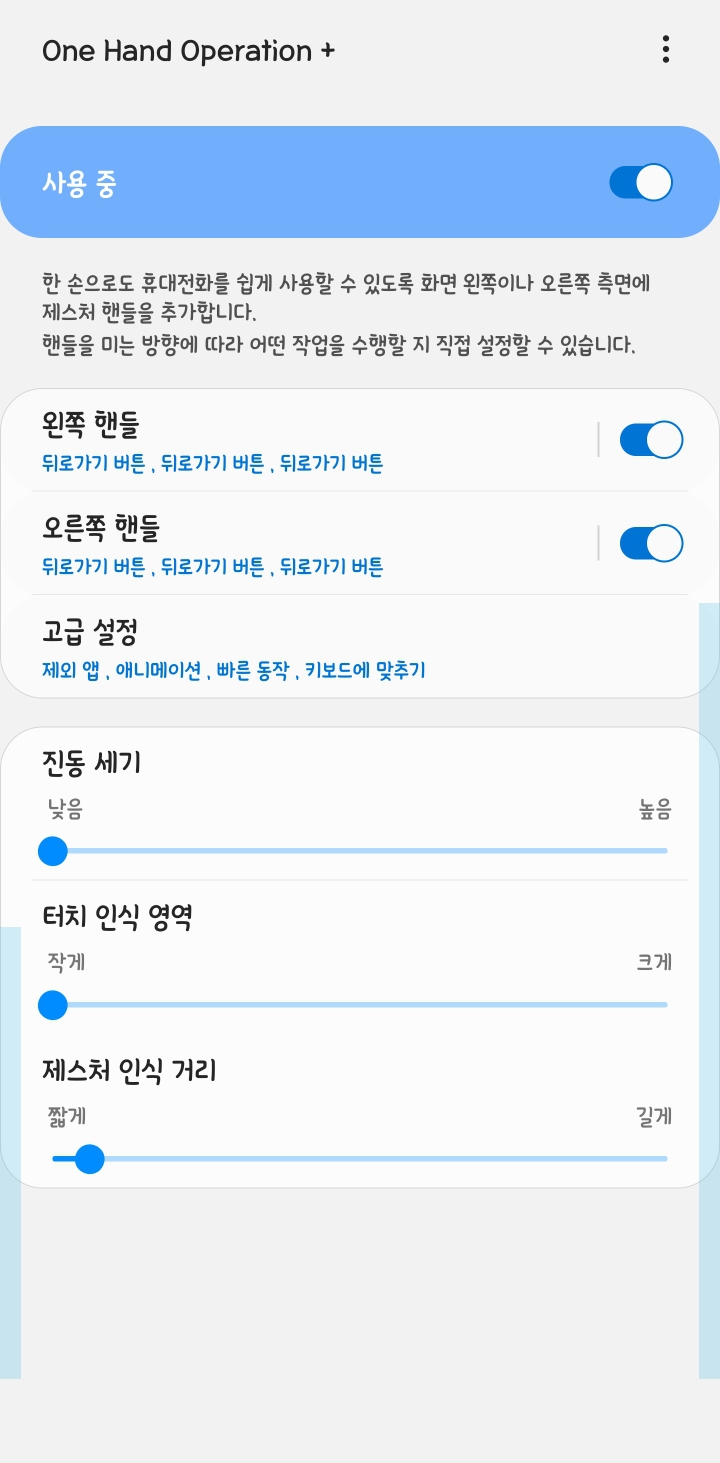
설치방법
역시 굿락 ㅡ 원핸드오퍼레이션
원하는 범위, 끌고오기 거리 조절 후 각 기능별 설정가능
설정가능한 기능은
(좌우동일) 위로 올리기, 옆으로 쓸기, 아래로 내리기, 위로 올리고 기다리기, 옆으로 쓸고 기다리기, 아래로 쓸고 기다리기.
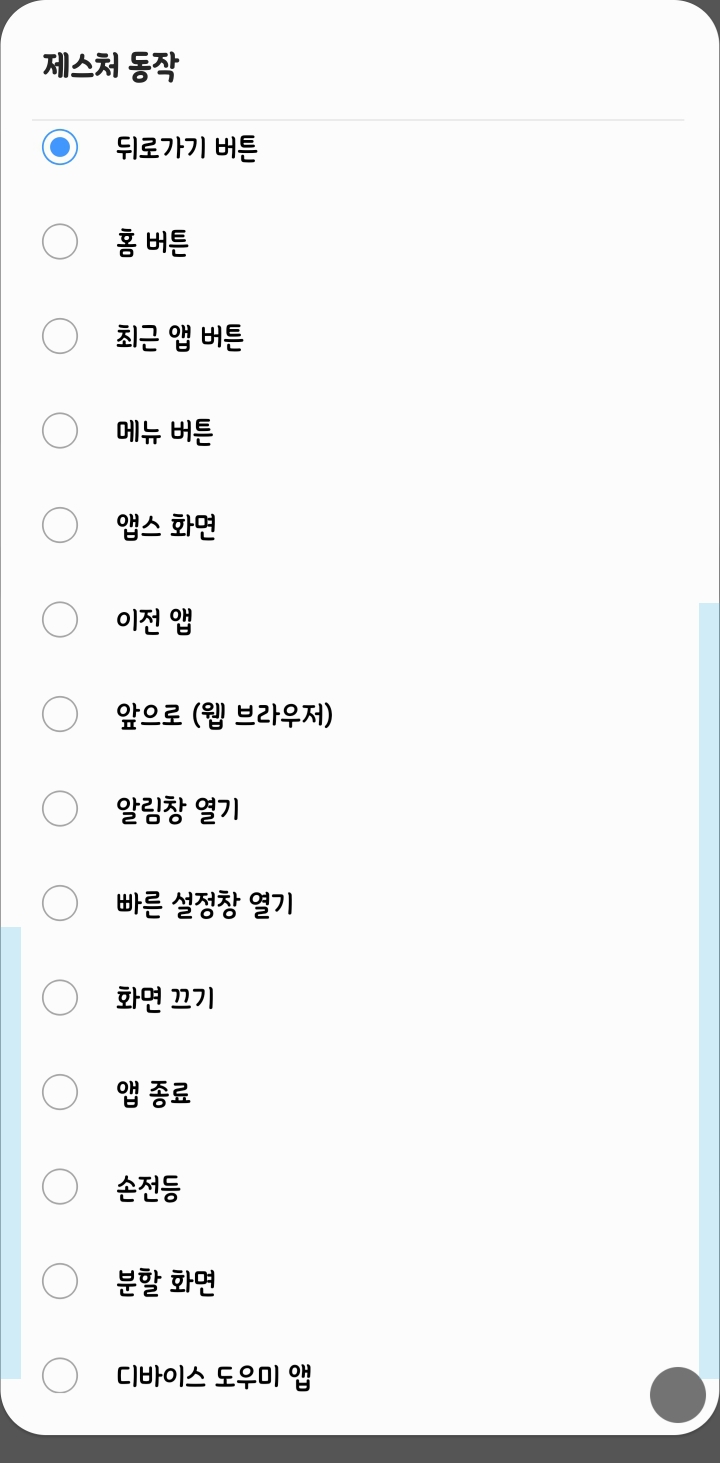
원하는 액션에 맞게 설정하시면 됩니다.
저는 뒤로가기만 되면 편해서
위로올리기 옆쓸기 아래내리기 전부 뒤로가기로 설정했었어요
☆엣지패널 핸들과 범위 안겹치게 하기!
☆안드로이드 10 버전에서는 기본 설정에 포함되었습니다.
설정-디스플레이-네비게이션 바에서 화면 제스처 선택 후, 옵션 더보기에서 '여러 방향으로'를 선택하시면 아이폰과 동일한 제스처가 됩니다.
(안드로이드의 기본 기능입니다)
4.알림기능
카톡오고 메세지오면 상단에 대문짝만한 알림창이 뜰때
화면비율이 길어져서 잘 못볼때도 있는데,
이 기능을 켜면 엣지부분을 타고 불빛이 일렁이며 알림이 뜹니다.
하단을 보고있어도 알림확인이 되고, 알림창도 작아집니다. 이쁜건 덤
또한, 핸드폰을 뒤집어놔도 엣지부분으로 라이팅이 새어나와 알림확인이 가능합니다
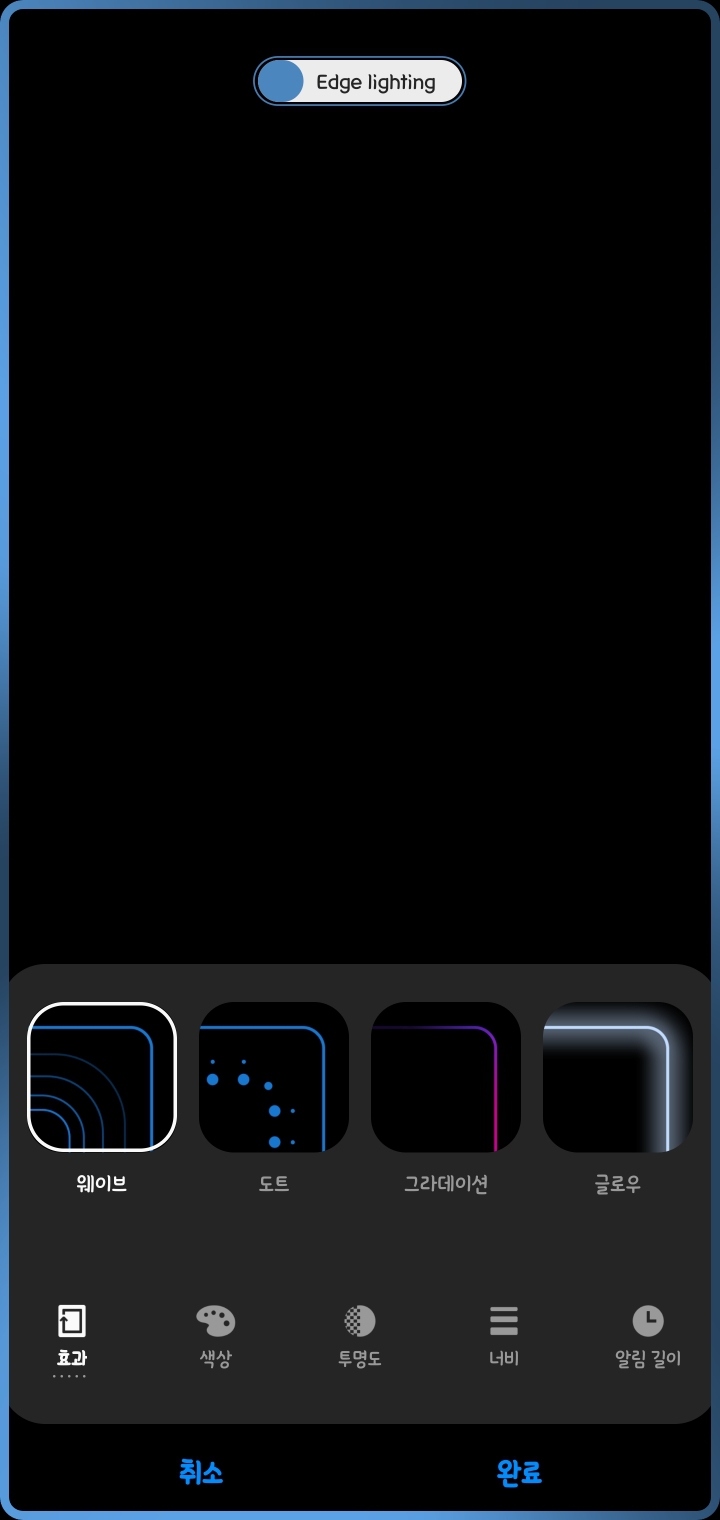
상단바 두번 내려서 edge lighting을 꾹 누르시면 설정창이 뜹니다.
추가적인 모양, 커스텀은 굿락 어플에 있습니다.
효과와 색, 투명도, 너비, 길이 등등 설정가능.
어플별 색 설정가능.
저는 제일 굵게, 길게 하고
카톡 노란색, 메세지 주황색, 페북 하늘색, 다음카페 빨간색 설정중이에요
화면 꺼졌을때 알림오면 엄청 이쁘더라구요
출처 - 도탁스 BlueVery 핸드폰
댓글 106
댓글 리스트-
작성시간 20.05.24 ㄷㄱ
-
작성시간 20.05.29 ㄷㄱ
-
작성시간 20.07.17 ㄷㄱ
-
작성시간 20.10.03 ㄷㄱ
-
작성시간 20.10.14 ㄷㄱ