쌩기초 영상만들기 2강 입니다
아우 ㅠㅠ 첨부 파일 이미지 개수가 초과하여 1편 더 나눠 쓰겠습니다
2강,3강에서는 동영상 편집 프로그램인 어도비사의 프리미어 프로에 대한 아주아주 간단한 툴, 이팩트 설명 그리고 영상 뽑기까지
실전을 위주로 진행해 보도록 하겠습니다
이보다 더 자세히 알고 싶으신 분들은 관련 서적을 구입하시거나 프리미어 무료 강좌를 찾아보세요
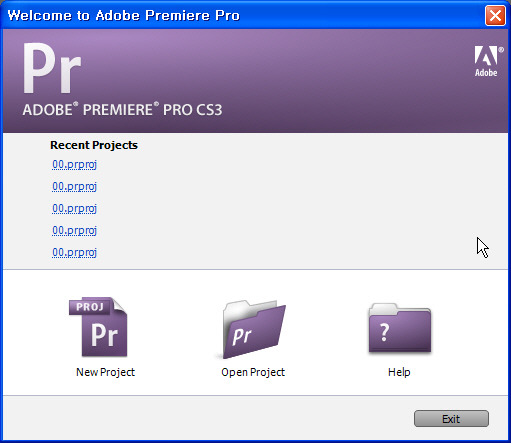
New Project를 눌러 진행합시다 (1번 그림)
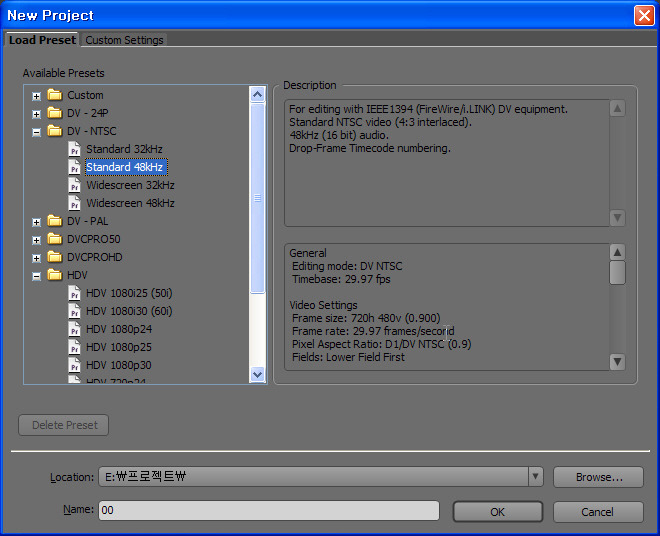
그러면 만들 영상 옵션 프리셋 창이 뜹니다 (2번 그림)
이 설정은 영상 해상도, 프레임. 가로세로비 등등을 나타내는 창으로써
흔히 쓰는 DV- NTSC 와 요즘 뜨고있는 HDV 중 취향대로 선택하시면 되겠습니다
여기선 제가 주로 작업하는 Standad 48kHz를 선택하겠습니다
Name에 적절한 글을 쓰고 OK를 누릅시다
(처음 프리미어를 실행 시킬 땐 폴더 지정을 하라는 창이 뜨실텐데 지정될 폴더의 역활은 편집정보가 담긴 파일들의 저장 장소입니다)
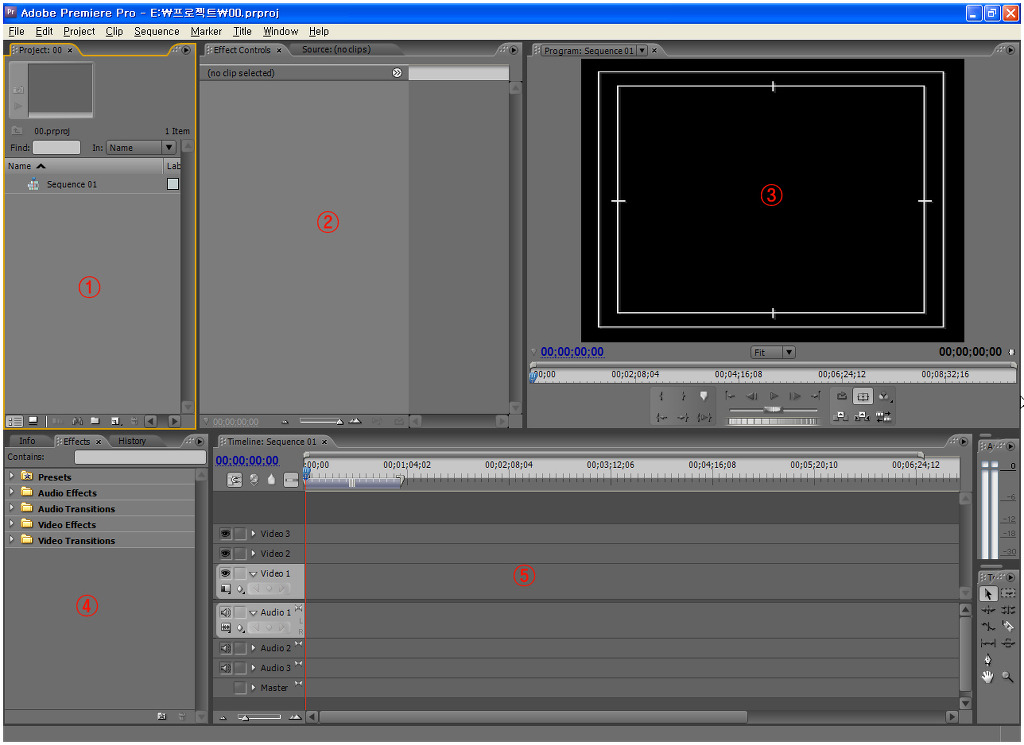
프리미어 작업창입니다 저와 다를시에는 알트+시프트+3 을 누르시거나 위쪽 메뉴 Work-Workspace-Editing 으로 조정하시면 됩니다
(들어가기 앞서서 드래그, delete, 컨트롤 C, 컨트롤 V, 컨트롤 Z, 컨트롤 시프트 Z 등등의 기본명령어는 거의 모든 작업들에 적용됩니다
여기선 일일히 설명해 드릴수 없지만 나중에 연습하실땐 직접 활용해보세요)
① 영상을 만들때 필요한 소스를 모아 놓는 곳입니다 (워크래프트 영상이라던가, 자막이라던가, 배경음 같은)
② 이팩트 컨트롤 창으로써 이곳에서 영상이나 음악의 이팩트를 조정할 수 있습니다
③ 영상이 어떻게 만들어 졌는지 볼 수 있는 결과창입니다
④ 프리미어 프로의 이팩트들이 모여있는 곳입니다
⑤ 이곳에서 소스들을 모아 편집하는 작업창입니다 타임라인이라고 부르며 오디오와 비디오 창이 나누어져 있습니다
타임라인 현재 왼쪽에 위치한 빨간실선과 그 위의 파란마크가 편집시 3번창에 보여지는 시간대를 의미합니다
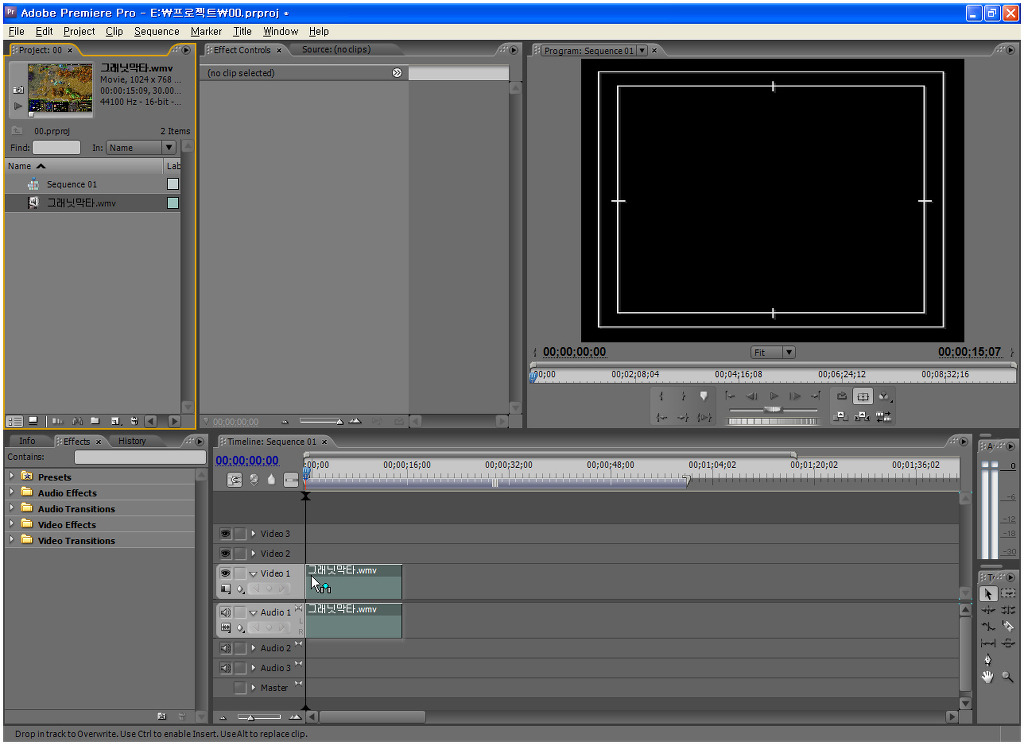
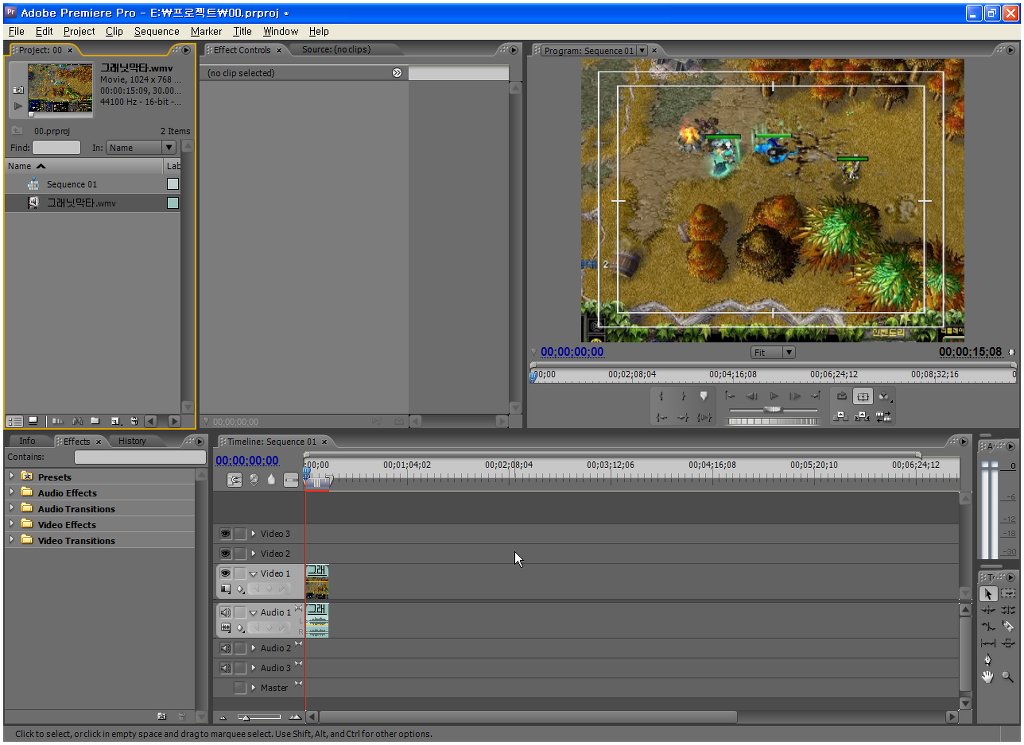
자 아까 설명드린 1번창에 더블클릭을 하신 후 영상파일과 음악 파일을 불러와봅시다
Tip - 이떄 영상이 안 불러와진다는 분들이 많아서 추가 설명합니다 강좌1에서도 설명했지만 영상에는 코덱이란 것이 존재하고 그 코덱을 풀 수있는 디코더란 것이 필요합니다 이 문제를 해결하는 첫번째 방법은 1강좌에 나와있는것처럼 원본파일을 불러오기가 가능한 코덱으로 교체하는것이고 2번째방법은 코덱을 직접 컴퓨터에 설치하는것인데 가장 간단한 설치법은 곰플레이어 가셔서 환경설정 - 기타 - 코덱 - 모든 체크표시 해제 - 종료 후 원본영상 곰플레이어로 실행하시면 코덱이 없다면서 자동으로 코덱찾는 마법사가 뜰껍니다 그 마법사를 이용해 설치하시고 프리미어에서 다시 영상을 불러와보세요
그 후 1번창에 있는 영상 소스를 누신 후 5번 타임라인으로 드래그를 합니다 가장 왼쪽으로 짜 맞춰주세요
(타임 라인에서도 드래그로 영상 시간대 이동이 가능합니다)
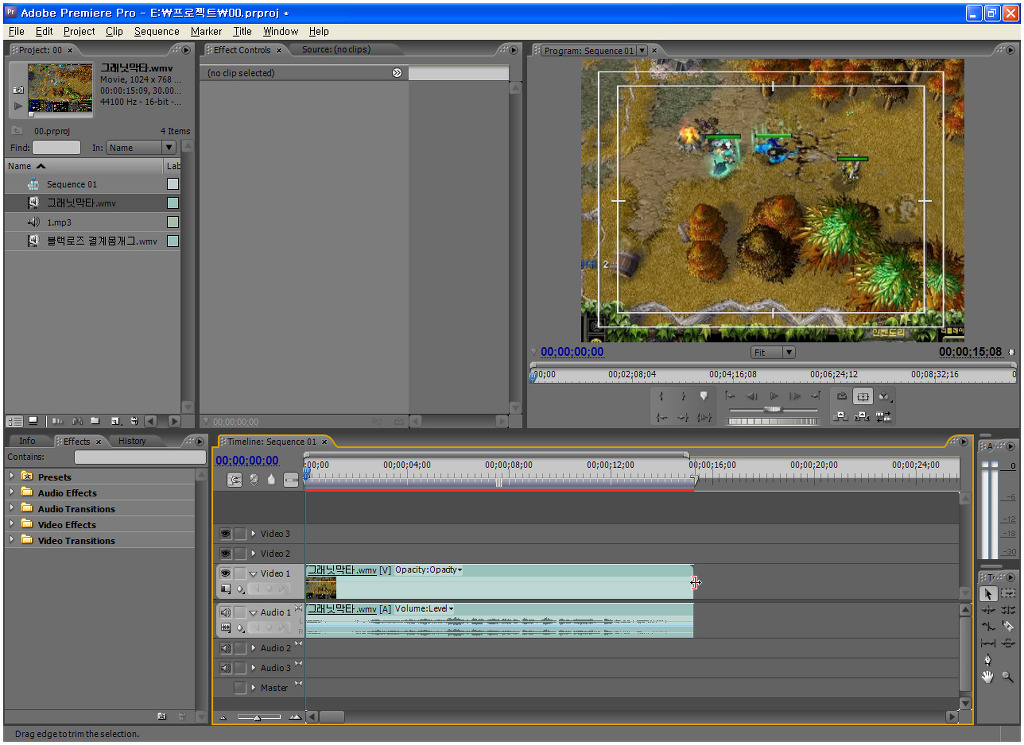
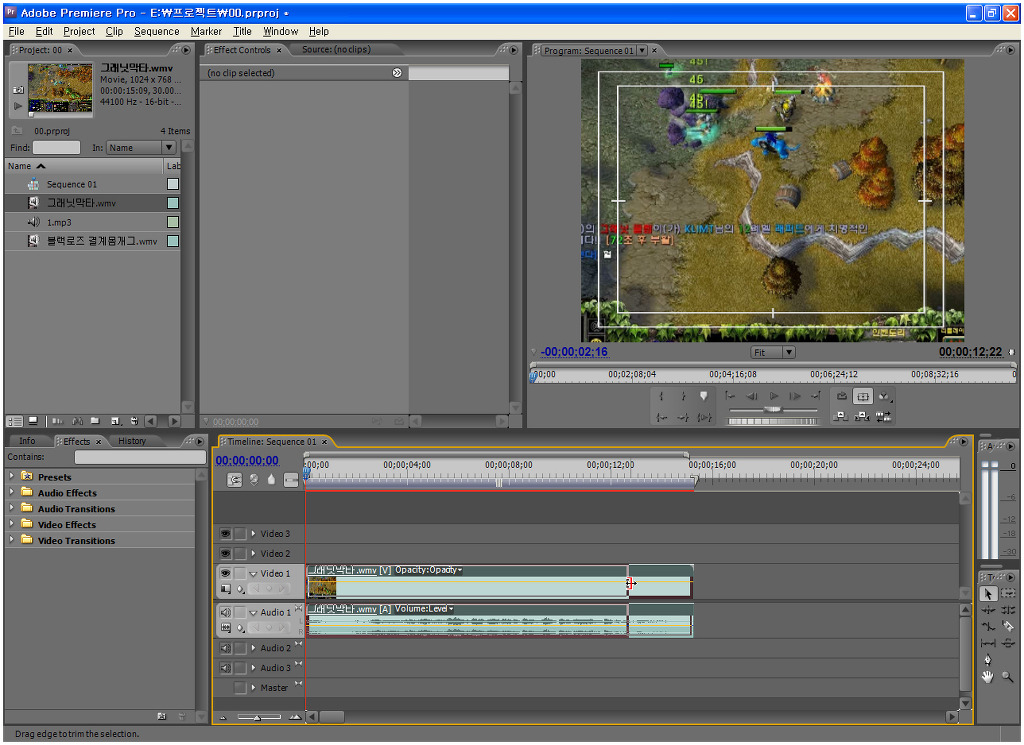
오른쪽 상단 결과창에 영상이 보이는군요 시간대가 짧아 영상 길이가 너무 작을땐 줌인기능을 이용하세요 +,-로 조정합니다
참고로 키패드쪽 +.-는 작동하지 않습니다
스페이스를 누르면 영상이 재생되고 타임라인의 파란색 마크를 움직여서 원하는 시간대로 갈 수 있습니다
타임라인에 놓여있는 영상 끝쪽에 마우스 커서를 대면 "]" 표시로 변하는데요
클릭 후 왼쪽으로 드래그를 하면 드래그 한만큼 뒤쪽 영상 부분을 자를 수 있습니다
물론 앞쪽 부분도 같은 방식으로 자를 수 있으며 같은 방식으로 자른부분을 복구도 할 수 있습니다
Tip : 타임라인에 있는 동영상을 클릭하면 동영상의 소리와 함께 셀렉이 되는데
이때 알트키를 누른 동시에 클릭하게 되면 클릭한 파트만 선택됩니다 이를 이용해 위를 이용해 영상과 소리 길이를 다르게 할 수 있고
만약 영상 소리가 필요 없다 생각되면 영상 소리 부분을 알트 클릭후 Delete 하면 되겠죠?
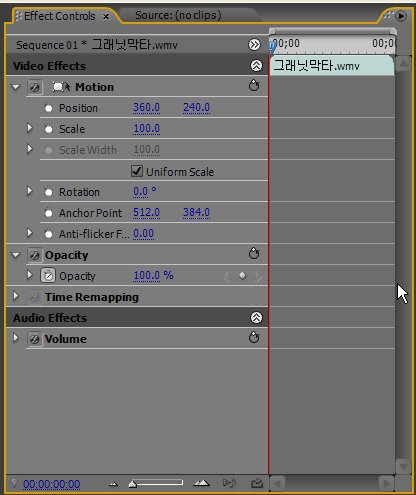
타임라인의 영상을 클릭하면 아까 설명드렸던 이팩트 창이 활성화됩니다 아주 기본적인 이팩트이며 정말 중요한 창이죠
파란색 숫자를 누른 후 드래그하거나 클릭 후 수치를 정해 조정할 수 있습니다
Position : 영상을 상하좌우로 움직일 수 있습니다
Scale : 영상의 크기를 조정하는 이팩트입니다 쉽게 말해 줌인과 같은 효과를 낼 수 있습니다
Rocation : 영상을 회전시킬 수 있습니다
Anchor Point : 간과해서는 안될 이팩트입니다 Anchor Point는 영상의 중심을 결정하는 이팩트로써
확대축소를 반복하는 영상일수록 이 부분을 신경써서 건들여줘야 합니다
잠시 후에 다시 다루도록 하겠습니다
Opacity : 영상의 투명도를 결정합니다 이 역시 잠시 후 다시 다루도록 하겠습니다
워크래프트란 게임은 아래쪽의 상당한 부분을 명령창이 차지하고 있기 때문에 실질적 게임에 보여지는 중심은
모니터의 정중앙이 아닌 그보다 살짝 위에 존재합니다 그래서 편집시 영상을 살짝 아래로 내려줘야하는데
Position으로 내리느냐 Anchor Point로 내리느냐는 엄청난 차이를 보여줍니다
글로 설명하기보다 직접 확인해 보시는게 좋을듯 싶네요
간단한 예시를 들어보겠습니다
나이샤를 중심으로 움직이는 영상이지만 워크래프트 특성상 나이샤가 영상 중심보다 살짝 위에 있습니다
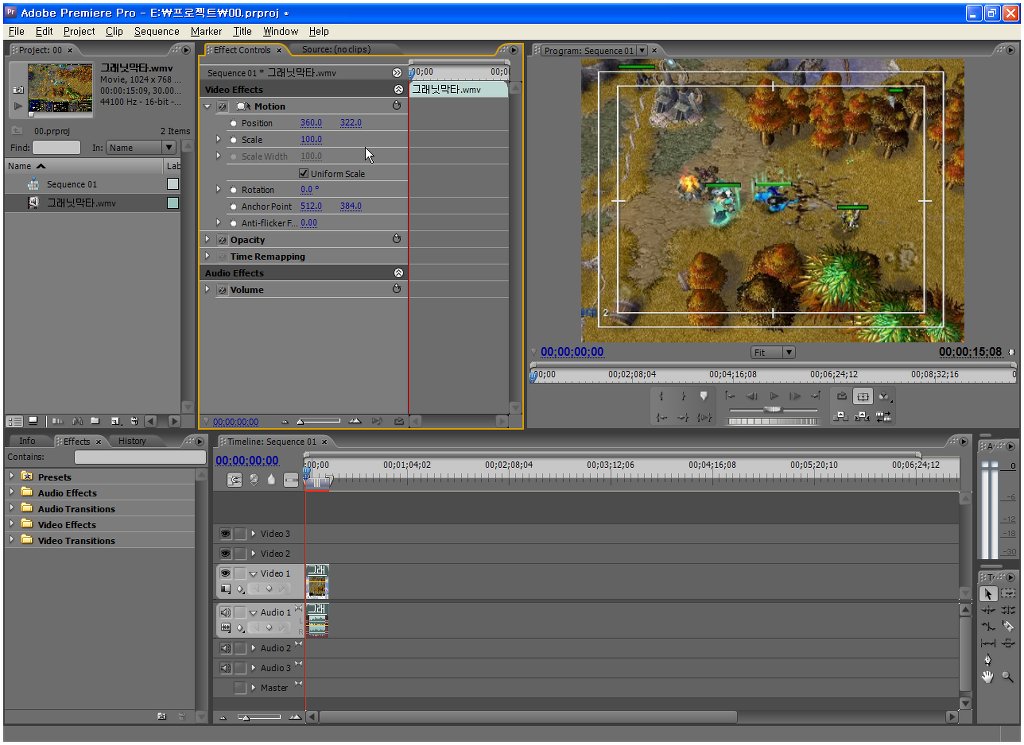
Position을 이용하여 나이샤를 중심으로 오게 만들었습니다
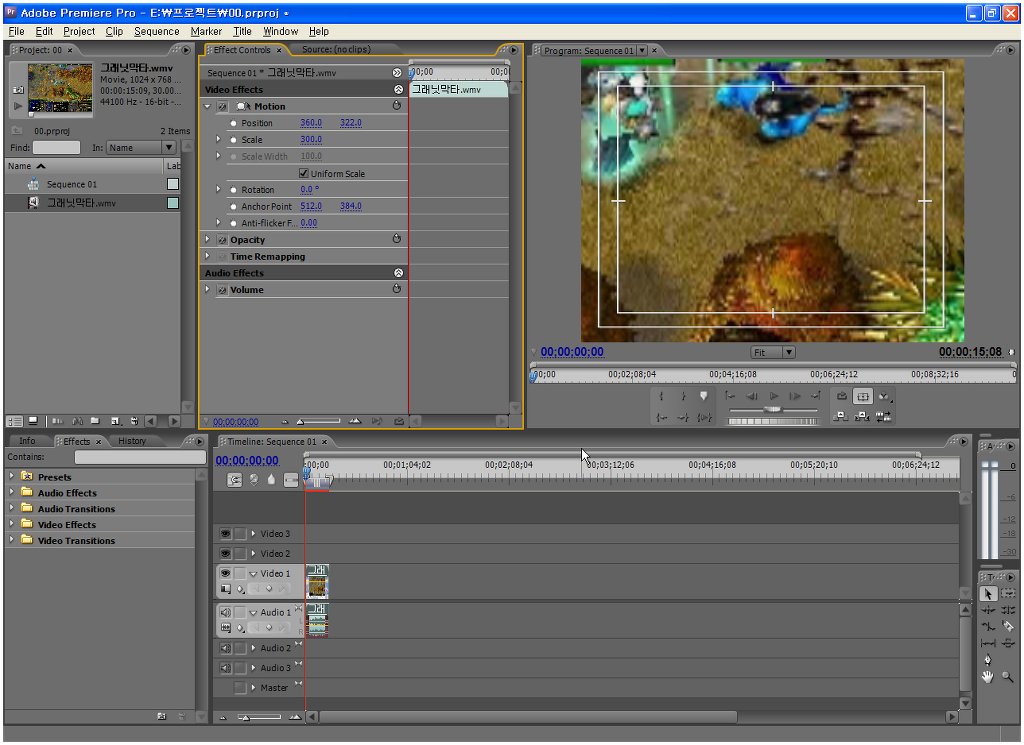
하지만 포지션을 이용한 후 스케일을 통해 영상을 확대 시키자 나이샤가 중심에서 벗어납니다
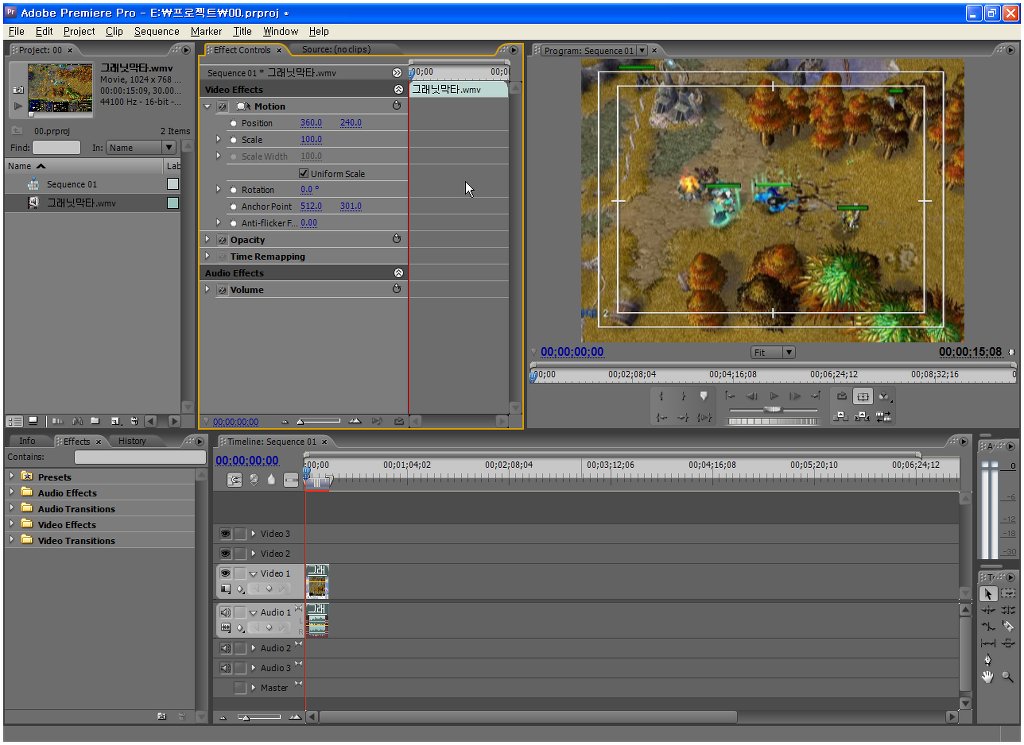
Anchor Point를 이용해 움직였습니다
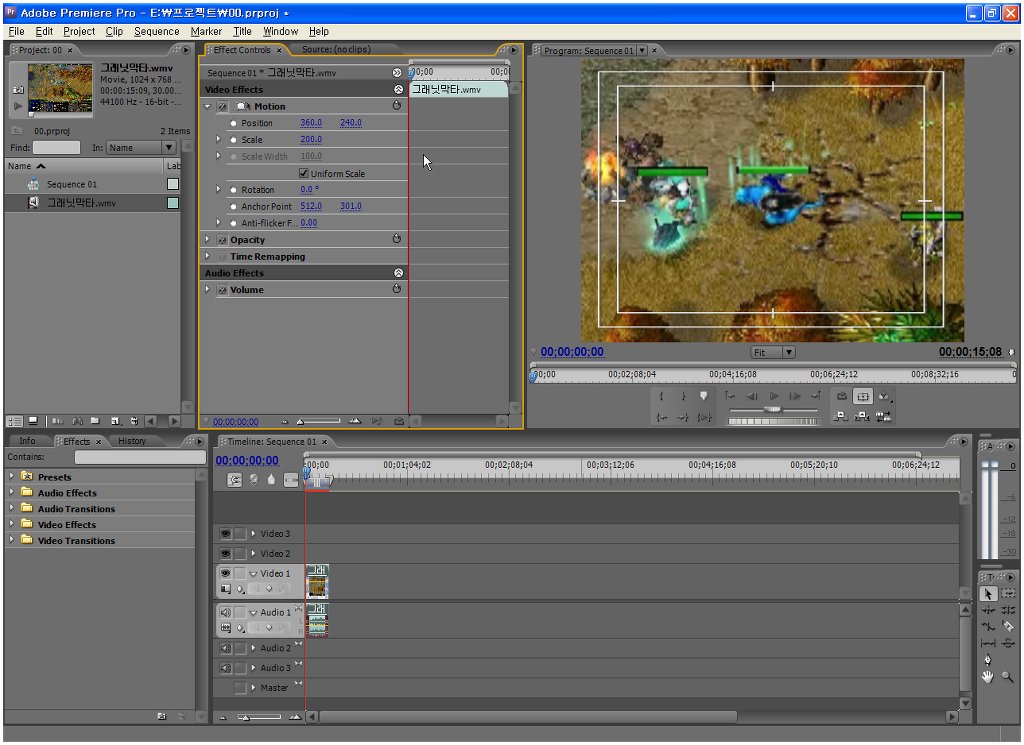
스케일을 사용해도 나이샤는 그대로 중앙에 있습니다
이처럼 어떤 이팩트들은 영상의 중심으로부터 변하는 경우가 있으니 잘 기억해두어 사용하도록 합시다
Opacity 추가 설명입니다
Opacity를 하나의 영상으로만 가지고 조정하면 100%를 줄일 수록 어두어지니 영상 밝기 조절이팩트로 착각하실 수 있는데
투명도 라고 설명드린 이유는 영상 혹 이미지가 2개가 겹쳐있을 때 투명도라는 말이 이해가 되실껍니다
예시를 들어보겠습니다
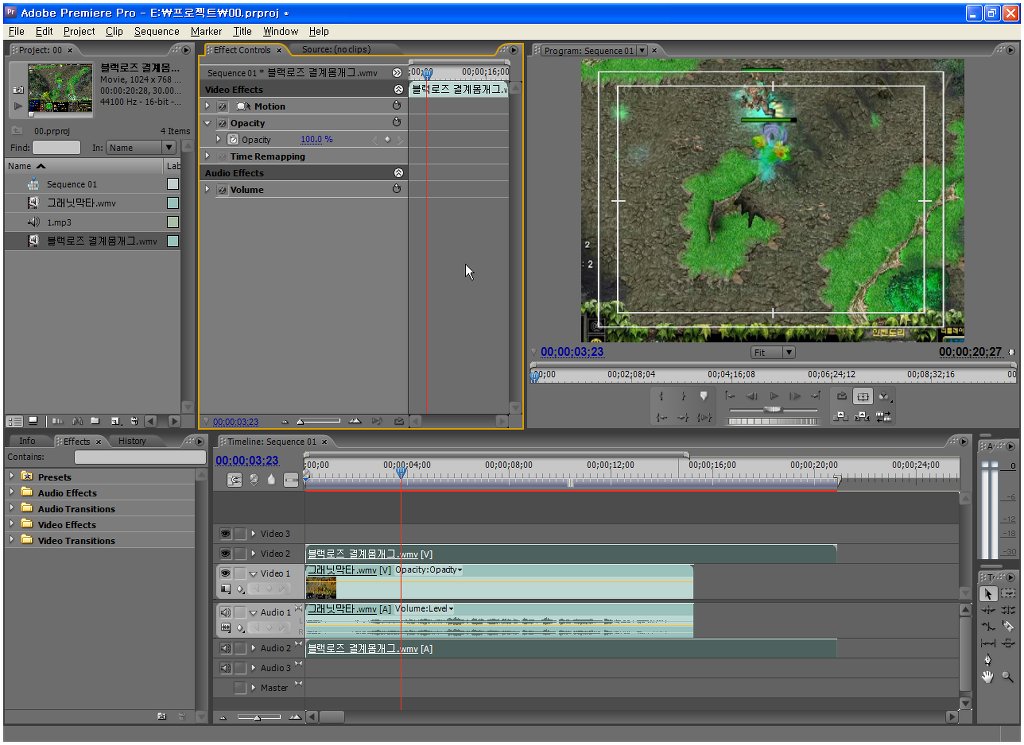
같은 시간대에 2개의 영상을 겹쳐놨습니다 하나의 영상(블랙로즈 결계몸개그)만 보이는군요
(참고로 프리미어의 경우 Video 뒤의 숫자가 커질수록 보여지는 우선도가 높아집니다)
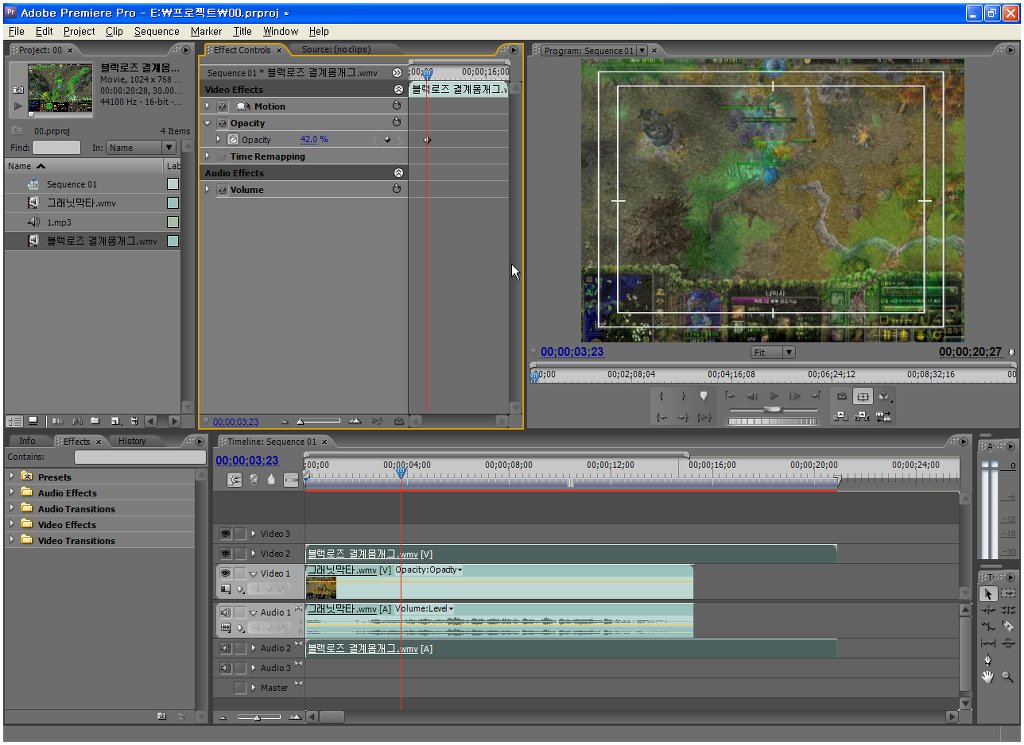
블랙로즈 결계몸개그 영상의 Opacity값을 낮추니 두개의 영상이 겹쳐져 보이는군요
즉 Opacity 값이 낮을수록 투명도가 증가한다는걸 알 수 있습니다
이제 애니메이션 만드는 방법을 설명하겠습니다
어떤 영상이 줌인 될때 갑자기 영상크기가 확 바뀌는게 아니라 서서히 커지죠?
이팩트의 시작과 끝의 값만 수정하면 쉽게 적용할 수 있습니다
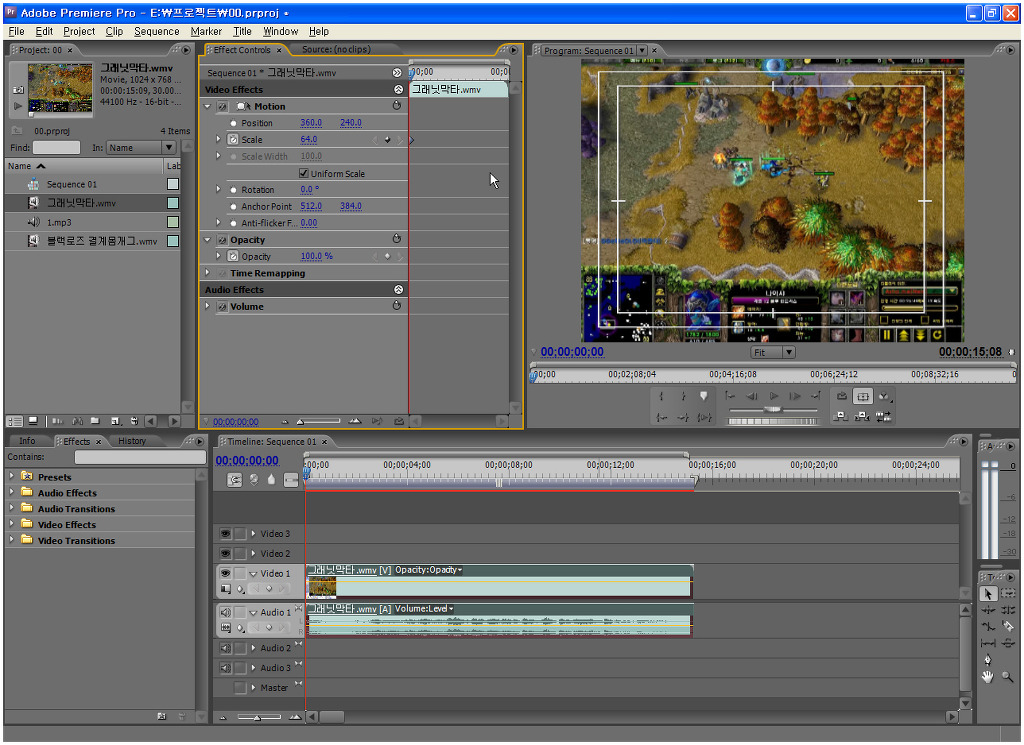
Scale 왼쪽옆 시계버튼을 누릅니다 Scale크기는 약 64..
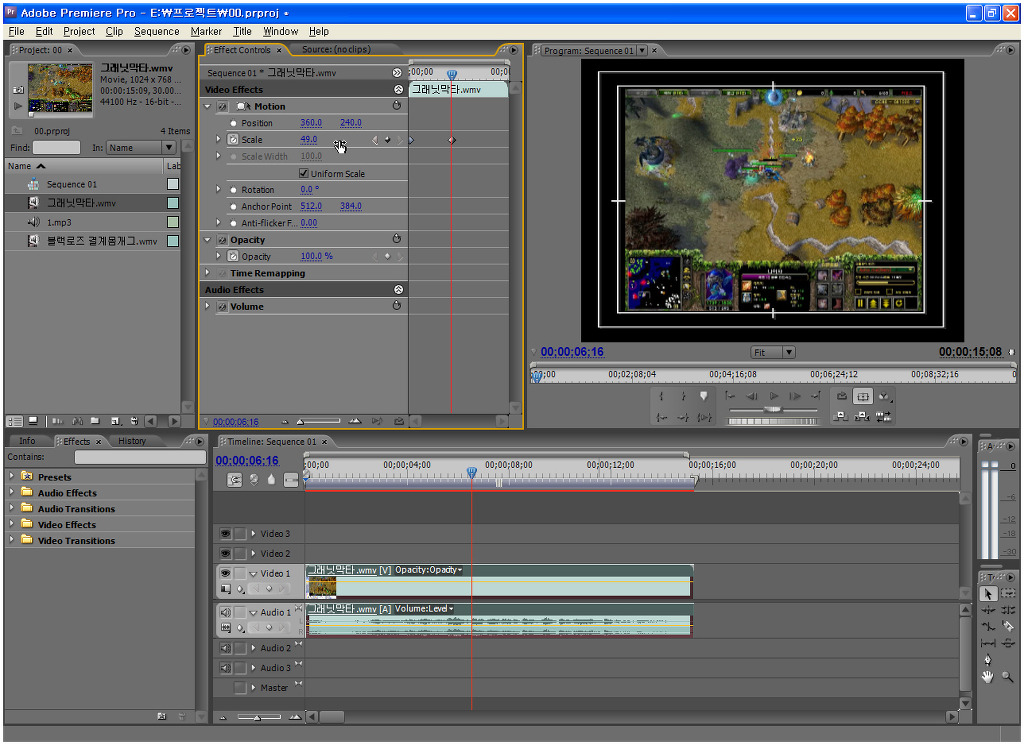
타임라인에 있는 파란마크를 움직여 약 6초정도 가준 후에 Scale수치를 49로 낮췄습니다
이팩트 컨트롤 오른쪽에 있는 창에 다이아몬드와 같은 모양이 생겼네요
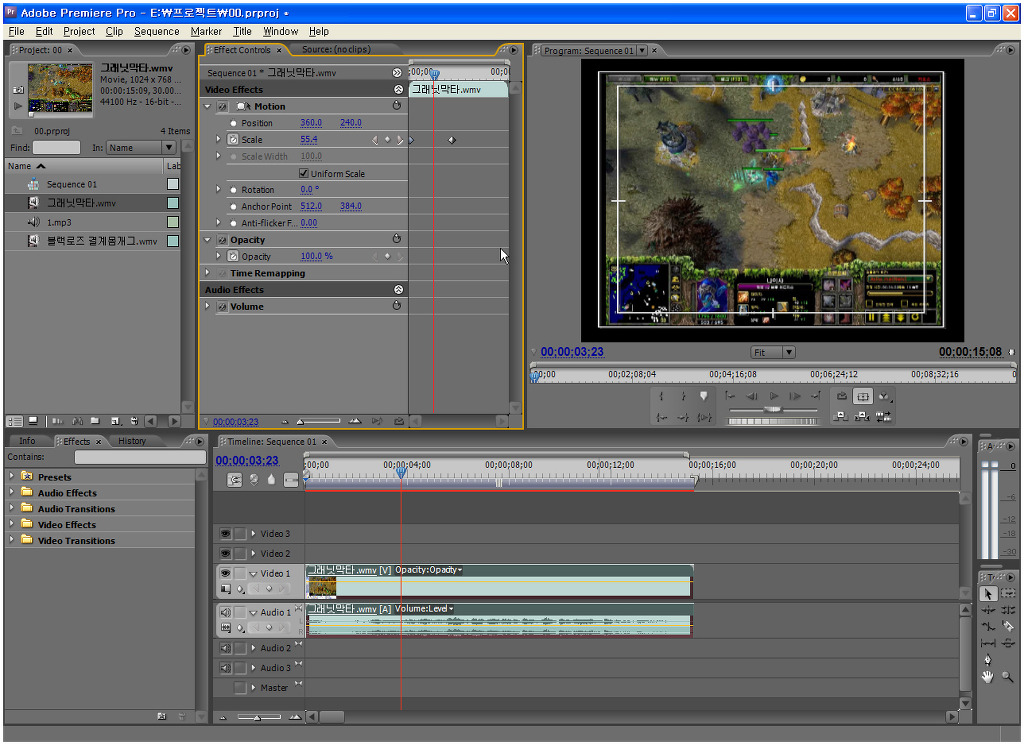
영상을 재생시켜보거나 0초와 6초사이에가서 확인해보면 자동으로 이팩트 값이 변하는 것을 알 수 있습니다
물론 스케일 뿐만아니라 모든 이팩트를 마찬가지 방법으로 설정하면 됩니다
기본적 이팩트는 여기서 마치도록 하겠습니다
3강에서 이어집니다