
* 업로더 유의사항 : 성인자료, 수익성 홍보물 금지, 정치관련 게시물은 토론게시판에 업로드
* 댓글러 유의사항 : 분쟁,논란댓글이 발생시 신고게시판 or 딱게로 유도해주세요. 정치논쟁은 토론게시판에서
오늘 소개할 프로그램은 소개하기 귀찮아서 안함
설명만 써둠 알아서 쓰세요
제가 소개하는 모든것은 어떠한 형태든(사이트,게임사등) 금전적인 것을 요구하거나 받은적이 없으며 영리목적으로 쓰지않는
순수한 정보제공용입니다.
PC를 오래 켜두면 느려짐 현상이 발생하는데 이럴 때 재부팅을 한번씩 해 줘야 합니다.
지금 소개하는 내용은 PC부팅 후 느려짐 현상이 발생했을 경우 메모리 사용량을 초기화 해 주는 내용입니다.
윈도우 8.1 이후부터는 메모리 용량이 아무리 많아도 윈도우에서 다 소화하게 끔 되어 있어서
PC 사양에 관계 없이 누구나 효과를 보실 수 있습니다.
Ctrl + Shfit + Esc 키를 동시에 눌러서 작업 관리자를 실행 합니다.
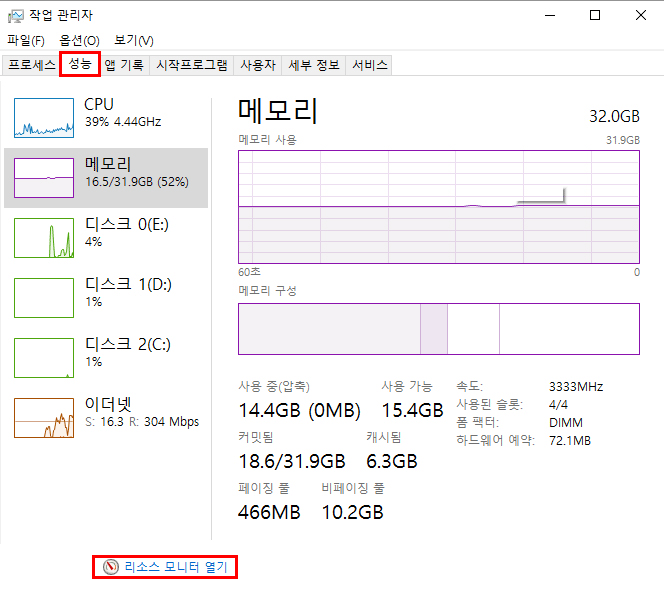
리소스 모니터 열기를 클릭합니다.

리소스 모니터 항목의 메모리 탭을 클릭하시면 위 화면이 나옵니다.
해당 그래프 중 파란색과 하늘색 부분이 여유 메모리 부분인데
PC를 오래 켜 두거나 PC 사용량이 많을 경우 파란색 부분이 많아지고
하늘색 '여유' 부분이 줄어듭니다.
EmptyStandbyList.exe 파일을 관리자 권한으로 실행합니다.
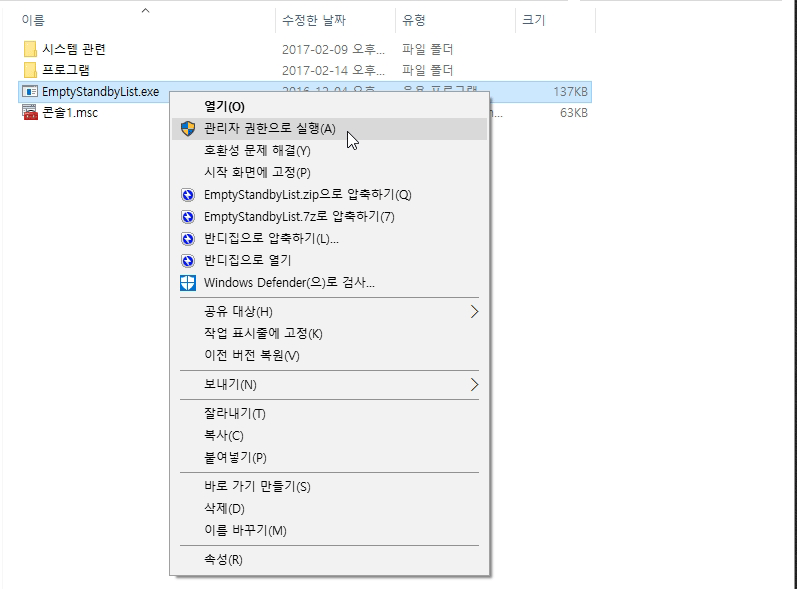
해당 EmptyStandbyList.exe 파일을 실행하면 도스 창이 잠깐 뜨면서 메모리가 정리 됩니다.
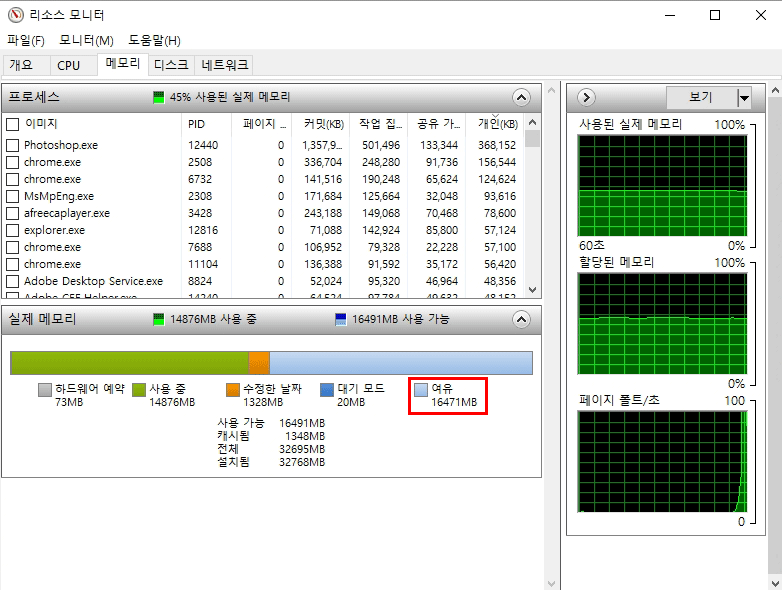
대기모드인 파란색 부분이 사라지고 여유 메모리 용량이 늘어난 것을 확인하실 수 있습니다.
위 프로그램을 이용해서 메모리를 비워 주시면 다시 메모리 대기모드 부분이 차기 시작합니다.
시간이 조금 지나면 다시 여유 메모리 부분이 점점 줄어 드는데
여유 부분이 없을때마다 다시 메모리를 비워 주시면 됩니다.
이게 귀찮으신 분들은 작업 스케쥴러를 이용하여 일정 시간마다 실행하시면 됩니다.
묹제시 자삭
첨언1 : 윈도우7에서도 사용 가능합니다.
첨언2 : 해당 프로그램은 Microsoft에서 배포한 Ranmap의 Empty Standby List 기능을 따로 떼어내어 가볍게 만든 단일 프로그램 입니다.
 EmptyStandbyList.zip