 3월23일(월) 수업내용
 우선 우리가 할 일은?
우리반 카페 - [사진자료실] - '수선화 4개' 저장하기
사진에 글자 넣기(교재 43-44 페이지)
① [사진편집] 메뉴에서 편집할 사진을 더블클릭한다.
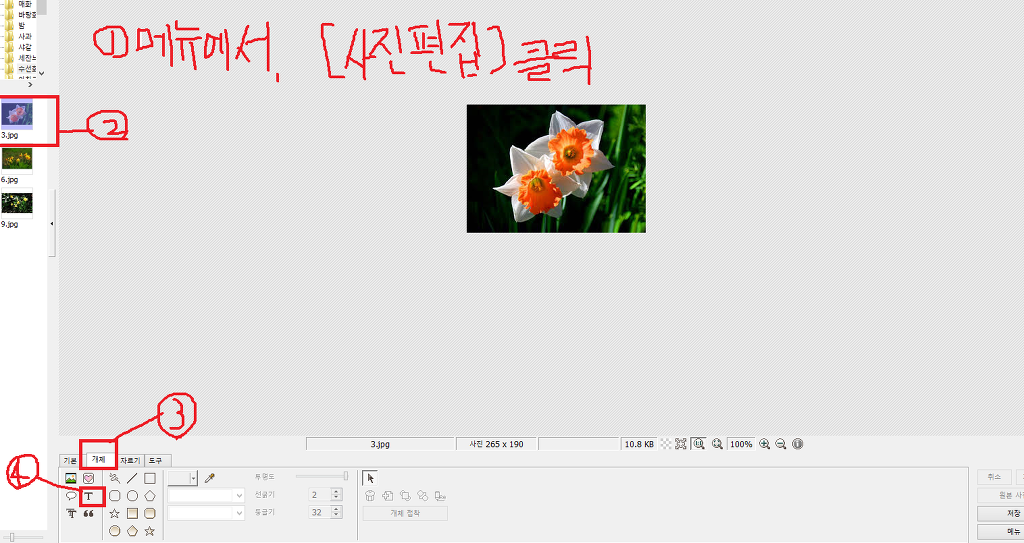
② [개체] 탭에서 글(T) 버튼 클릭한다.
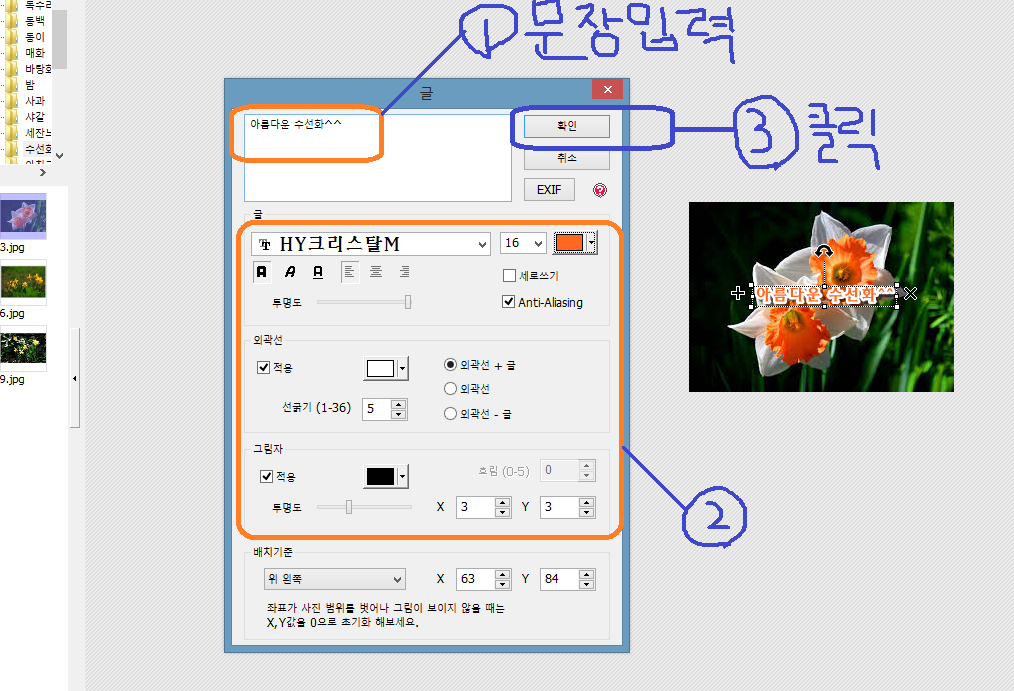
③ [글] 대화상자가 나타나면, 문장 입력(‘아름다운 수선화’)하고, 글꼴, 글자색 등을 편집한다.
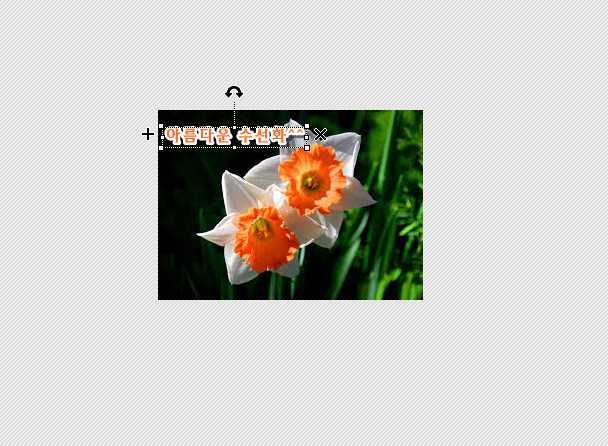
④ 화면에 나타난 글을 드래그하여, 위치와 크기를 지정한다.
⑤ [저장] - [다른 이름으로 저장] - ‘수선화1’로 저장한다.

 사진에 아이콘 넣기(45 - 47페이지)
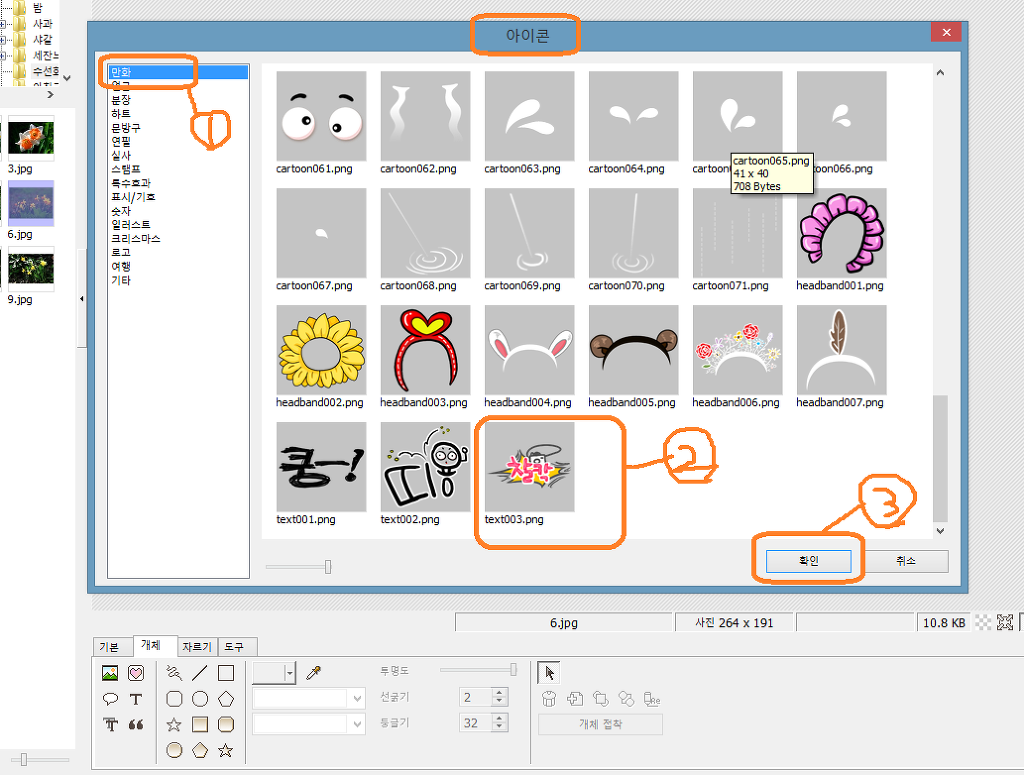
1. 사진을 더블클릭 - [개체] 탭의 아이콘 을 클릭한다.
2. 아이콘 카테고리에서 '원하는 아이콘' 선택 - [확인] 클릭한다.
3. 드래그(drag)하여 크기와 위치 지정한다.
4. 다양한 아이콘을 넣는다
아이콘 의 예를 보면?
만화, 하트, 문방구, 여행 등등 본인이 좋아하는 아이콘을 넣기
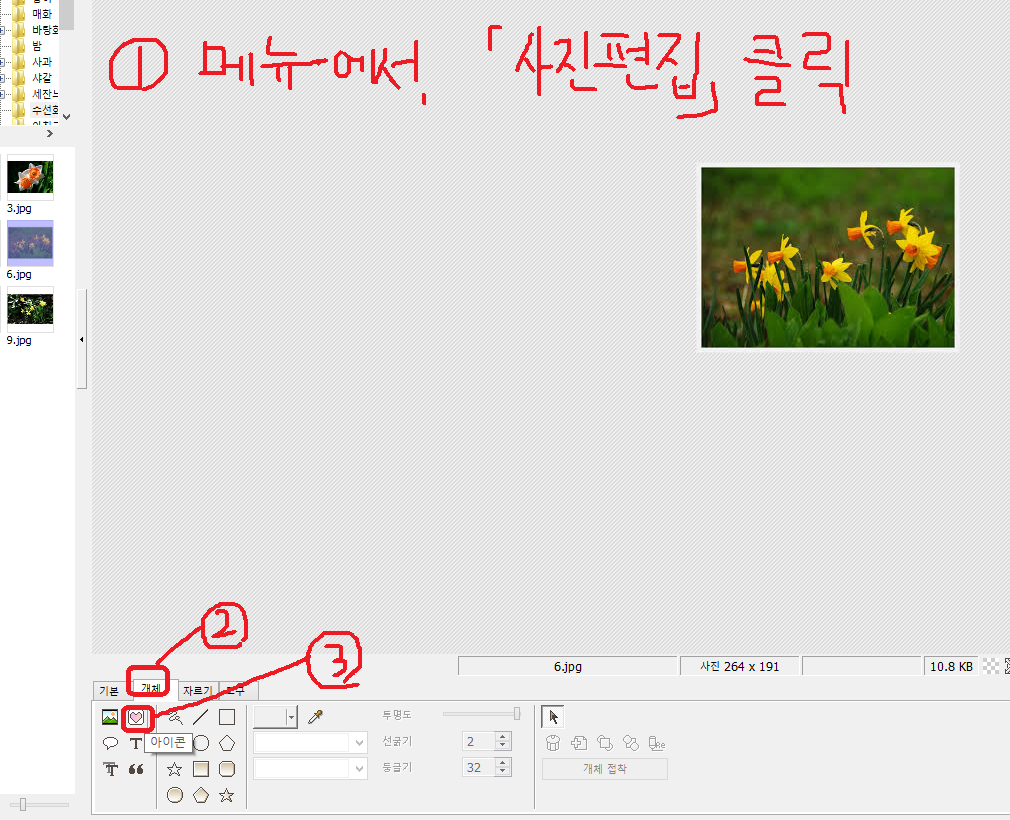

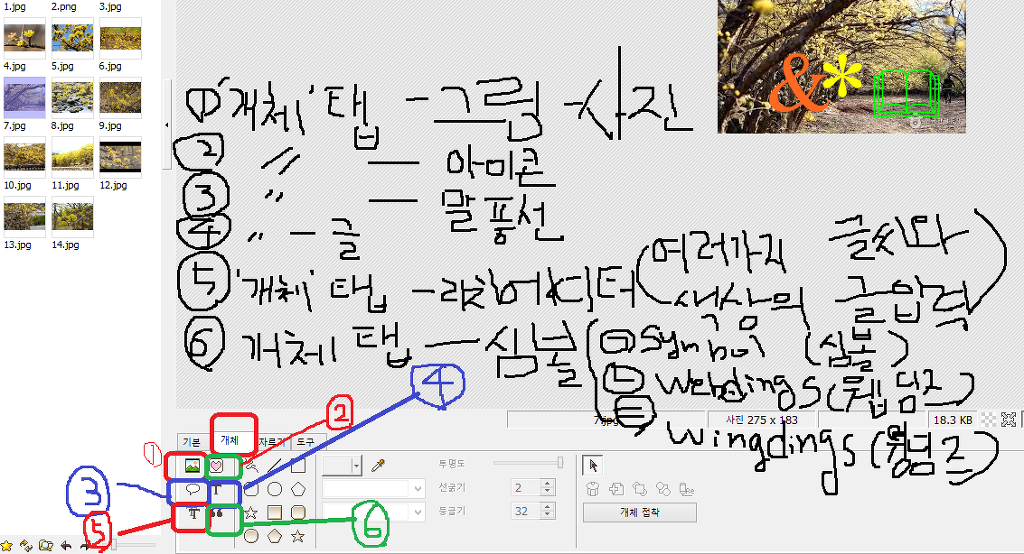
 포토스케이프에서, [개체] 탭을 요약하면?
 3월 25일(수) 수업내용
① 카페-사진자료실-산수유꽃 4개 저장하기
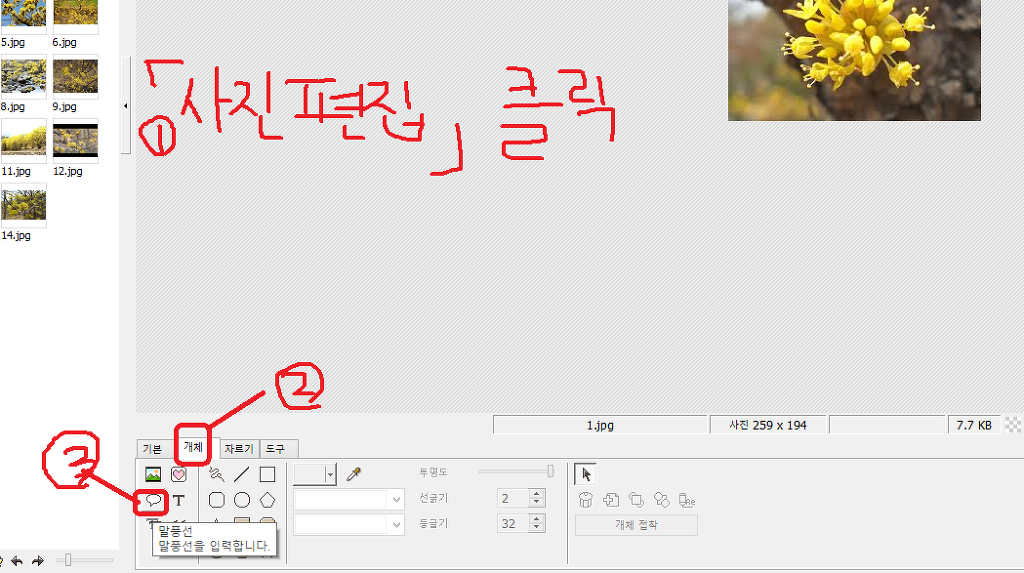
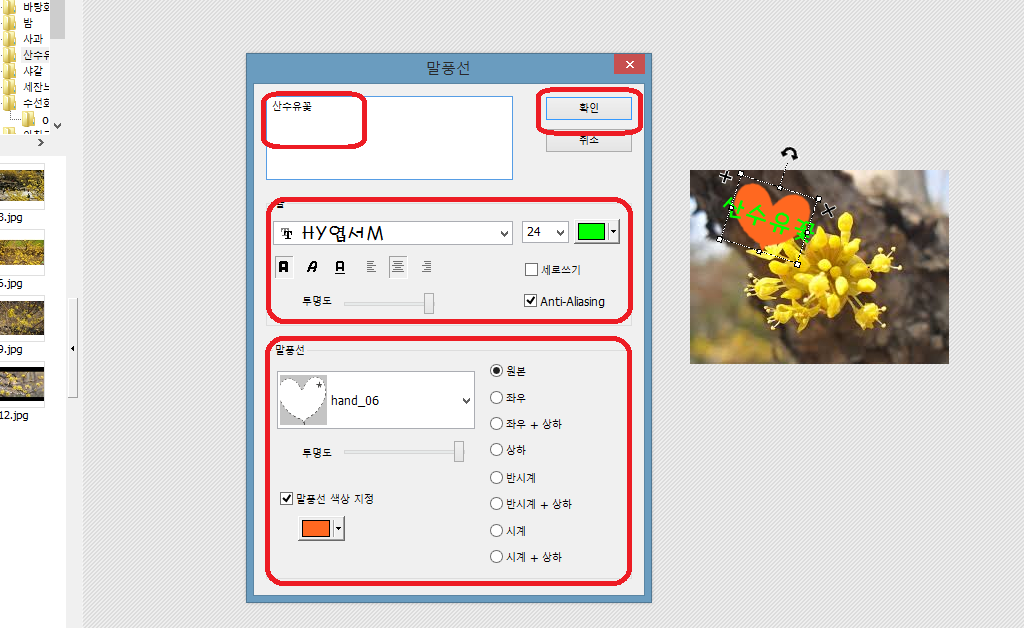
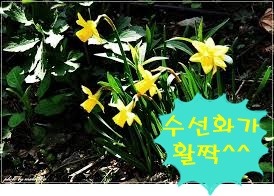
② 사진에 말풍선 넣기(48-49페이지)

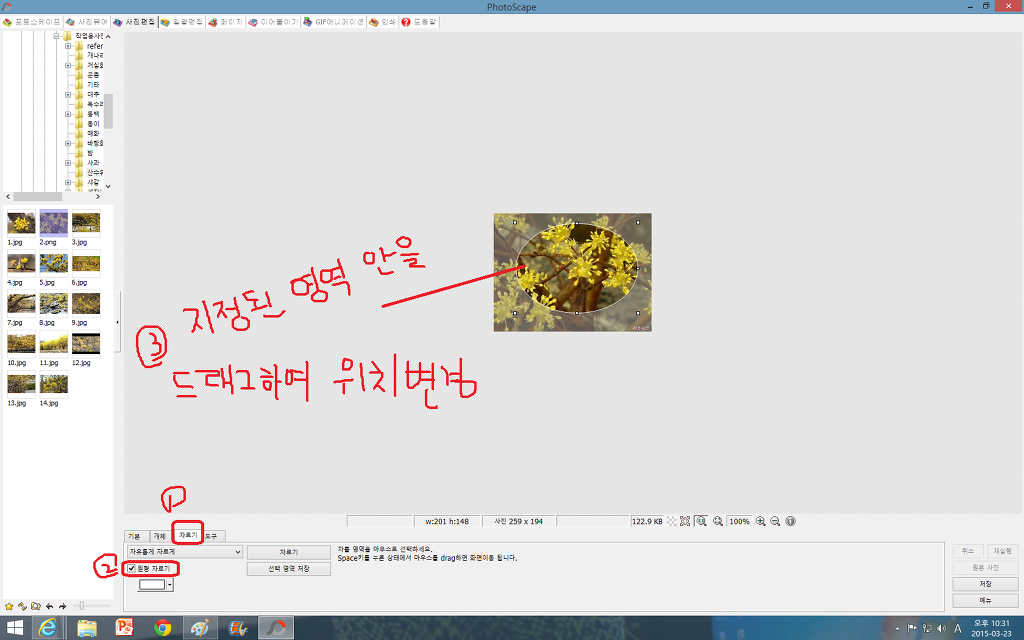
사진을 자르기(35-40페이지)
 사진을 원형으로 자르기 방법은?
원형으로 자른 결과물은?
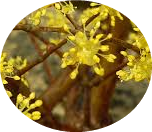
사진 회전하기(40-42페이지)
4월6일(월)부터는 동영상만들기를 합니다.
새로운 페이지로 옮겨갑니다.
다음검색