| 유투브 동영상 올리는 법 유투브 동영상 올리는 방법에 대해 설명 드릴려고 합니다. 다른 동영상 올리는 방법도 비슷하겠지만, 유투브 자료를 옮기는 방법에 대해서만 적용되는 방법이니 유의하시길 바랍니다. 자, 그럼 유투브 홈페이지로 먼저 들어가 봅시다. www.youtube.com 아래 그림과 같이 유투브 사이트에 들어가시면 제일 위쪽에 검색창이 있습니다. 검색창에 원하시는 자료 제목을 쓰시면 됩니다. 저는 최근 인기를 끌고 있는 개그맨 유세윤의 "쿨하지못해 미안해"라는 자료를 검색해보겠습니다 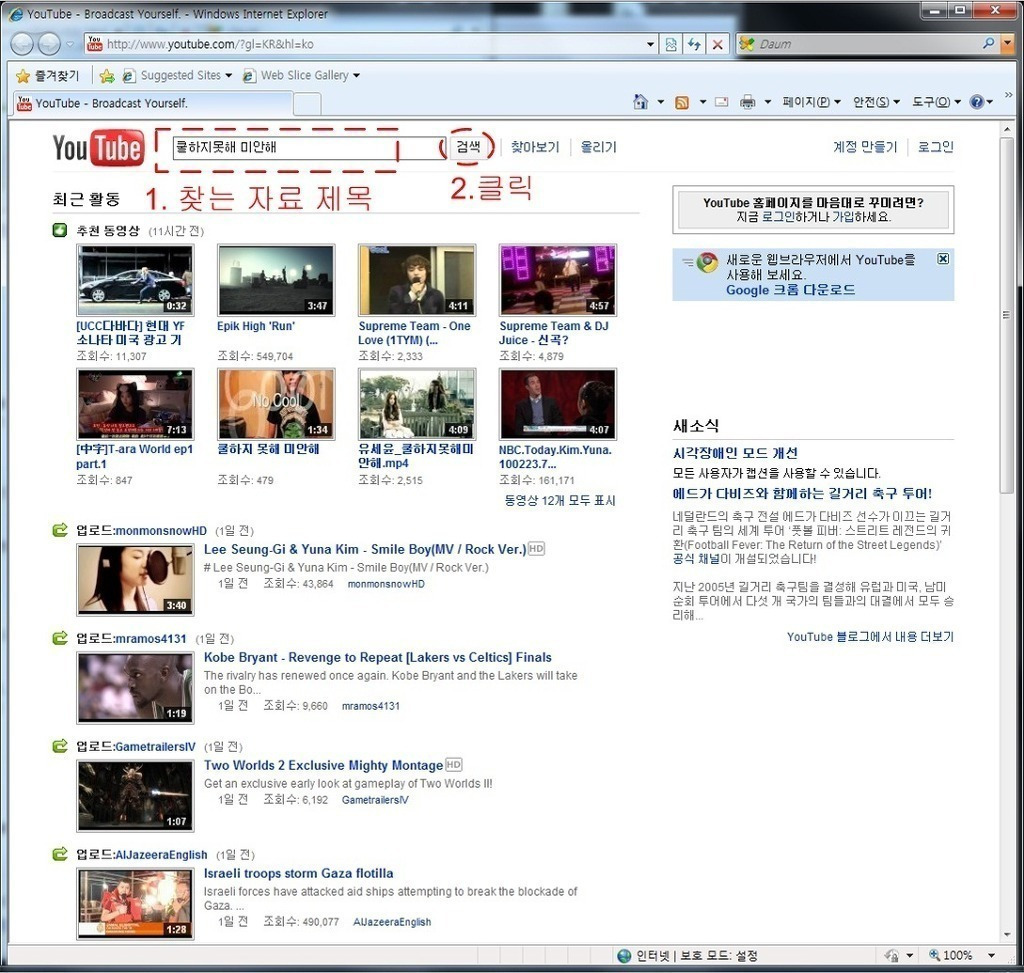 검색을 해보면 아래 그림처럼 여러 자료가 뜨게 됩니다. 그 중에서 제일 위에 있는 자료를 선택하겠습니다. 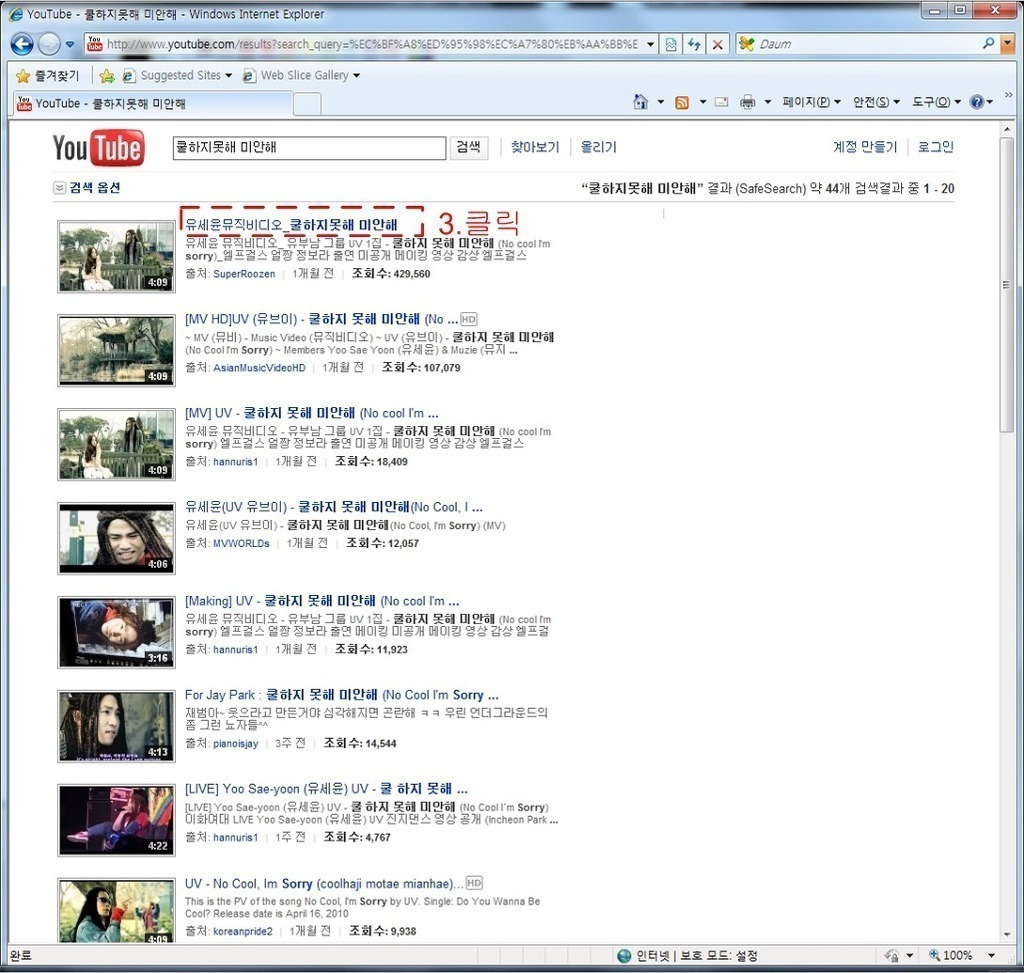 첫번째 자료를 선택하시면 아래 그림과 같이 동영상이 재생될 것입니다. 이렇게 재생되는 동영상을 우리 카페에 옮기기 위해서 동영상 오른쪽 하단 부에 "소스코드"를 클릭합니다. 그 다음은 동영상의 크기를 결정하시면 되는데 그냥 저처럼 두번째 크기(480x385)를 선택하시면 되겠습니다. 그 다음이 이제 제일 중요한데, 그림에서 6으로 표시한 부분처럼 그 칸에 적혀 있는 글들을 모두 선택한 다음 복사를 해야 합니다. 그 글들이 해당 동영상의 소스코드인데, 소스 코드를 제공하지 않는 동영상은 동영상을 옮길 수가 없는 동영상이니 참고 하시고 소스 코드가 제공되면 복사하는 방법을 모르시는 분을 위해 설명 드리겠습니다. 소스 코드를 선택하시면 파란색 배경이 생기는데 그 배경위에 마우스를 대고 오른쪽 클릭을 하시고 그림처럼 "복사(C)" 를 왼쪽 클릭으로 선택하시면 됩니다. 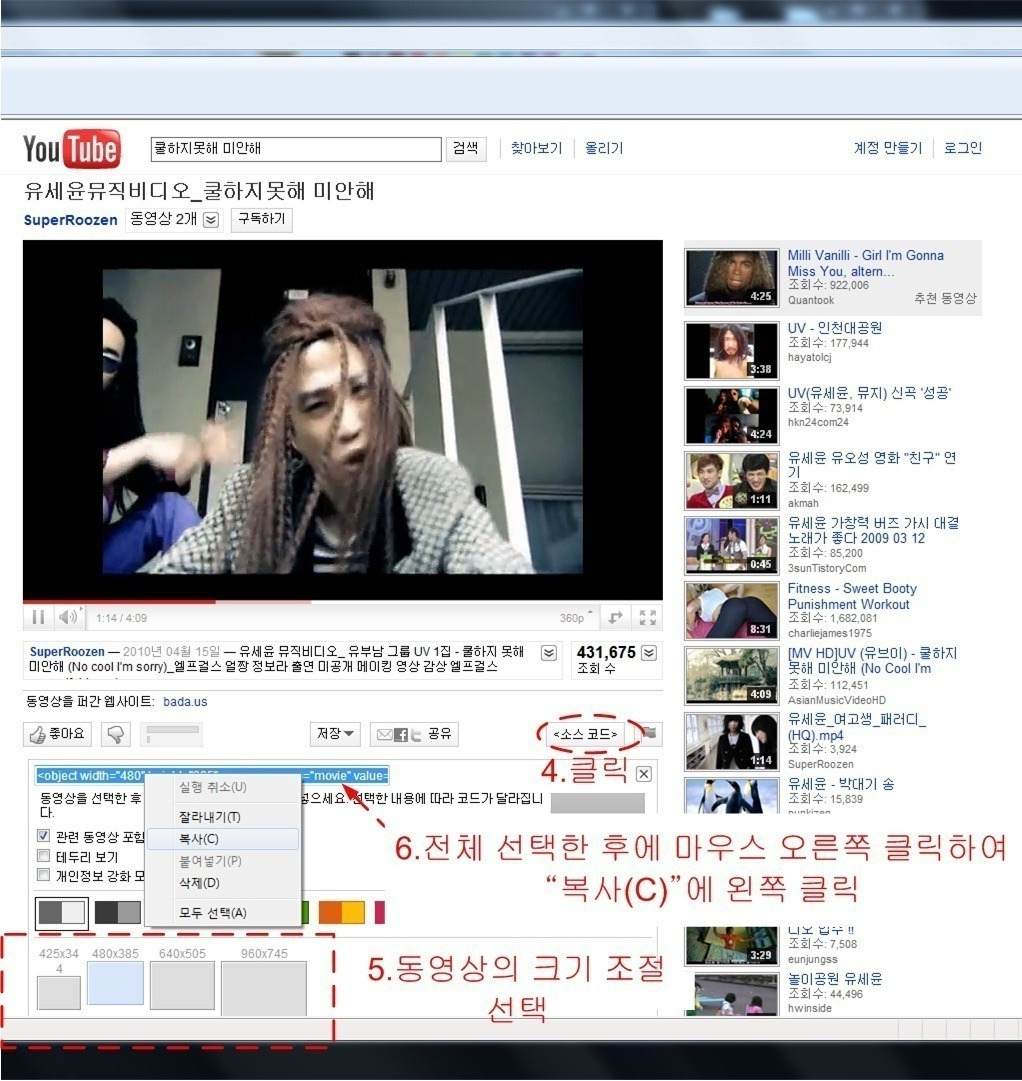 위에서 복사한 소스코드를 이용해 이제 카페에 동영상을 올려보겠습니다. 다들 아시는 카페 글쓰기를 선택하신 다음, 제목 오른쪽 아래 부분에 "HTML" 이 있는데 그 왼쪽 사각형을 클릭합니다. 그림처럼 마크 표시가 생긴 것을 확인하시고 이제 글을 쓰시면 됩니다. 동영상 자료를 글의 맨 처음에 올리시고 싶으시면 글 쓰는 칸에 맨 위에 아까 복사한 소스코드를 붙여 써야 합니다. 붙이는 방법은 글 쓰는 칸에 오른쪽 클릭 하고 "붙여넣기(P)"를 선택하시면 다음 그림 처럼 소스코드가 쫙 생깁니다. 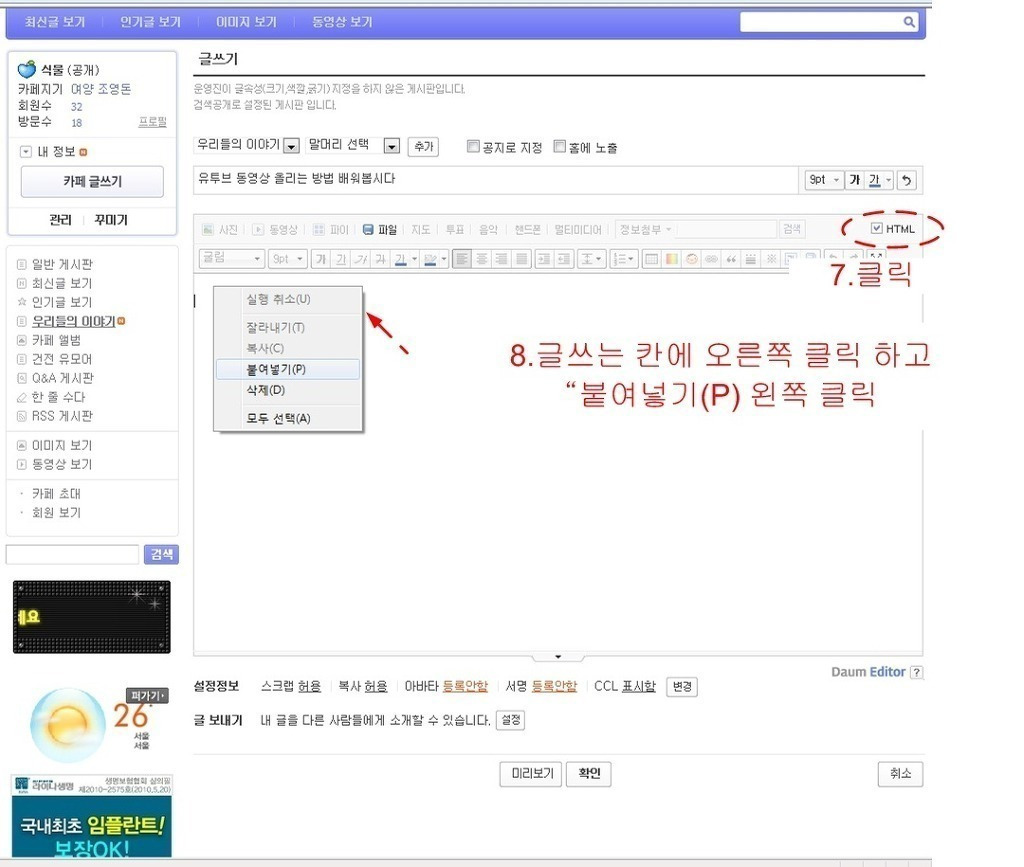 복사한 소스 코드가 파란색 칸처럼 생겼으면 이제 글을 쓰시면 됩니다. 그런데 현재 우리가 글 쓰는 형식은 "HTML"이라는 형식이기 때문에 약간의 추가 문법이 필요합니다. 일반적인 상태에서 글을 쓸 때 한줄 띄우기는 그냥 엔터키를 쳐서 띄우면 되지만 HTML에서는 그림과 같이 " " 이라는 명령어를 쳐줘야 합니다. 그래서 소스 코드 밑에 먼저 " "을 쓰신 다음 글을 쓰셔야 합니다. 그리고 글이 길어지면 한줄 띄우기 위해 한 줄 글을 쓰신다음 을 쓰셔야 되는 것이지요. 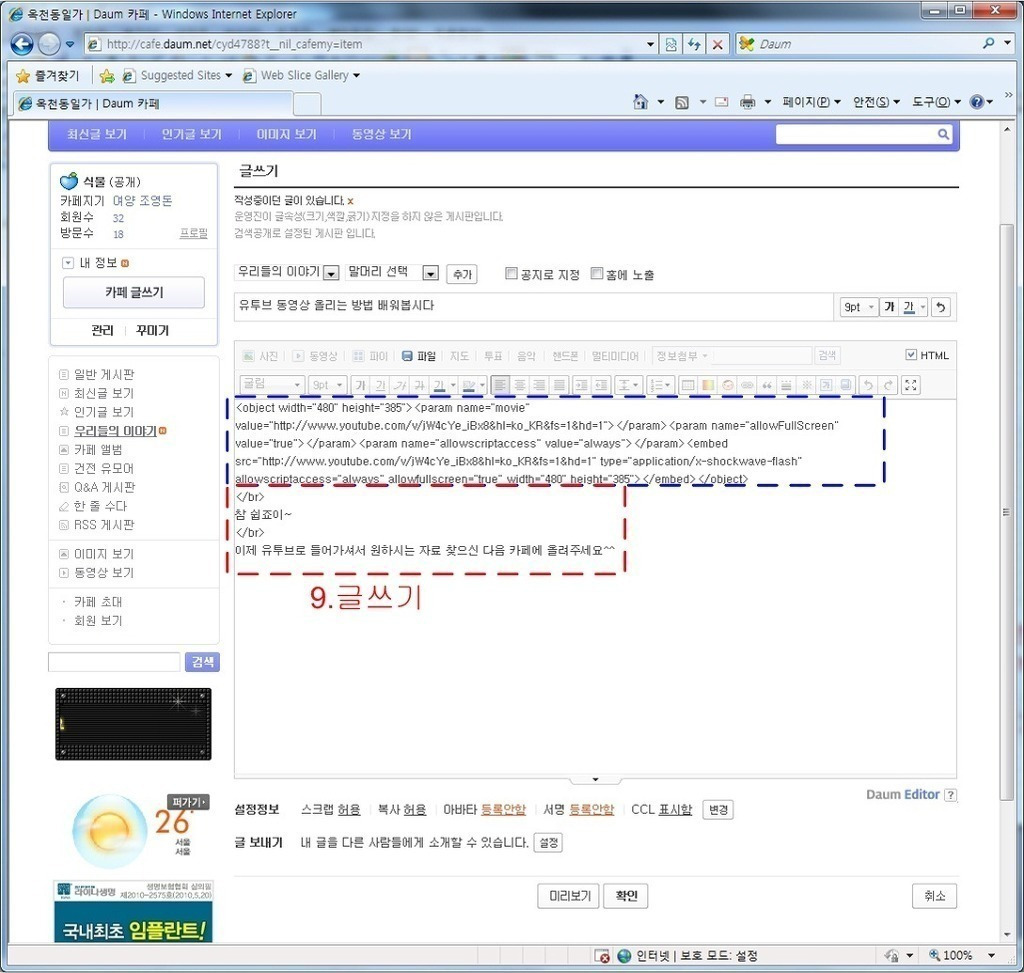 위의 과정을 마치면 이제 동영상이 올려지게 됩니다. 마지막으로 제대로 동영상이 올려졌는지, 그리고 글이 원하시는 대로 적혔는지 확인해보기 위해 글쓰기 아래쪽에 미리보기를 클릭해보시면 모든 과정이 종료됩니다^^ 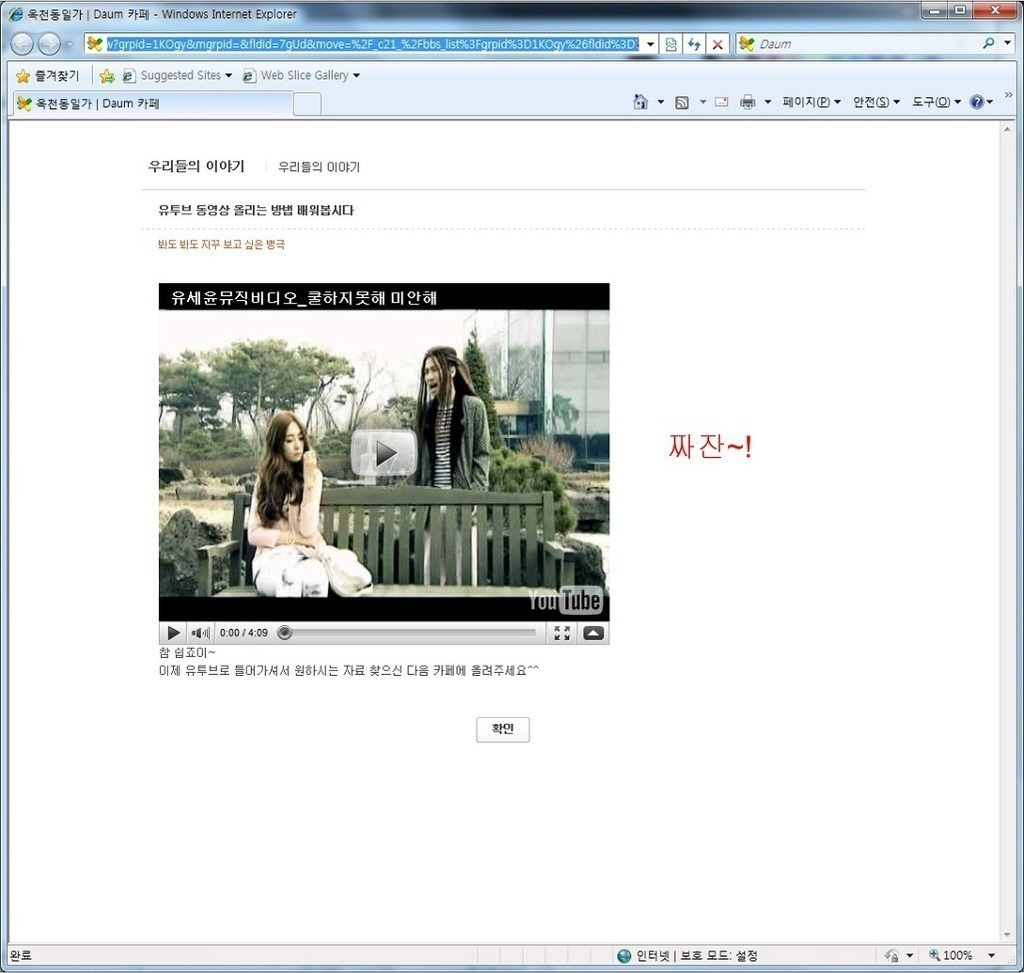 |
다음검색