ORCAD 16.3으로 PCB를 작성할 때 순서는 다음과 같은 순서로 PCB를 만들면 된다.
Orcad 16.3 을 설치하면 여러가지 프로그램이 설치가 되는데 이중에서 우선 꼭 필요한 기본적인 절차만 정의한다.
1. ORCAD Capture 실행한다.
file ->new->project
Schematic 선택하고 프로젝트 만들 폴더 선택하고 (없으면 "Browse.."선택하여 만들면된다.
그리고 "Name"에 이름을 영문으로 기록하고 "OK"를 누른다
2. File->Schematic1-> "Page1"을 더블클릭하여 Schematic page를 열어서 회로도를 그린다.
Place part ->"Add Library" ->"Browse File"에서 회로를 그리고자 하는 부품으 라이브러리가 있는 파일을 선택한다.
그리고 "Part" 의 입력창에 그리고자 하는 부품번호 또는 부품의 첫문자를 입력하고 부품을 찾아 선택한 후에 페이지 위에 부품을
더블클릭하여 가져다 놓는다.
3. 원하는 부품들을 전부다 가져다 놓으면 회로도 따라 연결한다.
연결할 때는 "Place wire" 아이콘을 클릭하여 연결하고자 하는 양단에 마우스로 끌어서 연결한다.
4.연결이 다 되었으면 부품번호와 연결해야 되는데 서로 떨어져 있는 연결 라인에 번호를 부여 한다.
이것은 "Place" ->Net alias.." m를 클릭하여 "Alias"입력칸에 선에 대한 이름을 준다 (예 : " S1" ) 디던지)
그리고 난다음 "OK"를 눌러 선번호 기입하고자 하는 선위에 올려 놓고 왼쪽마우스를 클릭하여 올려 놓는다.
물로 반대쪽 라벨도 똑같이 붙여 줘야 한다.
부품번호는 일차적으로 자동으로 부여하고 추후 수정되는 부분은 수동으로 부여한다.
=프로젝트 폴더 선택 ->프로젝트 파일이름 선택(xxx.dsn) -> "Tools" -> "Annotate " ->"Reset part references to "?""
->"확인" 을 클릭하여 부품을 가져다 놓을때 임의로 순서대로 가져다 놓은것을 리셋을 시켜서 "?"로 표시한다.
=> 그리고는 다시 좌측 상단부터 우측으로 또는 아래로 전부 다시 재배열 시킨다.
=>그리고는 다시 "Annotate" -> "Action" -> "Incremental reference update" -> "확인" 을 눌러 재배열 처리 한다.
5. 그러면 이제 Schematic에서는 다 그려 졌는데 PCB를 만들기 위해서 "Footprint" 라는 것을 설정해 주어야 PCB패턴이 부품의
크기에 맞게 핀들이 뚫어 진다. 그래서
부품위에 마우스를 올려 놓고 마우스 오른쪽 버튼을 눌러 "Edit properties.."를 클릭한다.
그리고 "PCB Footprint"항목에 패턴이름을 입력한다.
여기서 부품패턴의 유형및 크기를 확인하기 위하여 "Orcad PCB Editor" 프로그램을 실행하여 다음과 같은 절차를 거치면
부품의 Footprint 유형과 이름을 알수 있다.
=> "Place"-> "Manually" -> "Advanced Settings " ->"List construction의 "Database 및 Library "선택 ->
-> "Placement List " -> "Package symbols"선택 ->그리고 부품의 체크박스를 선택하면 "Quick view" 창에
부품의 패턴이 표시된다. 맞으면 그 이름을 그대로 기억을 하고 있다가....
또한 "Schematic"에서 "Tools"-> "Customize" -> " Footprinter viewer"를 선택하면 "footprint"만 입력되어 있으면
마우스로 부품을 선택하면 선택된 부품의 "footprint" 도 보인다.
->Sehematic "Footprint" 로 입력한다. (예 저항의 경우 RES400 이라는 형태의 이름임)
그리고 오른쪽 상단에 x 를 누르면 이제 Footprint입력이 완료된다. = 전부품 다 해 줘야 한다.
6. 이제 다 되었으면 "Tools" ->"Design rule check.." 를 해서 에러가 없으면 다음단계로 넘어간다.
7. 다음은 "Tools" ->"Create Netlist" 에서 "PCB editor" ->"Create PCB Editor Netlist "를 체크박스를 선택하고
"Netlist Files" 옵션창에 프로젝트 파일이 있는 "폴더를 선택해준다.
"Creste or update PCB Editor Board"를 선택하고 "Output Board File:"이 " allegro\ "프로젝트이름".brd "
으로 입력후 "Open Board in Allegro PCB Editor" 를 클릭한 후 "확인" 을 누른다.
그러면 프로그램에서 버그가 있는지 없는지 전부 체크하여 Text로 알려준다.
에러가 있으면 수정하여 에러가 발생하지 않을 때까지 버그를 수정한다.
버그가 없으면 "Orcad PCB Editor" 가 실행된다. (자동으로...)
========================================>여기부터는 PCB 만드는 과정임 >===============================
8. "OrCAD PCB Designer"프로그램 실행이 되면 해당하는 프로젝트 이름으로 생성이 되어 있는데 생성이 되어 있으면
"Setup" -> "Design paramaters.. " ->
"Design " 항목설정
"Text" 항목설정
"Shapes" ->"Edit global dynamic shape parameters"-> 설정
Grid 필요시 설정
9. 그러면 이제 보드의 크기를 설정해야 한다.
"Setup" -> " Outlines. " -> "Board Outline" -> "Create"선택 ->"Board Edge Clearance : "원하는값" 입력
-> "Create Options"의 "Draw Rectangle" 선택 이렇게 팝업된 상태에서 (이 대목이 중요함)
아래 "Command 창에서......
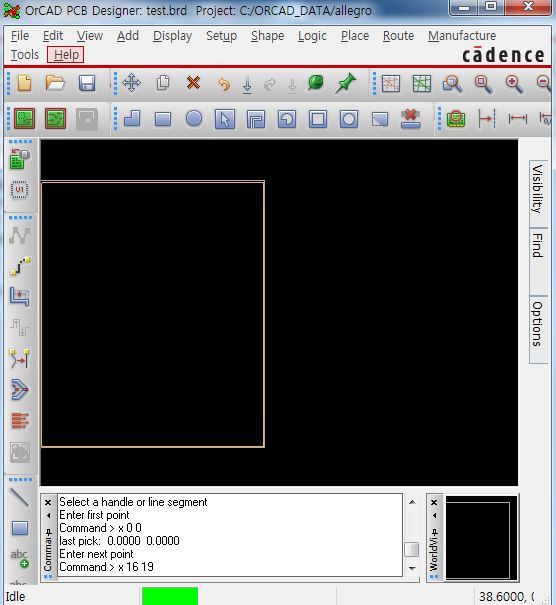
x 0 0 ( 여기서 X 0 0 은 보드 모퉁이가 시작하는 좌표 값이다. 0,0 위치에서 그려진다 라고 보면됨)
키보드 엔터를 친 후에 다시
y 16 19 (여기서 y 16 19 은 만들려고 하는 보드의 크기로서 mil을 선택했으면 mil단위가 된다. 그리고
우측으로 16mil 지점 또한 아래에서 위쪽 방향으로 19mil 지점까지 보드 크기가 그려진다.
그리고 "OK" 를 클릭하면 다음과 같이 그려진다.
10. 그리고 보드 사이즈 치수 표시는
"manufacture" -> "Dimension/Draft" ->"Liner Dim" 을 클릭하고 표시하고자 하는 가로길이 세로길이
모퉁이에 각각 클릭을 한번식 한 후에 치수를 위치하고자 하는 곳에 마우스로 가져다 위치하면 된다.
이런후에 키보드 "엔터"를 쳐야 한다.
11. 이제 보드 크기는 대충 만들어 놓았으니 만들어 놓은 네트리스트를 연결시켜서 부품을 가지고 와야한다.
부품을 가지고 오는 방법은 만들어 놓은 부품의 파일들의 위치를 설정해 주어야 한다.
"Setup" -> "User preferences.." -> "Categories"에서 ->"Paths"->"Library" 클릭후
"psmpath"->"Value" ".."을 클릭하여 "New(insert)"를 클릭하여 프로젝트를 만들어 파일이 저장되어 있는 곳을 선택한다.
예로 그림을 보여준다.
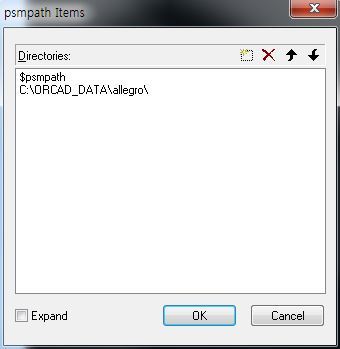
물론 다른 값들도 폴더가 설정되어 있지 않으면 설정해 준다.
그리고 "OK"를 클릭한다.
"Place" ->"Manually" ->"Advanced settings"-> "Database" 와 "Library" 를 버튼 선택 하면
아래쪽에 "Unplased symbol count : xx "로 그린 갯수 만큼 표시되어 있어야 한다. 그리고
"Place" -> "Quickplace" ->"Place all components" ->"Around package keepin" ->"Place" -> "OK"
클릭하면 부품과 네트리스트에 의해서 보드 바깥에 부붐이 배치되며 이부품들이 수동으로 보드 내에 배치한다.
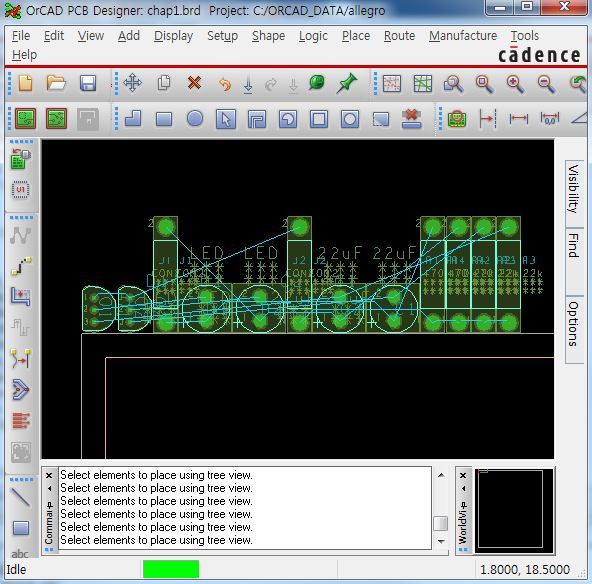
이렇게 "Quickplace"하면 배치가 되며 수동으로 이동을 한다.
마우스로 선택을 하여 끌어서 놓으면 다음과 같이 된다.
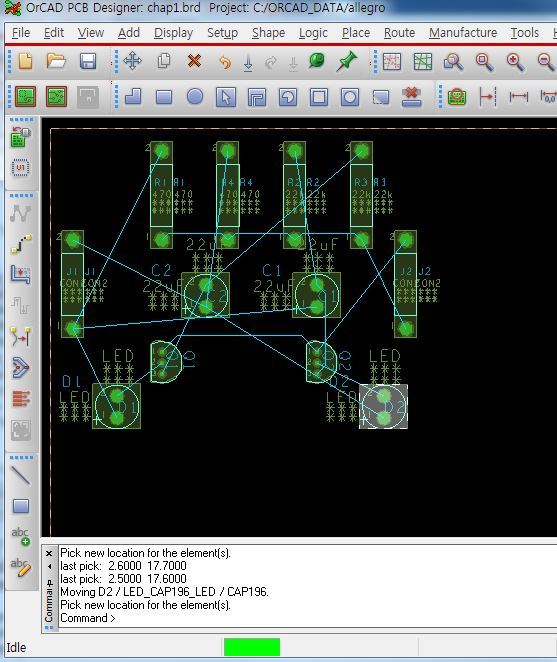
12. 이제 라우팅처리만 하면 개략적으로 보드가 완성된다.
" Route" -> " PCB Route " ->"Route Automatic" 클릭하면 팝업창이 뜨며 "Route" 버튼을 클릭하면
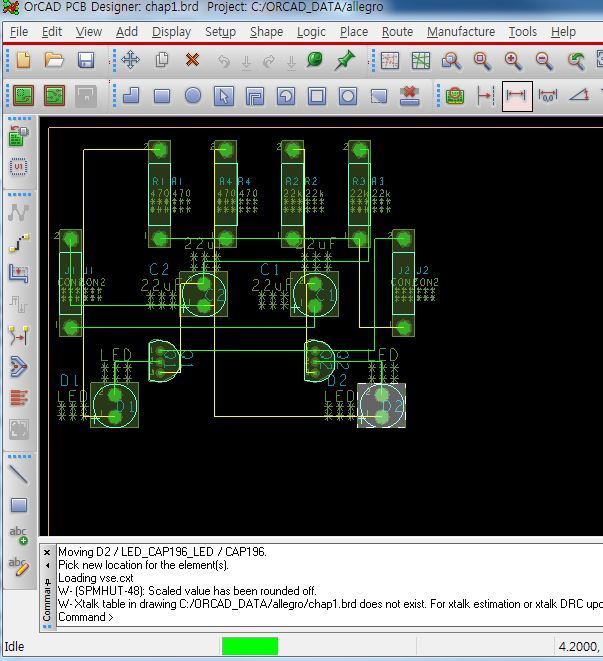
이렇게 오토라우트가 완료가되며 마우스로 원하는 패턴으로 수작업으로 이동하면 완성이 된다.
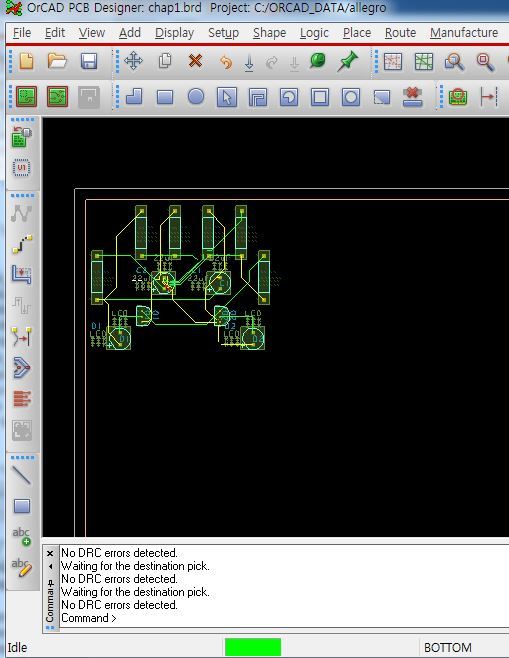
나머지는 개인적으로 미세하게 조정하여 완성해 보기 바란다.
댓글
댓글 리스트-
작성자새삼스레 작성시간 15.02.26 추가사항 있어요 (답글에 안올라가서여기에?) ^.^
저는 OR 9.2에서 환경이 바뀌어 16.3을 쓰고, PCB는 Pads 9.5를 이용하는 중에 발생한 문제가 있어 참고하시라고...?
참고로 회로입력은 잘모르는 사람이 입력했는데...Part와 Wire를 Off Grid로 되도록 그림을 그려놓아서리..
우찌우찌하여, 숫하게 나타난 에러는 다~ 잡았는데도...Netlist 생성이 안되고 [Destination file is read-only of drive not read, continue?]라는 메시지 박스가나오더니 [1개이상 에러, 또는 워닝이 카운팅됫다. 세션로그에 있는 메시지를 보라]고 박스가뜨고, 로그안에는 딱2줄 경고만 나옵니다 " ERROR [NET0063] Unable to write to file" 과Aborting (What?)