ORCAD Schematic에서 Netlist추출하기
이제 본격적을 Layout 작업을 하실 준비를 합니다.
Layout작업은 한마디로 PCB를 만들기위해 Data를 만드는 작업입니다.
국내에서는 주로 Artwork이라고 부르고 있으면 해외에서는 Layout 작업이라고 합니다.
PCB가 생산되는 과정을 한번 정리해 보면
1. 회로설계 (Schematic)
2. 설계된 회로에서 Netlist 추출
3. Netlist를 기본으로 Layout작업
4. 작업이 완료된 Layout에서 Gerber Data 추출
5. PCB 업체에 Gerber Data 전송
6. 완성된 PCB 받아서 조립하기 순으로 하면 됩니다.
Layout을 하기위해서는 Netlist가 필요합니다.
그래서 오늘은 완성된 회로도에서 Netlist를 추출해 보도록 하겠습니다.
우선 저번에 그려 놓았던 회로도(Schematic)를 열어놓습니다.
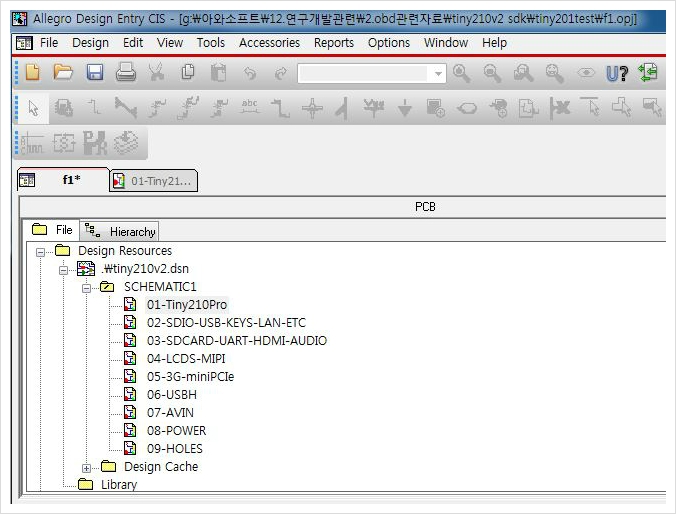
넷트 리스트를 추출하기 위해서 마지막으로 정리를 해야 하는 작업이 있습니다.
각 부품의 Reference를 기록해 주는 것 입니다. 처음에 작업을 하시면 자동으로 R1,R2... 이런식으로 붙지만 좀 복잡한 회로를 그리다가 보면 자기가 원하는 위치에 부품번호를 고정하고 싶은 것도 있고 아니면 중간에 삭제하고 새로 집어 넣고 하는 과정에서 건너뛰는 번호가 생겨 정리 하고 싶은 경우도 생기게 됩니다.
그래서 파트번호를 정리를 하고 넘어 가야 하는데 여기서는 전체적으로 정리하는 것만 보여 드리겠습니다.
만약 파트 번호의 정리를 원하지 않으시면 Annotate는 하지 마세요...
그럼 위의 화면에서 좌측의 프로젝트 창에서 Schematic를 누르면 우측상단에 몇개의 툴바가 활성화 되는 것을 볼 수 있습니다.
여기에서 가장 처음에 있는 U? 툴바 Annotate를 누릅니다.
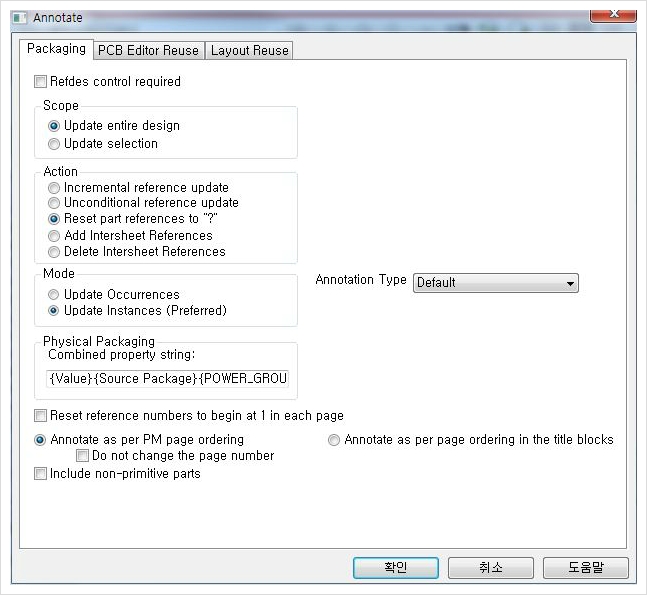
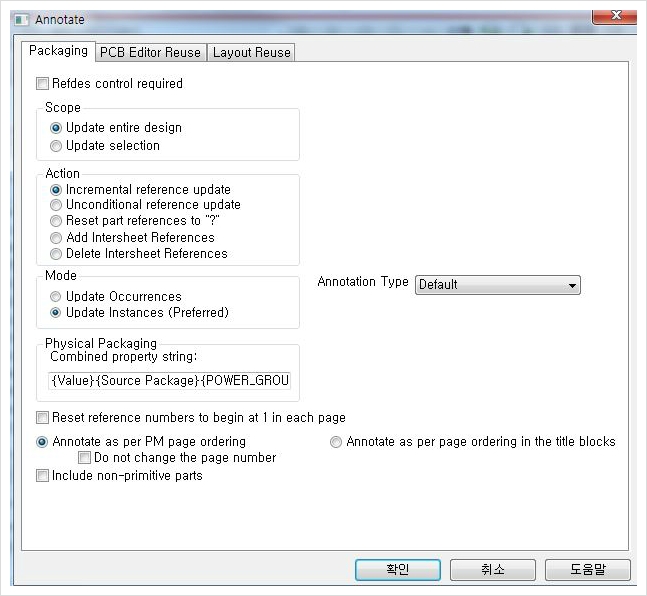
그러면 Annotate라는 대화상자가 보입니다.
여기서 다른 부분은 건드리지 말고 Action에서 Reset Part references to "?" 라고되어 있는 것으로 바꿉니다.
의미는 지금 현재 회로도에 기록되어 있는 Part reference를 모두 Reset 시키는 것입니다.
선택하고 OK를 누릅니다.
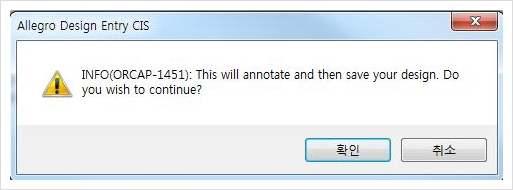
OK를 누르면 다시한번 실행을 하겠냐고 물어보는데 이유는 한번 실행하면 고치지 못합니다.
모두 그냥 Reset 시킬때는 관계가 없지만 혹시라도 위에서 말씀드린 것 처럼 자신이 원하는 Part reference를 지정해 놓은 상태에서는 모두 Reset 되어 버리기 때문에 다시 지정을 해야 하는 사태가 생길 수 있습니다.
그러니 돌리실때 확신을 가지고 돌리세요..
한번 엎지른 물은 다시 담을 수 없습니다.!
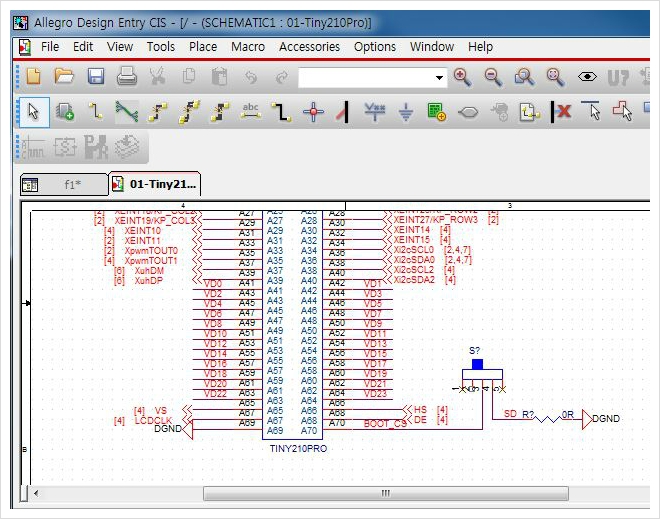
실행하고 나면 회로도에 모든 Reference 가 물음표로 바뀌어 버린 것을 알 수 있습니다.
?의 의미는 지정이 되지 않았다는 것을 뜻하는 것 입니다.
그럼 이제 다시 Annotate툴바를 누릅니다.
마찬가지로 다른 것은 그대로 두고 Action에서
Incremental reference update를 선택합니다.
그리고 OK를 누릅니다.
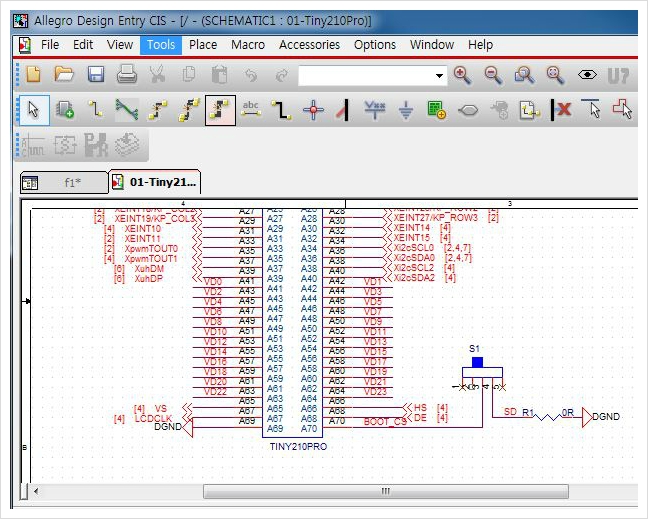
러면 위의 그림처럼 물음표로 되어있던 것들이 숫자로 바뀌면 잘 보시면 순서대로 Reference가 바뀐 것을 알 수 있습니다.
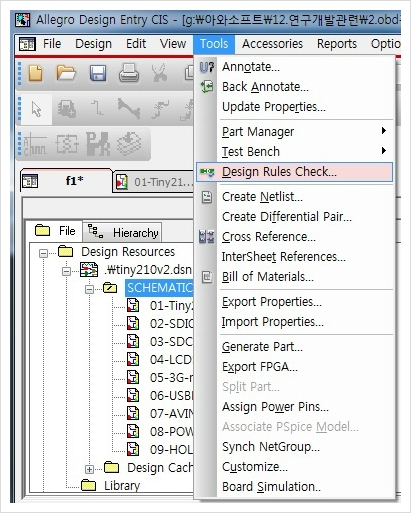
이번에는 지금까지 작업했던 회로도에서 Netlist를 추출하기 위해서 회로도 작성에 문제가 없었는지를 확인 하는 과정입니다.
역시 프로젝트 창에서 Schematic을 선택하고 우측상단 툴바의 DRC를 누릅니다.
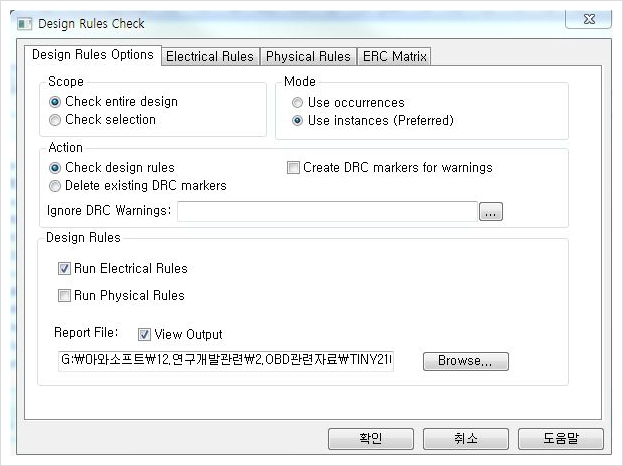
그러면 Design Rules Check 대화상자가 뜨게 됩니다. 여기서 다른 부분은 그대로 두고 Report에서 자신이 보기를 원하는 부분을 채크 표시하시면 됩니다. 그리고 아래쪽에 View Output에 체크 표시를 하고 확인을 누릅니다.
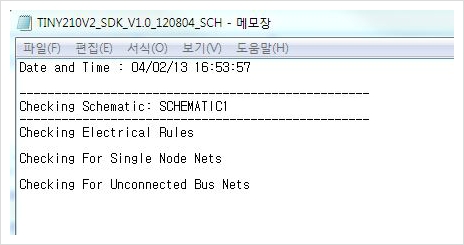
Design Rules Check가 끝나고 위의 그리처럼 메모장에 그 결과가 표시 됩니다. 지금화면에는 에러는 없지만 여기서 에러가 나면 수정을 해주셔야 합니다.
에러가 있을 경우에는 메모장에 어떤부분이 어떻게 에러가 발생했다는 표시와 함께 Schematic에 그 부분이 파란 원으로 표시가 됩니다.
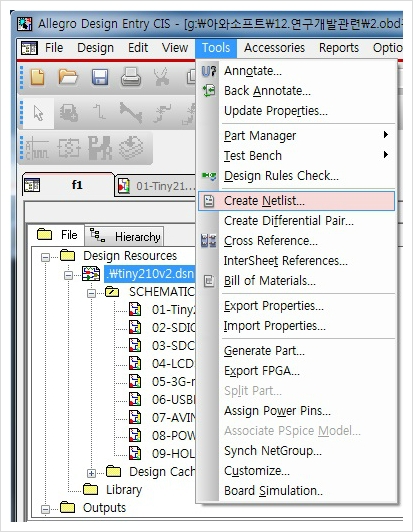
그럼 에러가 없으므로 이제는 Netlist를 추출 하겠습니다.
프로젝트 창에서 역시 Schematic을 선택하고 우측 상단의 툴바에서 N(create netlist)를 누릅니다.
그러면 위의 그림과 같은 Create Netlist 대화상자가 뜨게 됩니다.
여러종류의 탭을 보실 수 있습니다. 이것은 자신이 사용하고자 하는 Layout Tool에 따라서 Netlist를 생성하도록 하는 것 입니다.
회로도는 ORCAD에서 그렸지만 다른 Layout tool을 사용 할 수 있도록 하는 배려(?)입니다.
우리는 ORCAD Layout을 사용할 것 이기때문에 Layout 탭을 선택합니다.
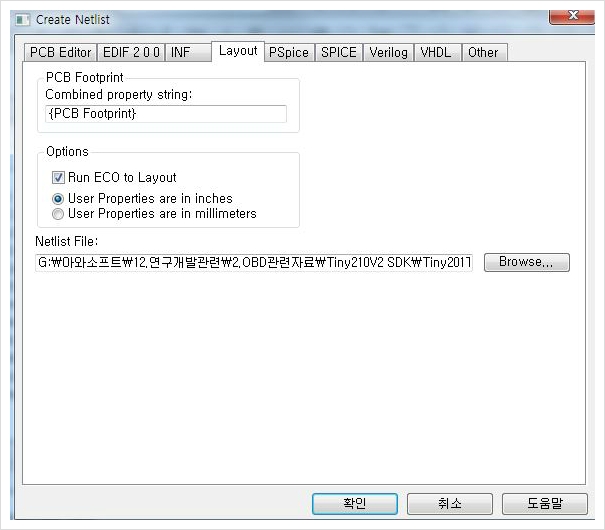
Layout 대화상자에의 Option 부분에 Run ECO to Layout을 선택합니다.
아랫쪽에는 inches와 Milimeter를 선택하는 부분이 있습니다. 이것은 우리가 Layout을 할때 어떤 단위를 사용 할 것인지를 선택하는 것 입니다.
그러니까 자신이 Layout을 할때 Mil 단위를 사용하려면 User Properties are in inches를 선택하시고 Milimeter를 사용 하실 것이면 User Properties are in milimeters를 선택 하면 됩니다.
우리는 Mil을 사용할 예정이므로 inches를 선택합니다.
User Properties are in inches를 선택하고 NetlistFile에서 자신이 사용할 Netlist 파일 명을 입력 합니다.
화면에 보이는 이름으로 그냥 사용하고자 할때는 나두셔도 됩니다.
이제 확인을 눌러 Netlist를 추출 합니다.
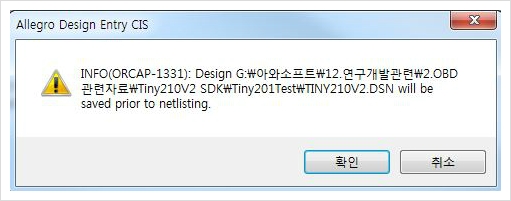
회로도를 저장하고 넷트리스트를 뽑겠다는 메세지가 출력되고 확인을 눌러서 실행을 시키면 됩니다.
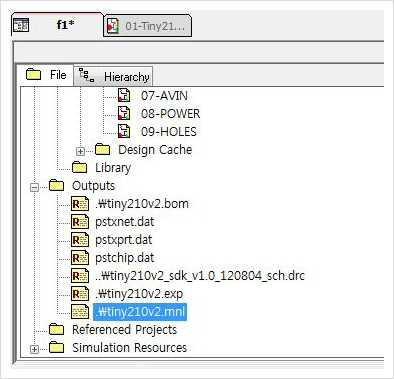
Netlist가 생성되고 좌측의 프로젝트 윈도우에 생성된 Netlist exerise.mnl이 보입니다.
이제 Netlist의 추출이 완료 되었습니다.