[컴퓨터관련]자신에게 맞는 그래픽 드라이버 업데이트(or 재설치)로 그래픽 성능을 최적화하자!
작성자Manchester City작성시간11.02.20조회수10,829 목록 댓글 43이번엔 게임에서 가장 중요한 부분인 그래픽 드라이버에 대해서 설명하려고 합니다.
그래픽카드가 아무리 좋아도 드라이버가 해당 그래픽을 제대로 호환하지 못하거나 여러 드라이버의 설치로 엉켜있다면 그래픽카드의 성능을 내는데 굉장한 악영향을 줍니다.
"그래픽카드가 좋으면 되지, 드라이버 쯤이야"라고 생각하시면 큰 오산입니다.
최근 그래픽 드라이버의 중요성이 부각되고 있으면서 특히 ATI 계열의 그래픽카드를 쓰시는 분들은 카탈리스트(ATI 계열의 그래픽 드라이버)에 굉장히 민감한 부분을 드러내고 있습니다.
한 예로는 심하게 버벅여 돌아가지 않던 게임이 그래픽 드라이버 재설치(또는 업데이트)로 원활하게 돌아가는 경우도 있습니다.
그만큼 중요한 그래픽 드라이버이기 때문에 그래픽 드라이버에 대해 잘 모르시던 분들에게는 좋은 팁이 될 수 있을겁니다.
우선 자신의 그래픽 드라이버가 최신버전인지 알아야겠죠.
NVIDIA 계열의 경우 엔비디아 공식 홈페이지로 들어가서 확인할 수 있습니다.
홈페이지에 접속하여 다운로드 센터 - 드라이버 다운로드(http://www.nvidia.co.kr/Download/index.aspx?lang=kr) 순으로 들어가시면 NVIDIA 드라이버를 자동 검색해 드라이버를 추천해주는 탭이 있을겁니다.
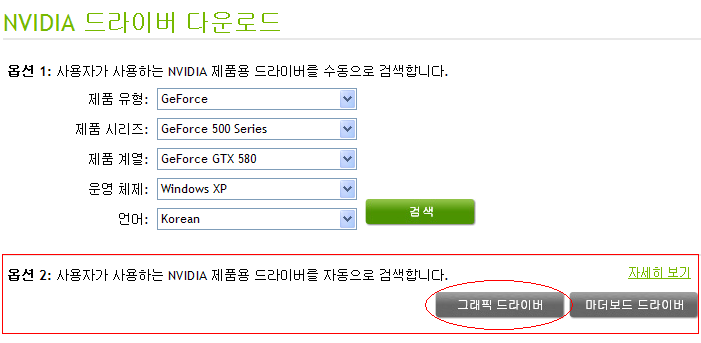
동그라미친 그래픽 드라이버를 눌러주시면
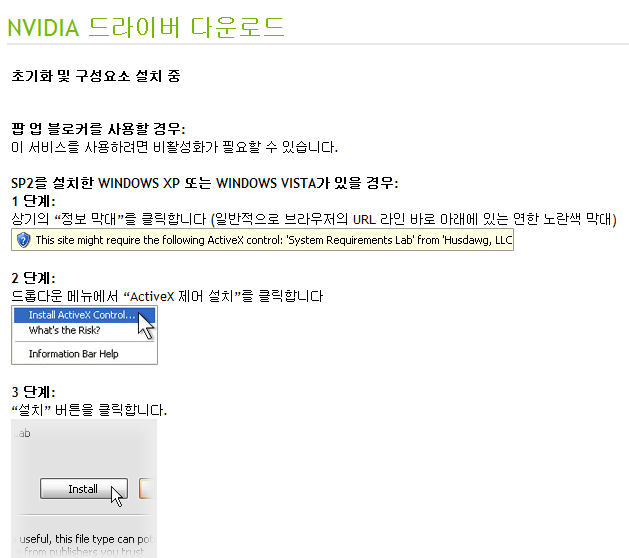
위와 같은 화면이 뜰겁니다. 어려울 것 없이 하라는대로 하시면 됩니다.
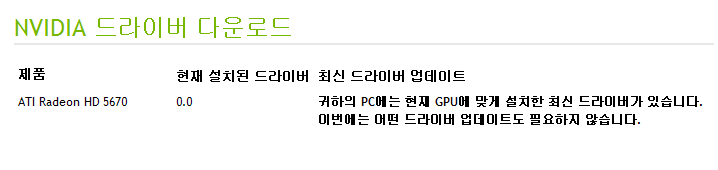
저는 ATI 라데온 계열이기 때문에 저에게 맞게 설치한 드라이버가 있다고 드라이버를 추천해주지 않습니다.
NVIDIA 지포스 계열인 분들은 현재 설치된 드라이버에서 버전을 알려줌과 동시에 최신 버전의 드라이버를 설치해야하는지 알려줄겁니다. 업데이트가 필요하다면 설치해주시면 됩니다. (아래에 드라이버 재설치(업데이트)에 대해 설명할겁니다. 끝까지 참고해주세요.)
ATI 계열의 경우는 NVIDIA와 같이 자동 드라이버 검색을 지원하지 않습니다.
그렇기 때문에 자신의 그래픽 드라이버의 버전을 알아야겠죠.
ATI 계열의 그래픽 드라이버를 쓰시는 분들은 NVIDIA의 제어판과 달리 카탈리스트 컨트롤 센터라고 있을겁니다.
카탈리스트 컨트롤 센터에 들어가셔서 인포메이션 센터 - 그래픽 소프트웨어로 들어가시면 자신의 버전을 알 수 있습니다.
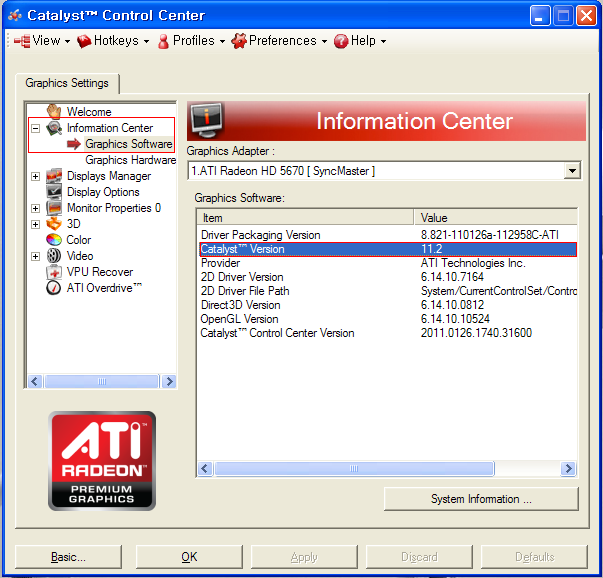
저는 11.2버전이군요. 그럼 이제 최신버전을 깔러 가봅시다.
ATI 그래픽카드 드라이버를 제공하는 AMD 리브(http://www.amd.com/kr/Pages/AMDHomePage.aspx)로 가봅시다.
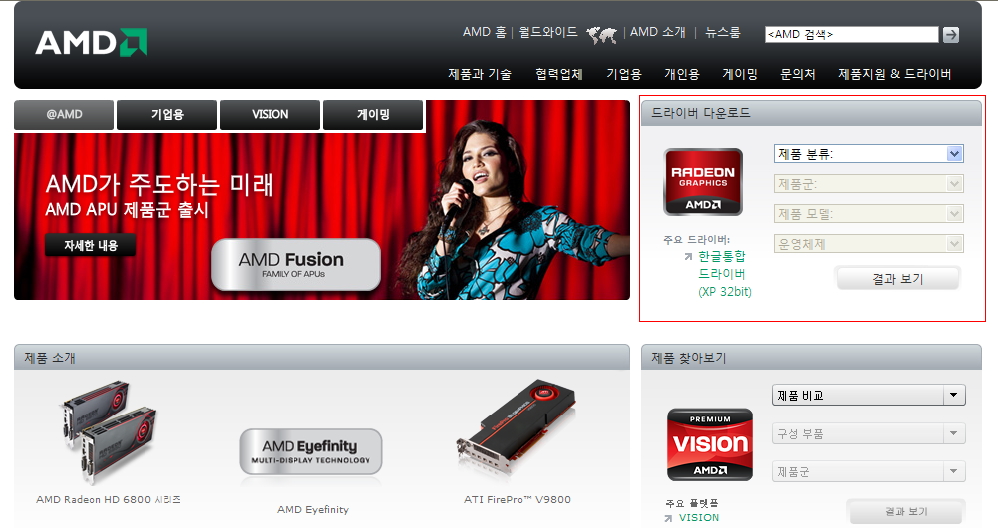
홈페이지에 들어가시면 오른쪽 상단에 드라이버 다운로드란이 있습니다.
거기서 자신이 쓰는 그래픽카드 종류를 기입하면 자신에게 맞는 드라이버를 찾을 수 있습니다.
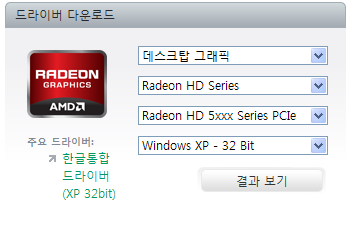
저는 흔히들 쓰시는 가정용 컴퓨터를 쓰기 때문에 데스크탑 그래픽으로 설정했습니다.
제 그래픽카드는 HD5670입니다. 라데온 HD 시리즈구요. 거기에서도 라데온 HD 5000 시리즈를 선택했습니다.
저는 윈도우 XP 32Bit를 씁니다. 자신이 쓰는 사양대로 선택해주시고 '결과 보기'창을 누르면 설치할 드라이버가 나올겁니다.
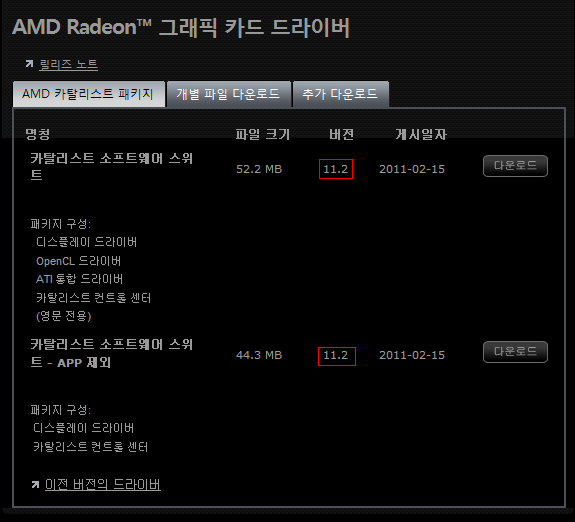
이렇게 자신에게 맞는 그래픽 드라이버를 다운받을 수 있는 화면으로 넘어왔습니다.
근데 파일크기가 다른 드라이버가 2개가 있군요?
드라이버를 완전히 삭제 후(완전 삭제하는법 아래에서 알려드립니다) 제대로 재설치 하실꺼면 위의 패키지 구성이 많은 드라이버를 다운로드 해주시구요. 단순 드라이버를 덮어쓰기 식으로 업데이트 하실꺼면 아래껄 설치해주세요.(카탈리스트의 경우는 드라이버 충돌이 잦아서 이 방법은 비추해드립니다. 전에 설명해드렸던 완전 삭제 후 재설치하는 과정을 추천해드려요.)
아, 저는 위에서 카탈리스트 버전을 봤듯이 11.2버전이었습니다.
그러므로 저는 최신버전이므로 설치할 필요가 없겠군요?
위에서 자신에게 맞는 그래픽 드라이버를 찾는법을 알려드렸습니다.
드라이버를 찾으셨다면 설치를 해야겠죠? 위에서 설명해드린 방법으로 해당 설치파일을 받아주세요.
설치파일을 받으셨다면 그냥 설치해도 최신버전의 드라이버 파일이 덮어쓰기로 간단하게 설치를 할 수 있으나 좀 더 안전하게 설치를 하기 위해서(그래픽 드라이버의 경우 완전히 삭제하지 않고 설치한다면 충돌,엉킴 등 여러 문제로 그래픽카드 성능에 문제가 될 수 있습니다.) 기존 그래픽 드라이버를 완전 삭제 후 재설치를 권장합니다.
일단 드라이버의 완전한 삭제를 위해서 드라이버 클리너 3.3ver 을 받아주세요. (아직 설치만하시고 사용은 하지말아주세요!)
 DC3Setup_33.zip<-- 드라이버 클리너
우선 시작 - 제어판 - 프로그램 추가/제거로 들어가서 자신이 쓰는 계열의 그래픽 드라이버를 제거해주세요.
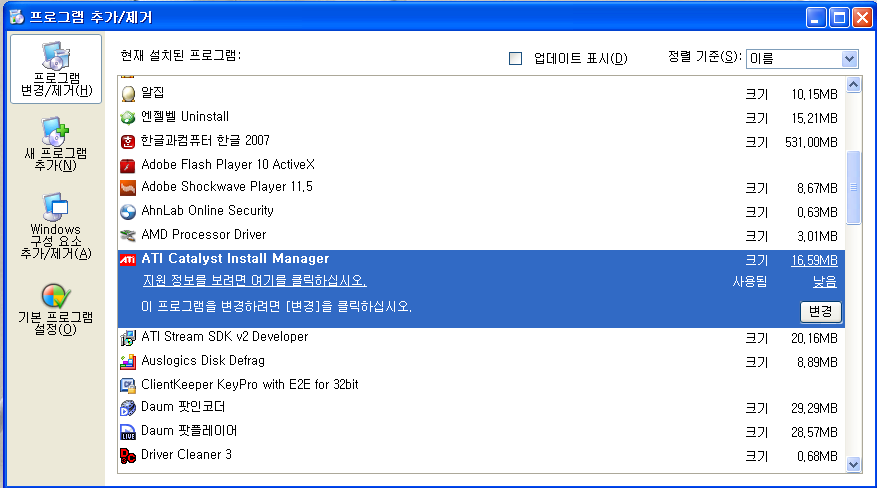
저는 ATI 계열이므로 ATI 카탈리스트 인스톨 매니저를 통해서 지우게 됩니다.
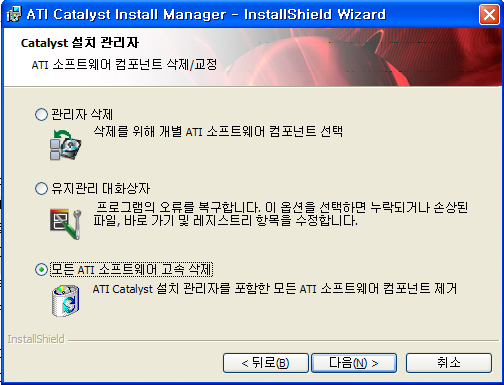
그래픽 드라이버의 엉킴,충돌을 막기 위해서 모든 ATI 소프트웨어 삭제를 선택했습니다.
NVIDIA 계열의 그래픽 드라이버도 비슷한 방법으로 제거할 수 있습니다.
그래픽 드라이버 삭제를 완료하면 재부팅을 하게 됩니다.
재부팅을 하면 이제 제가 위에 첨부해드린 드라이버 클리너를 쓰시면 됩니다.
참고로 드라이버 클리너는 프로그램 추가/제거에서 삭제하지 못한 나머지 드라이버 파일을 찾아내서 완벽히 삭제해주는 프로그램입니다. 그래픽 드라이버 뿐만 아니라 다른 드라이버 삭제 기능도 있습니다.
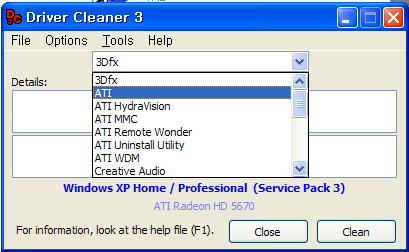
드라이버 클리너를 켜시면 위와 같은 창이 뜰텐데 ATI 계열의 그래픽카드라면 ATI를 골라주시면 되고 NVIDIA 계열이신분은 NVIDIA를 찾으시면 됩니다. 저는 ATI 계열로 ATI를 맞추면 되겠고 해당 그래픽사 계열을 설정하셨으면 Clean을 누르시면 해당 그래픽 계열의 드라이버가 말끔히 삭제됩니다. 혹은 지금 ATI 계열의 그래픽카드를 쓰신다고 해도 예전에 NVIDIA 계열 그래픽카드를 쓰시다가 갈아타신 경험이 있으시면 NVIDIA 계열을 설정에 맞춰주시고 Clean을 해주시면 예전 NVIDIA 그래픽 드라이버가 말끔히 제거되어 ATI 드라이버와 충돌을 없애 지금 쓰시는 ATI 드라이버 성능이 더 올라갈 수 있습니다.
이렇게 드라이버 클리너를 통해서 그래픽 드라이버를 말끔히 삭제하셨다면 새로 받은 최신버전의 그래픽 드라이버를 설치해주시면 해당 드라이버의 엉킴과 충돌이 없는 말끔한 상태로 설치가 될겁니다.
간혹 설명한 설치 설명을 제대로 인지하지 못하여 오류가 생기는 경우가 있어 간단하게 다시 설명해드리겠습니다.
1.자신에게 맞는 그래픽 드라이버 설치파일을 다운로드 (설치는 하지말것)
2.드라이버 클리너 다운로드 (사용은 하지말것)
3.프로그램 추가/제거에서 자신이 쓰는 그래픽 드라이버를 제거
4.제거를 후 지시대로 재부팅
5.드라이버 클리너로 자신 그래픽카드 계열을 맞춘 뒤 Clean (드라이버 클리너에서 다른건 건들지말것)
6.1에서 다운로드한 그래픽카드 드라이버 설치
------------------------------------------------------------------------------------------------------------
글쓰느라 스크린샷 올리느라 고생좀 했습니다.. -_-;;
저번에도 컴퓨터 최적화 팁 열심히 써서 올렸는데 반응이 다른 팁에 비해 다소 부족(?)한듯 싶어서 살짝 실망했습니다. ㅠ_ㅠ
보시고 도움되셨으면 댓글도 달아주시구요. 혹
시 궁금한점이나 설치 도중에 오류가 생기시면 댓글로 질문해주세요.
아는대로 최대한 빨리 답변해드리겠습니다.
댓글
댓글 리스트-
작성자Aple 작성시간 11.08.10 드라이버의 중요성에 대해선 한번도 생각해보지 않았는데 이번 주말에컴 켜고 해봐야겠네요ㅎ 감사합니다^^
-
작성자Aple 작성시간 11.08.21 알려주신대로 설치했어요! 드라이버에 대해선 생각지도 못하고 있었는데 최신 것이 아니더군요~ 덕분에 업데이트했습니다^^ 감사해요!
-
작성자아따뚜이 작성시간 11.09.11 흐잉 ㅠㅠ 정말 감사합니다!
-
작성자낮엔다쌩얼 작성시간 12.03.01 저한테 너무 버겁네요ㅠㅠ 제품이 뭔지도 모르겠고... 사양확인하는 프로그램 받아도
뭔말인지도 모르겠네요...ㅠㅠㅠ 이런 주옥같은 정보도 써먹지 못하고 너무너무너무 아쉬워요... -
작성자lemonen 작성시간 15.12.24 좋은 팁 감사합니다