안녕하셔요.
회원이 된지 한달째...
스샷방도 넘 잼있고, 만화도 넘 잼있고, 아이템 스킨 모두 열심하 다운 받아 쓰는데, 죄송하여 이렇게 몇 자 적어봅니다.
예전에 썼던 방법인데, 디카 사진이 많을때 유용하게 쓰입답니다.
이 방법은 폴더 전체의 사진 똑같은 필터나 보정을 일률적으로 적용하게 해주는 기능입니다.
버전은 현재 CS2이지만 4.0일때도 이 기능을 사용했었습니다.
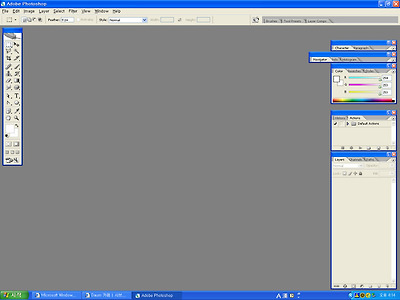
포토샵을 열어서.....
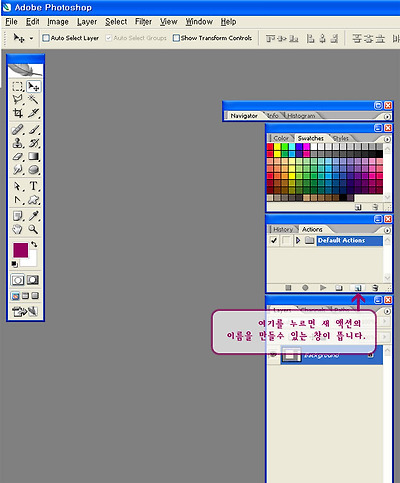
[History] 뒤에 있습니다. 못 찾으면 [Help] 왼편 [Window]에서 찾을 수 있습니다.
새 액션을 만들어 볼까요?
저 화살표 있는 부분을 클릭하면, 다음과 같은 창이 뜹니다.
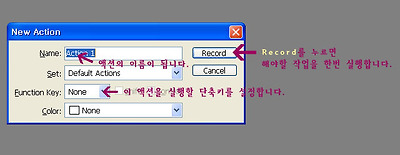
설정해준 뒤,
[Record]를 실행하면 다음과 같은 창이 뜨면서 [Begin Recording]이 됩니다.
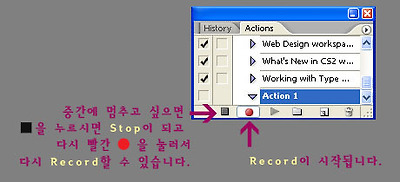
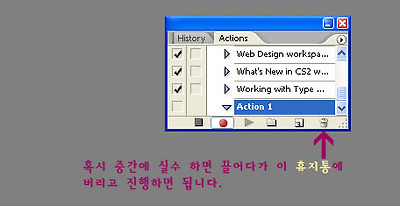
만약, 실행하다 실수를 하면 레이어를 지우듯이 버리고 진행하시면 됩니다.
(아래그림 설명 그림 수정해 놨는데....ㅡㅡ;;;; 어디 갔는지)
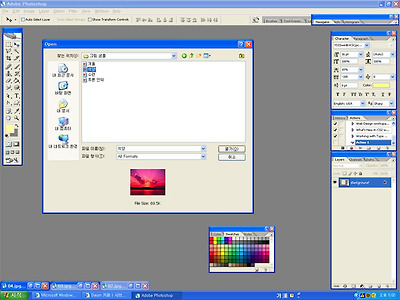
액션을 한 상태로
사진을 하나 열고, (저기 빨강색 버튼이 보이시죠? Recording 중이랍니다.)
알아보시겠죠?
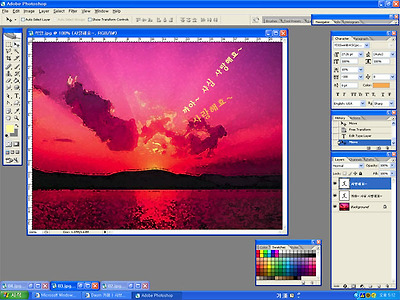
필터도 넣어보고,
간단한 텍스트도 넣어봅니다.
(디카 사용후, 사진 업데이트 전에 본인의 이메일이나 아이디 입력시 유용하겠죠? ^^)
저장하고 싶은 방식으로 저장하고 닫기를 누른후, 빨간 버튼 옆에 ■ Stop Recording을 합니다.
안 하시면, 계속 Recording 상태가 되요.
그 다음,
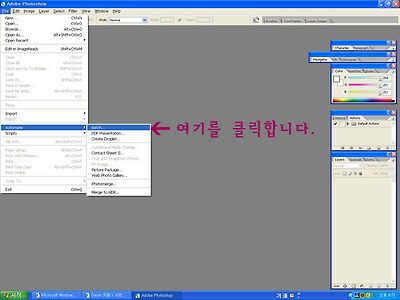
저 곳을 활성화 시키면, 다음과 같은 창이 뜹니다.
[Choose] 창 아래 옵션이 있습니다.
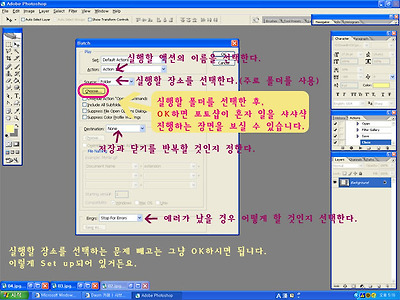
(CS2를 사용한지 얼마 안되서 3,4번째 것은 잘 모르겠네요....ㅡㅡ;)
포토샵 버전에 따라 이 옵션이 약간씩 다르니, 자신에게 맍는 옵션을 선택하시면 됩니다.
1.
'Open'을 할 것인지(폴더 전체를 선택한다면, 액션에 open을 안 넣어도 저절로 열게 한다는 옵션이죠)
액션에 open기능을 넣지않고, 이 옵션을 추가 하고 실행하면 됩니다.
2.
하위폴더까지 실행할 것인지.
3,4번째 것은 잘 사용을 안해서..^^.
바쁘게 움직이는 포토샵을 보고 싶으면 한번 해보셔요~
(항상 같은 반복만 하게 하는 포토샵이잖아요~)
유용하게 사용하셨으면 좋겠구요. 중복이면 삭제 하셔도 됩니다.^^