http://cafe.daum.net/easims/6vyH/1497의 하우스를 보시고 어떻게 벽면을 비스듬하게 짓는 지 궁금해 하시는 분들이 있더라고요.
사실 constrainFloorElevation false 치트만 사용하면 아주 간단히 지을 수 있기 때문에 따로 설명하는 게 민망할 정도이지만;; 그래도 적어봅니다.^^
모든 이미지는 클릭 시 확대됩니다.
비스듬한 벽면 만들기
1. 저는 2층의 벽면을 3칸 만큼 비스듬하게 지어볼게요. 그러기 위해 빈 공간에 계단 하나를 놓아준 다음 본 건물에서 2칸 정도 떨어진 곳까지 지형 고르기를 합니다. 그리고서 2층짜리 벽면도 세워주시고요.
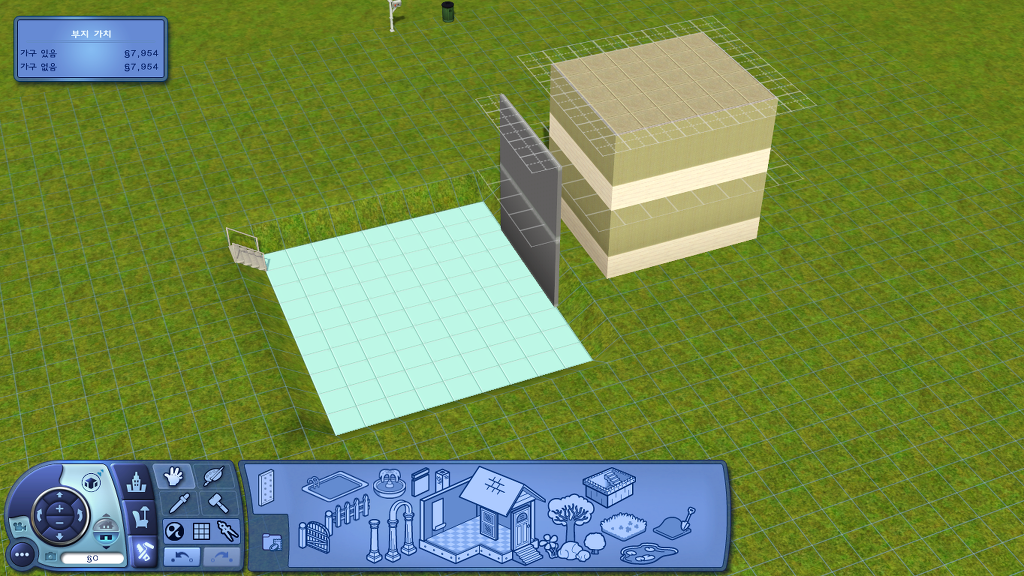
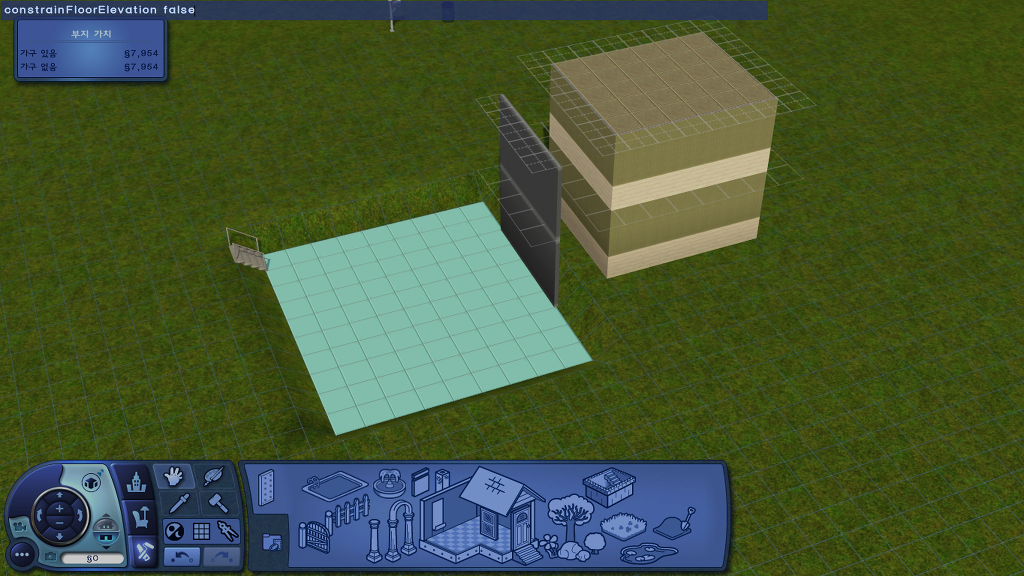
2. 이 글에서 가장 핵심인 치트를 입력해줄 차례입니다. 키보드의 Ctrl, Shift, C를 함께 눌러 치트창을 열어준 후, constrainFloorElevation false를 입력합니다.
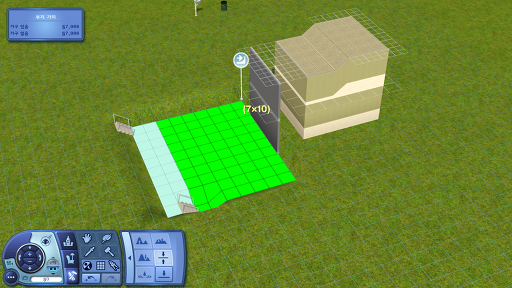
3. 이제 가벽을 기준으로 가벽의 맨 윗면에서 본 건물의 윗면까지 지형고르기를 해줍니다
이때 한 가지 생각해주실 점은 지형 고르기를 오른쪽으로 2칸까지 해주더라도 실제로는 오른쪽으로 3칸 위치부터 시작된다는 점이에요. 참 말이 어렵네요. 그림처럼 해주시면 됩니다.^^;;
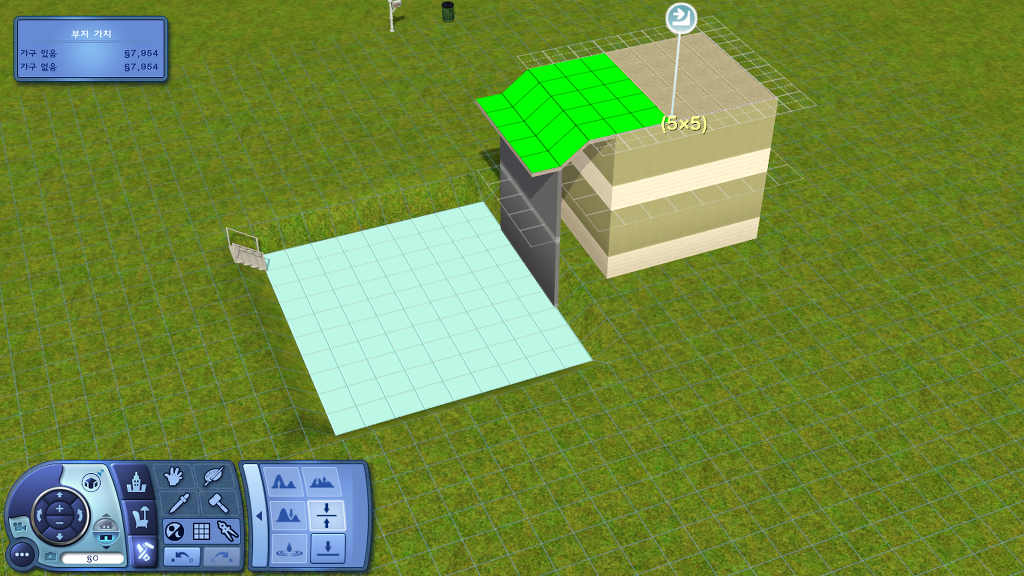
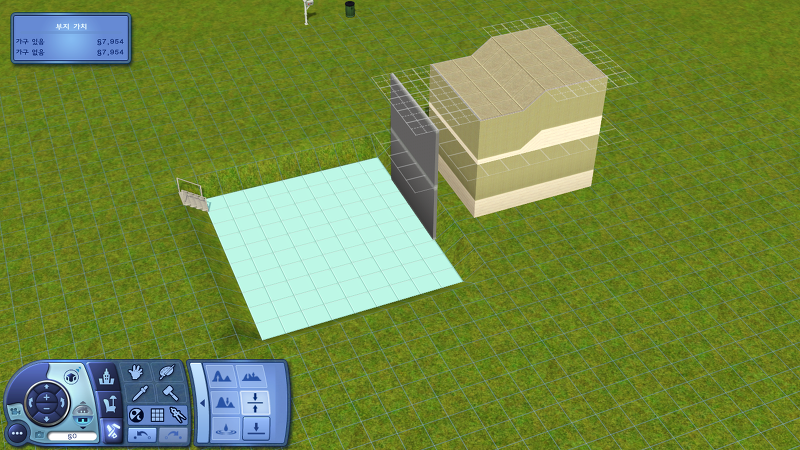
위에서 적은 것처럼 오른쪽으로 세 칸인 위치부터 벽면이 비스듬하게 기울어졌어요.
4. 이제 3의 반복이에요. 계단 놓아준 다음에 지형 고르기, 다시 가벽을 기준으로 본 건물의 지형 고르기.
이때 잊지 말아야 할 점은 본 건물의 지형을 고를 땐 원하는 위치보다 한 칸 전의 위치까지만 지형 고르기를 해줘야 한다는 점이에요.
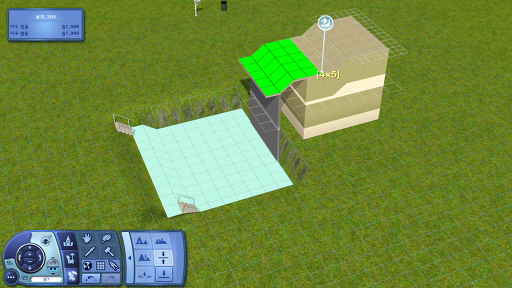
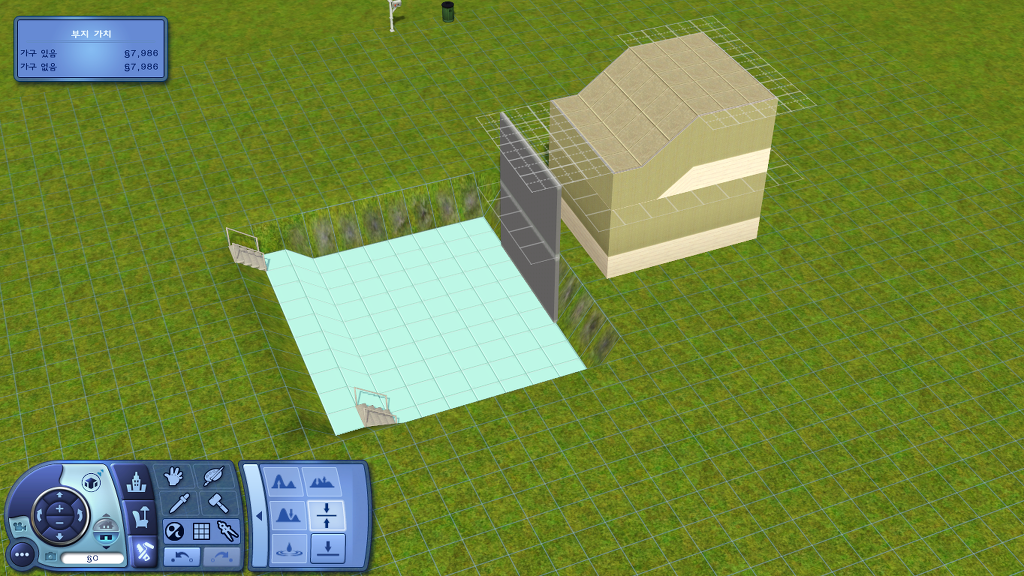
5. 3칸짜리 비스듬한 벽면이니 이제 마지막 비스듬한 벽이네요. 다시 또 3을 반복해주면 된답니다.
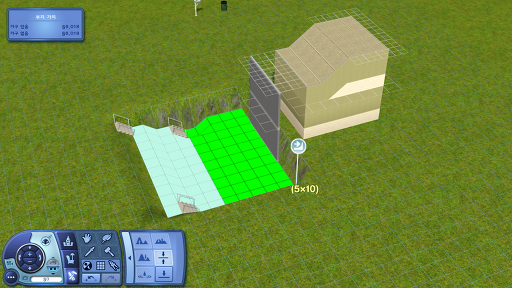
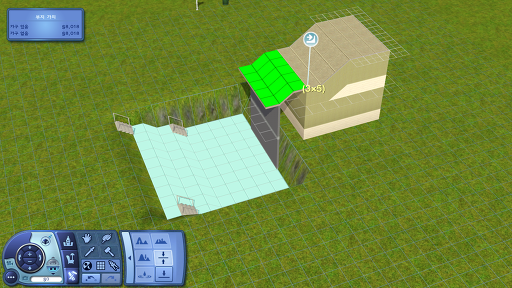
마지막 지형 고르기를 할 때는 본 건물의 벽면이 시작되는 위치까지만 지형고르기를 해주면 됩니다.
5. 짜잔. 완성!
가벽과 계단, 일부러 칠해놓은 바닥은 망치툴로 제거해주시고 Ctrl + Shift + C로 치트창을 다시 한 번 열어 constrainFloorElevation true를 입력, 치트를 해제해줍니다.
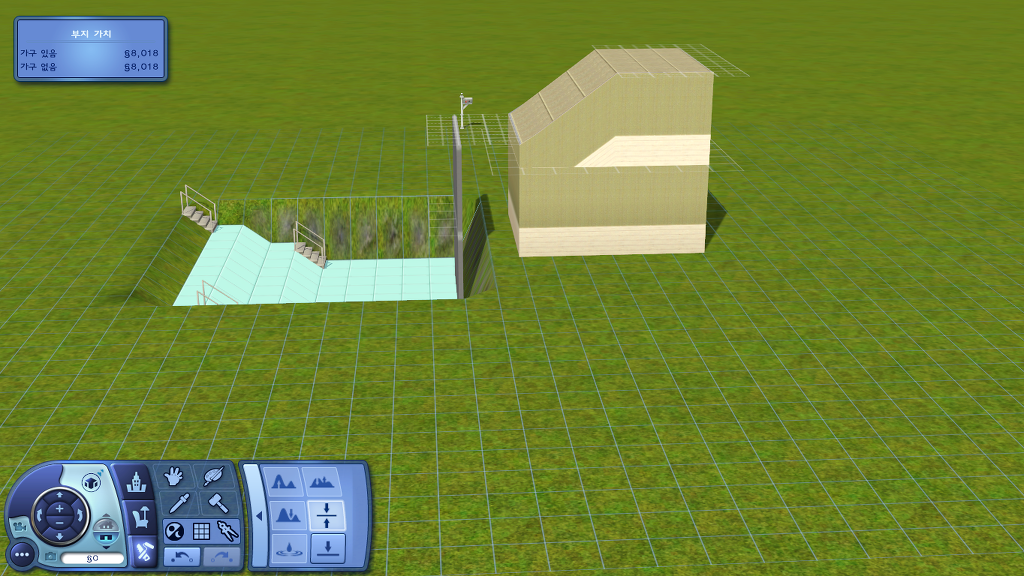
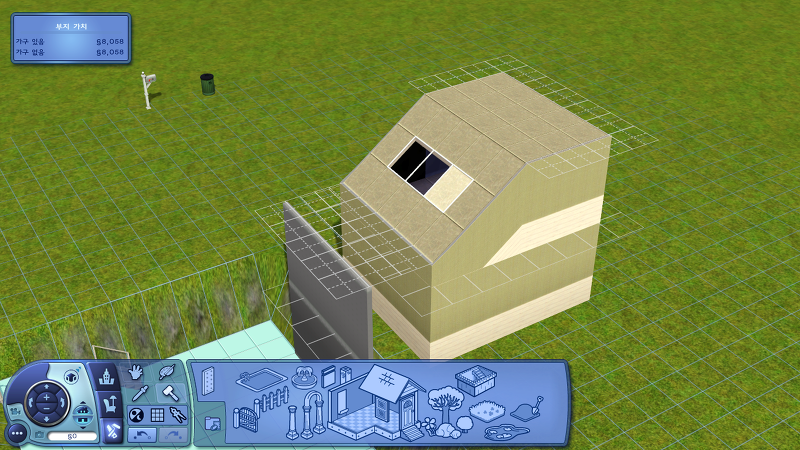
망치툴과 울타리 아이템을 이용하면 이렇게 창문 아닌 창문으로 활용할 수도 있어요.
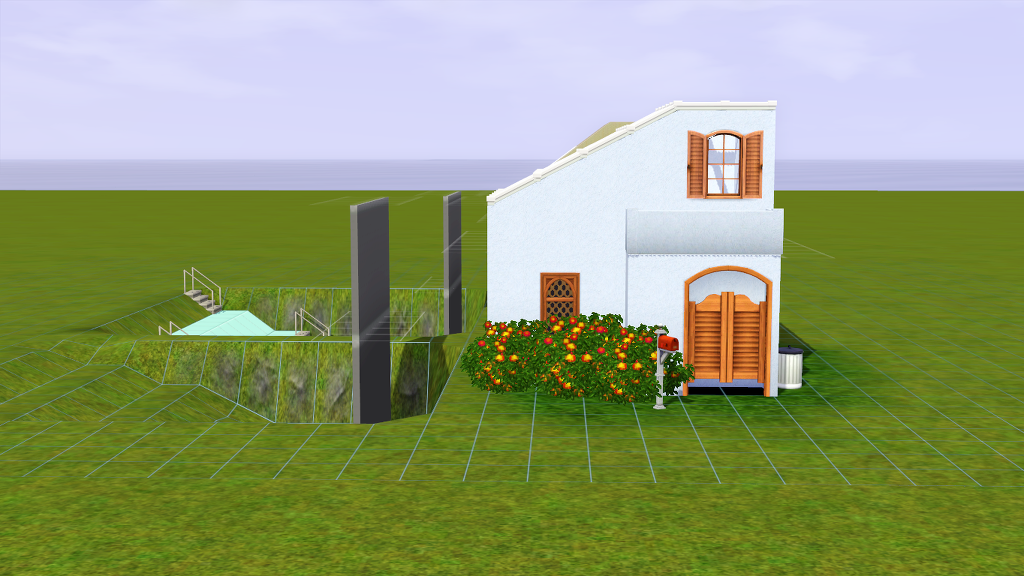
그리고 계단을 이용해서 지형을 고르는 게 아니라, 지형 낮추기, 토대, Alt키를 누른 상태에서의 토대(이건 후지노미야님의 팁 덕분에 알게 되었어요. http://cafe.daum.net/easims/TL7f/86)를 이용해 지형을 고르면 조금 더 다양한 경사의 벽면을 지어줄 수 있겠죠. 아래는 지형 낮추기를 한 번씩 눌러가며 지은 집이에요.
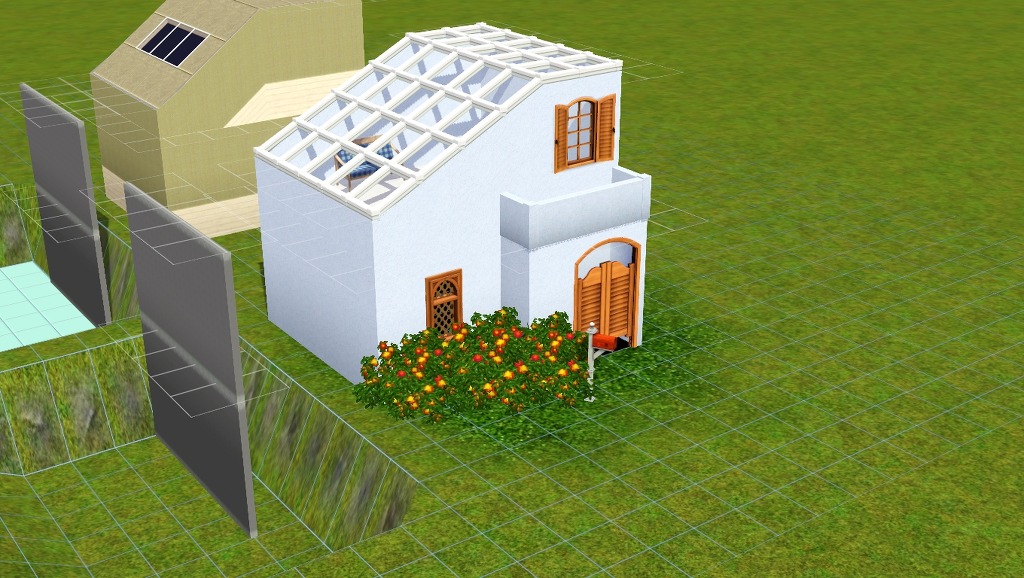
8계단 높이의 벽면 만들기
질문글에 답해드리기 위해 찍은 스샷을 여기에도 올려봅니다. 같은 치트를 이용했거든요.
원래는 여덟 계단 높이의 토대를 원하셨지만 저는 토대보다 벽면을 이용하는 게 더 편하더라고요. 그래서 벽면을 이용한 여덟 계단 높이의 토대(?) 짓기 팁입니다.
1. 우선 본 건물 주변의 빈 공간에 2단의 계단을 놓아준 후 지형 고르기, 가벽을 세워주세요.
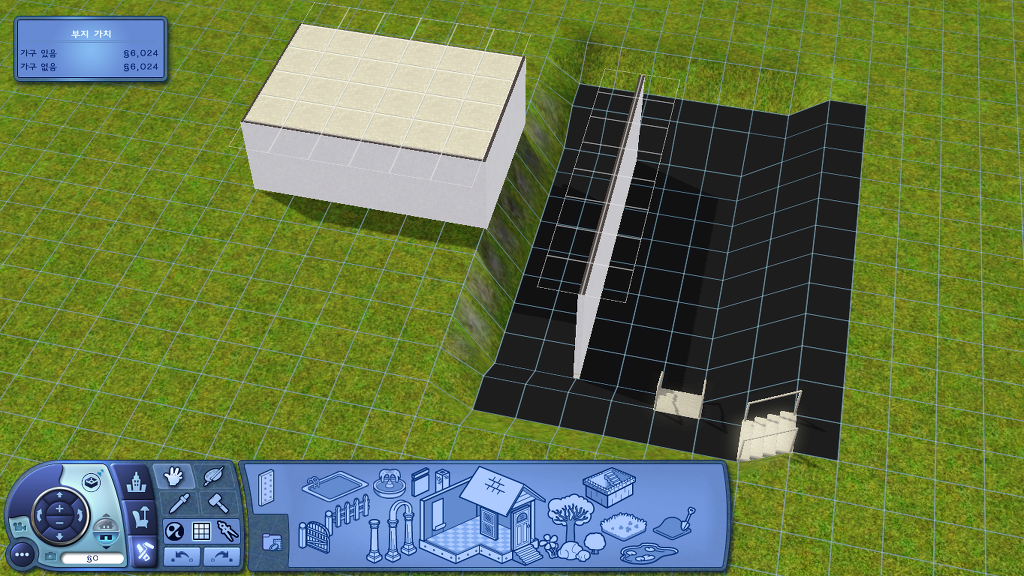
2. 여기서도 쓰이는 치트. 키보드의 Ctrl, Shift, C를 함께 눌러 치트창을 열어준 후, constrainFloorElevation false를 입력합니다. 그리고서 가벽을 기준으로 가벽의 윗면부터 본 건물의 윗면까지 지형 고르기를 해주세요.
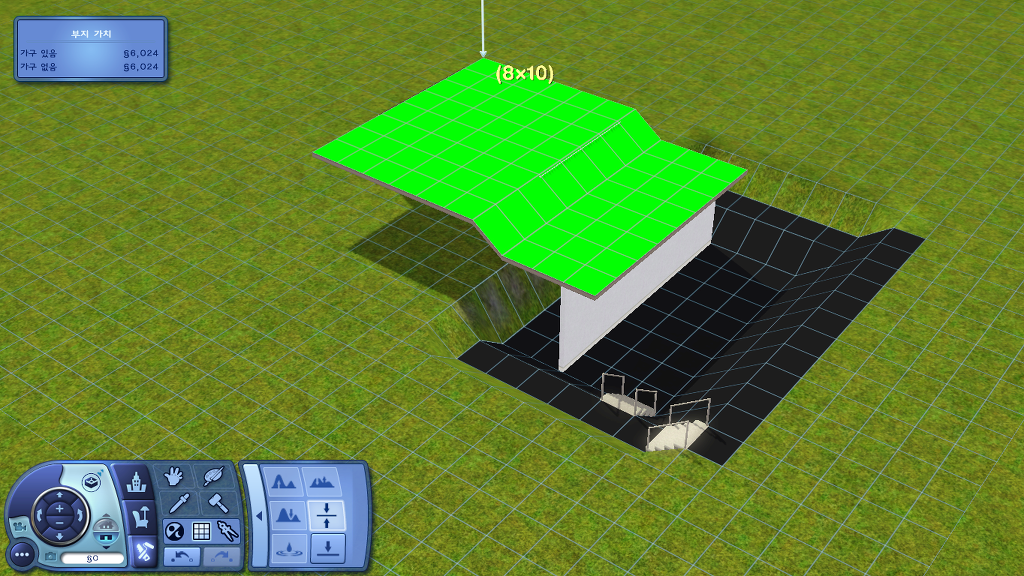
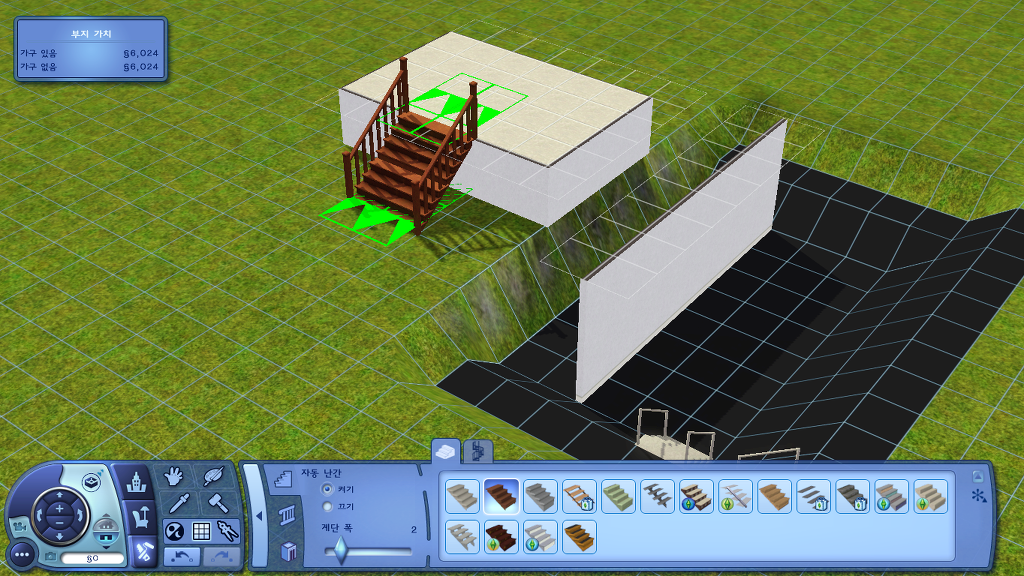
3. 완성! 이런 형태가 콩캠에 주로 쓰이더니 이번 미드나잇 할로우에서도 많이 쓰인 모양이더라고요. 아래처럼 계단을 놓아주면 된답니다.
마찬가지로 가벽과 계단, 일부러 칠해놓은 바닥은 망치툴로 제거, constrainFloorElevation true를 입력해 치트를 해제합니다.
13.12.29
이 글에 대한 기술적 문의는, 쪽지로 부탁드립니다.