사진을 찍다보면 지저분한 전선들 때문에 그림을 망치는 경우가 허다합니다.
이때 포토샵을 알고 있으면 간단하게 해결할 수 있는데요.
알고 보면 간단한 전선줄 지우기를 배워보고자합니다.
사진사들은 '전주는 그림이 되지만 전선줄은 그림이 되지않는다'라고 말하곤합니다.
그만큼 전선줄은 골치아픈 존재죠.
포토샵 CS5를 사용하고 있다면 쉽게 전선줄을 지울 수 있는데
예제 사진을 가지고 설명해 드리겠습니다.
저와 자전거를 같이타는 '지란지교'님의 사진입니다.
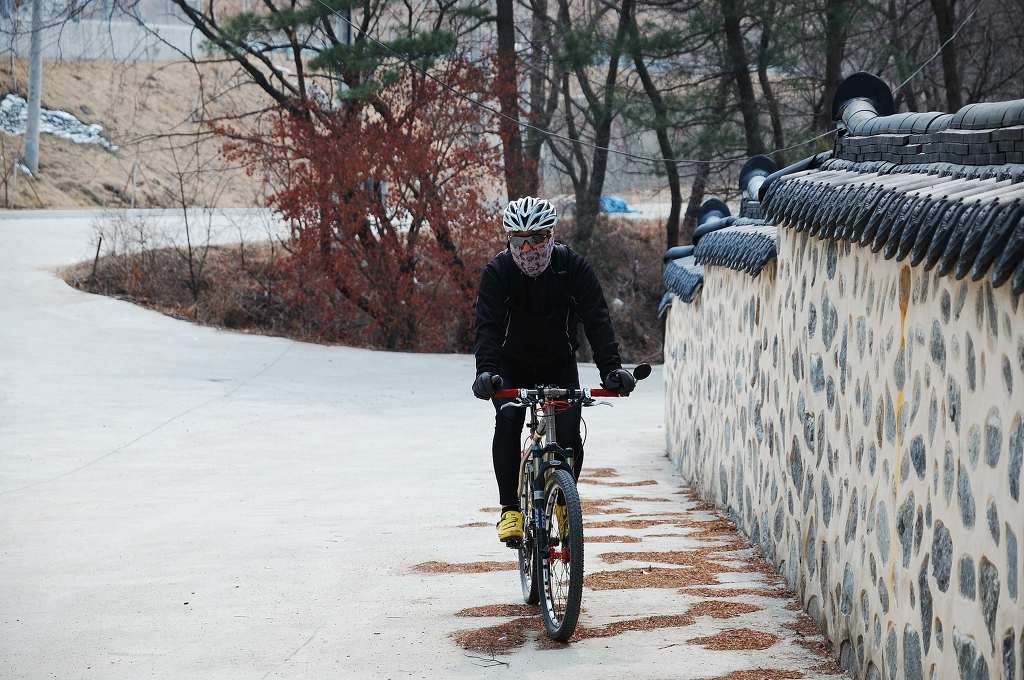
위의 그림처럼 전선과 전주, 길의 엷은 선 등 몇 군데가 거슬리죠.
이 사진에서 지저분한 것을 지워서 깨끗한 사진을 만들겁니다.
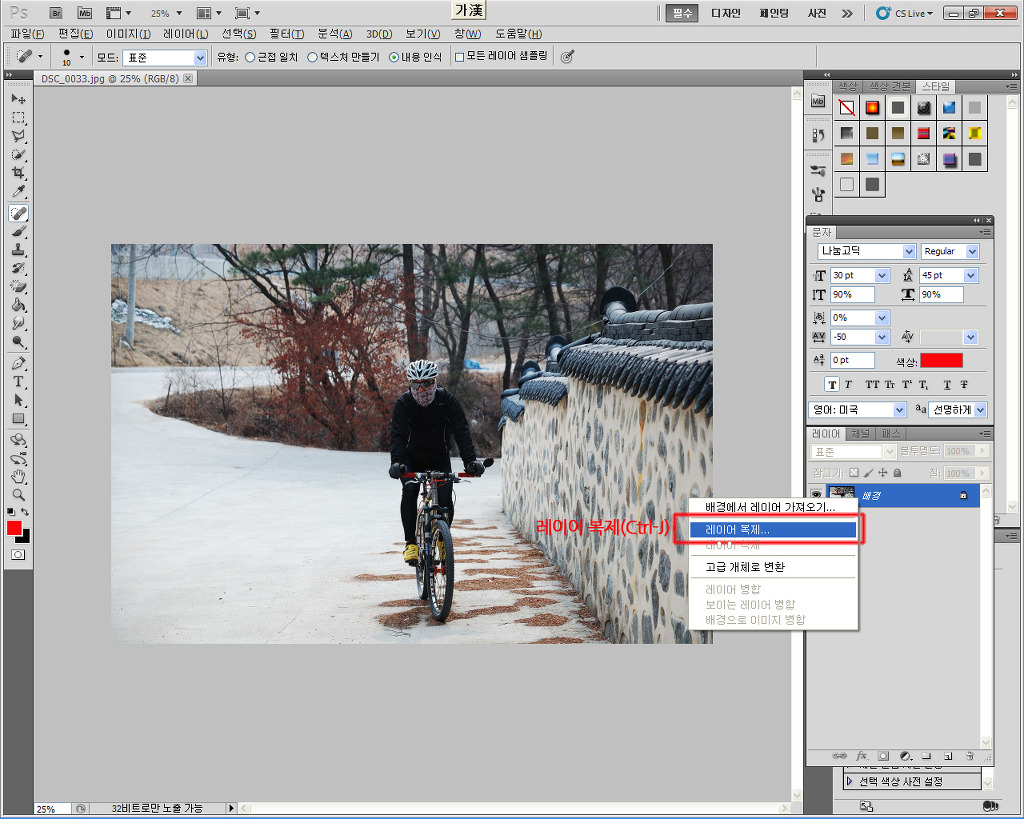
우선 원본 사진을 불러오고 레이어를 복제해 줍니다.
이는 원본사진을 보호하기 위한 간단한 방법이죠.
배경을 우클릭하여 레이어 복제나 자판으로 Ctrl-J를 같이 누르면 됩니다.
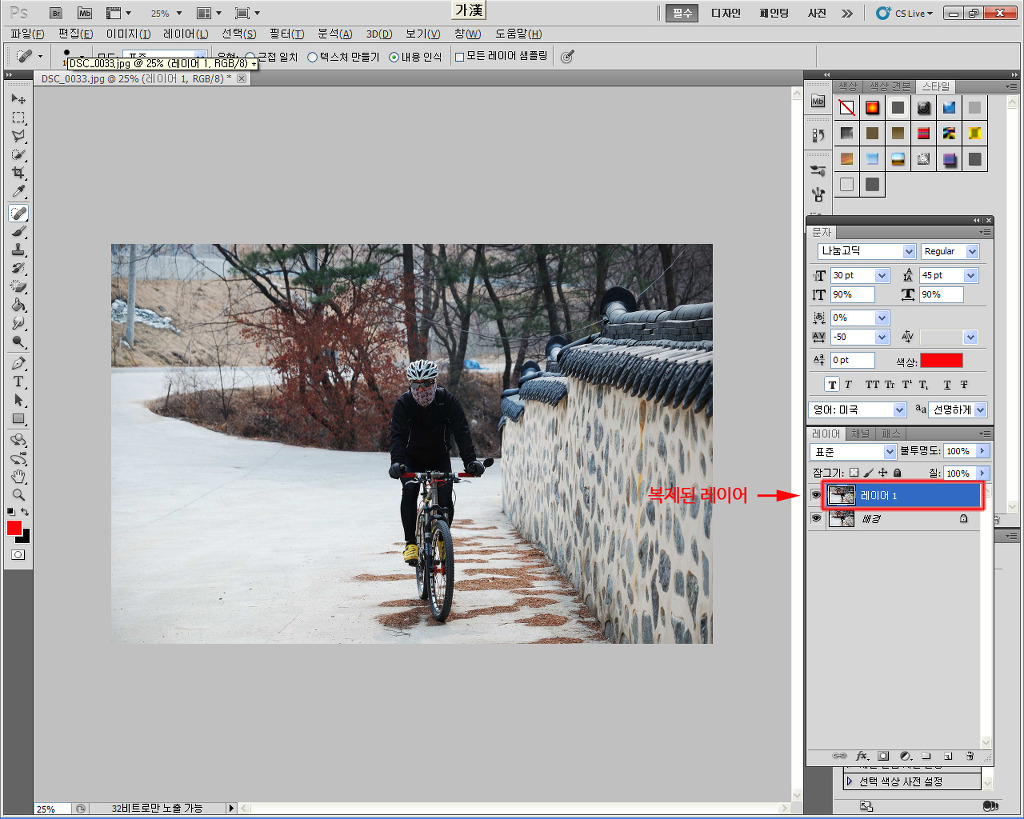
레이어가 복제되면 아래 그림처럼 복제된 레이어가 보입니다.(레이어1)
그럼 본격적으로 전선을 지워 볼까요?
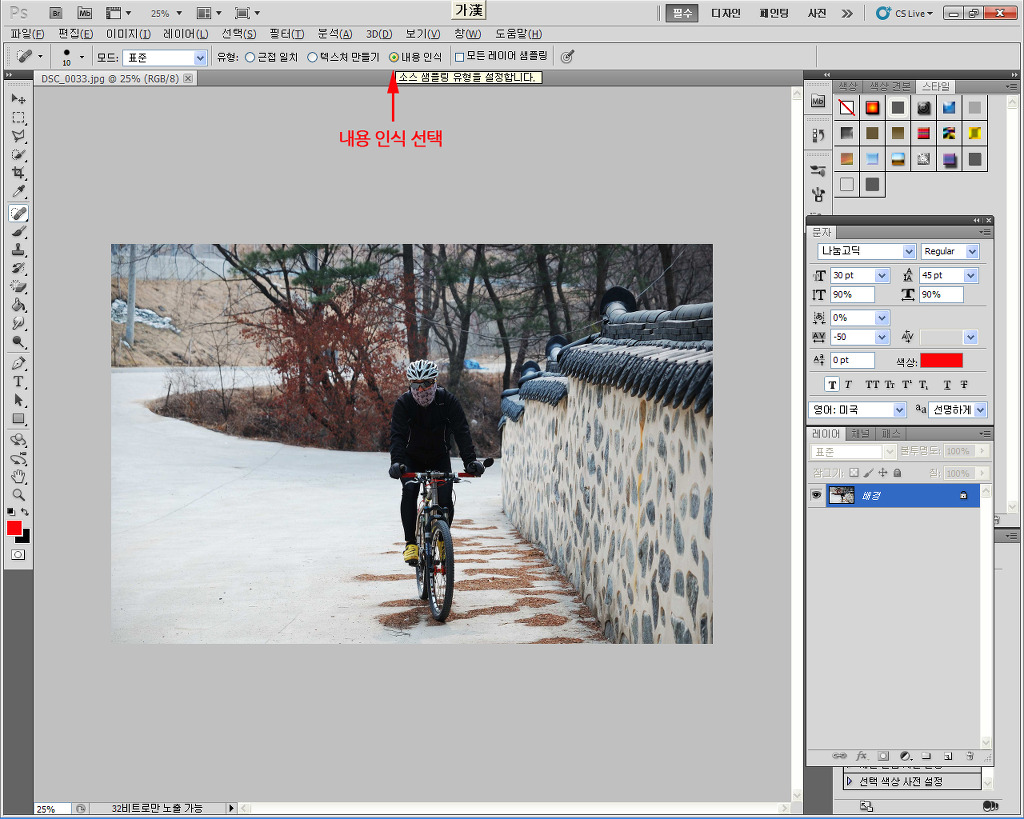
좌측 도구 파레트에서 스팟복구브러시 도구를 클릭합니다.
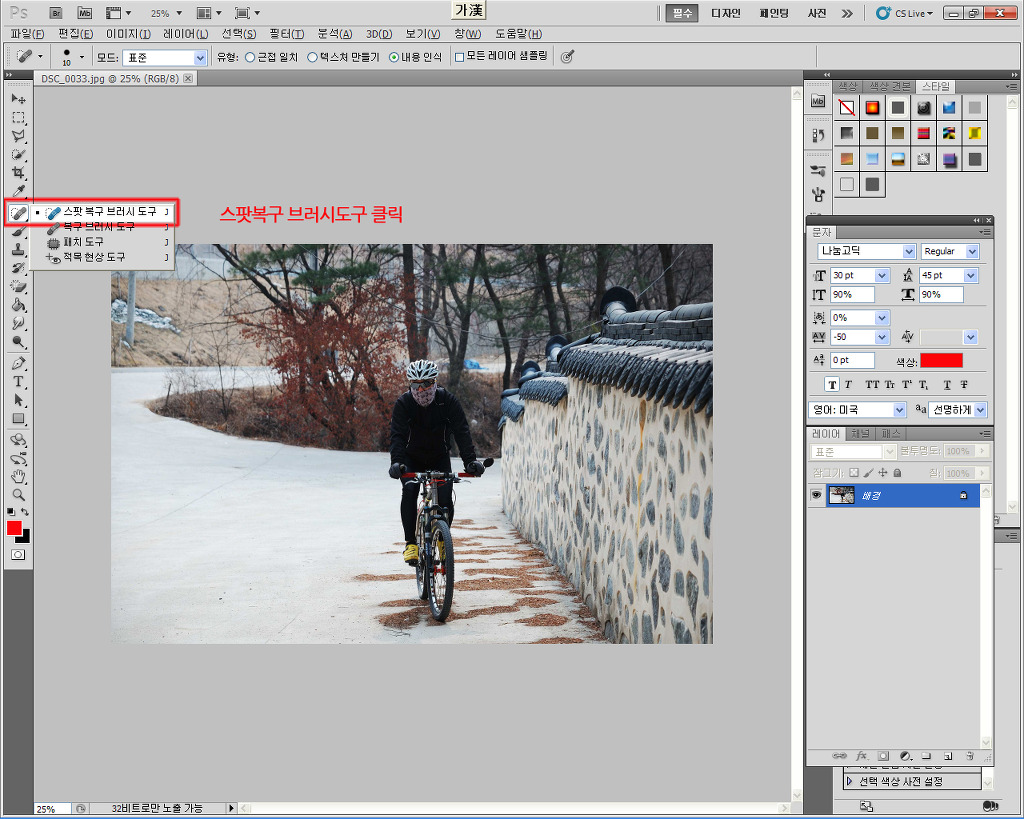
도구를 클릭했으면 이번에는 내용인식 버튼을 선택해줍니다.
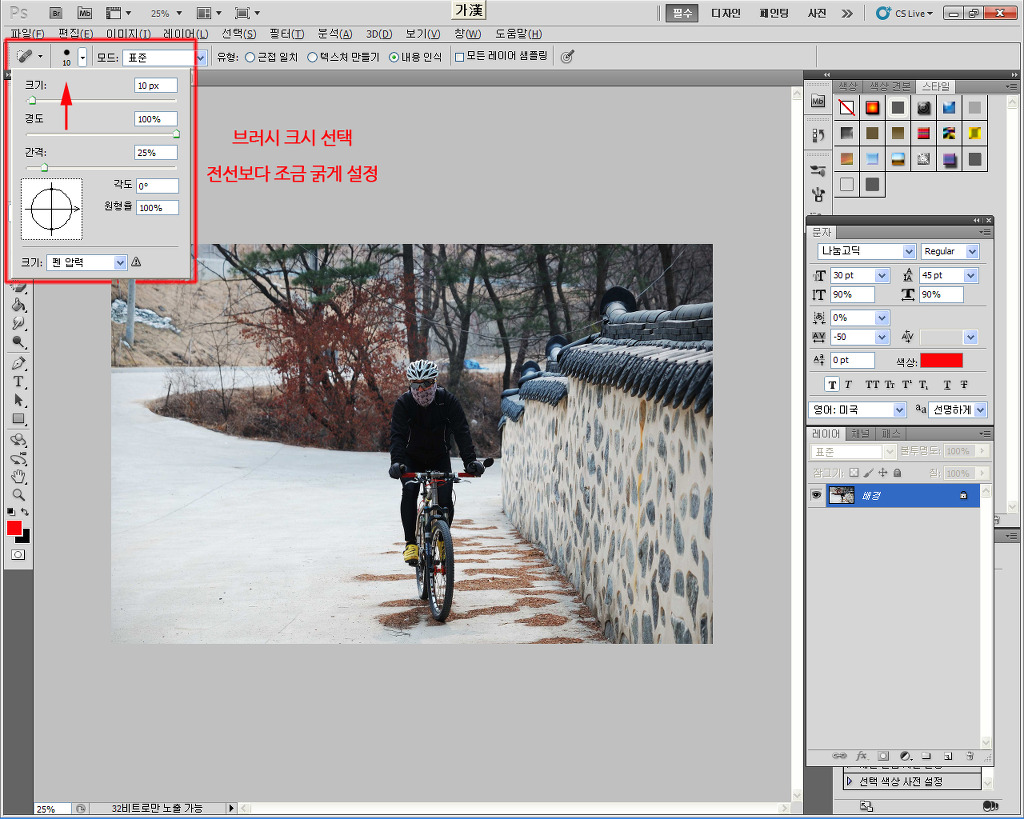
다음은 브러시 크기입니다.
지우고자하는 대상(전선)보다 조금 크게 설정합니다.
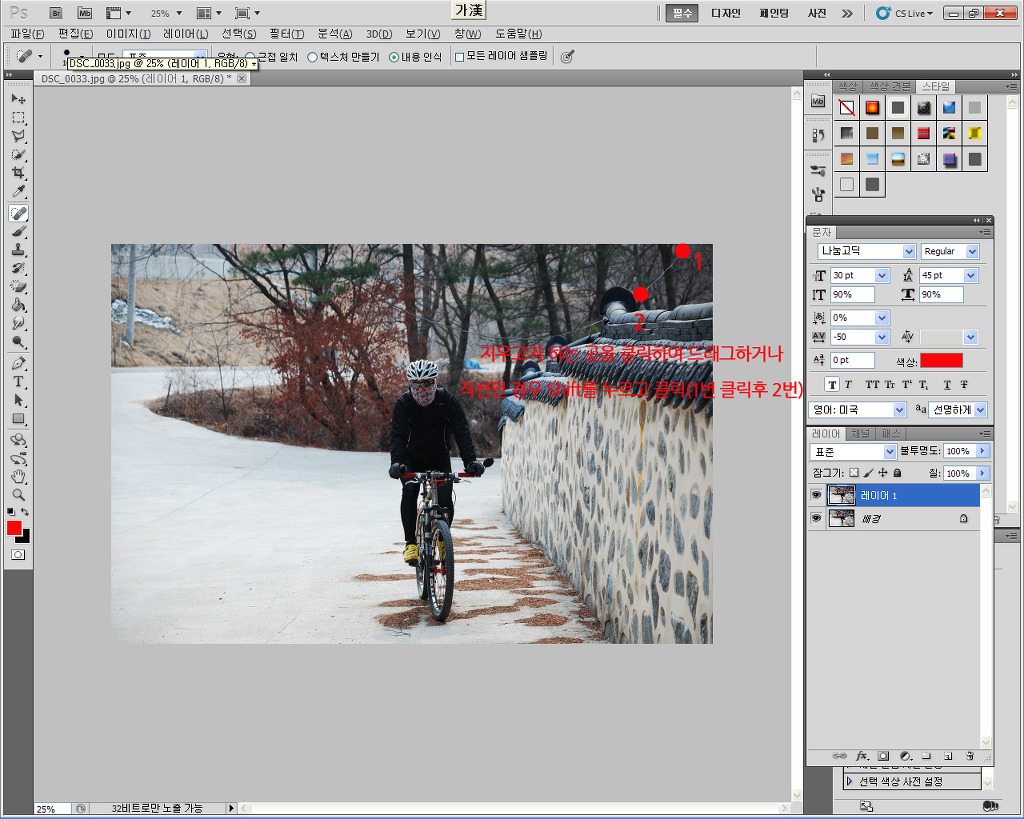
이제 지우는 것만 남았습니다.
지우는 방법은 전선에다 마우스를 옮기고 클릭하고 다음 지점으로 옮긴 후 Shift를 누르면서 클릭하면됩니다.
이 경우 처음 클릭지점부터 나중 클릭 지점까지의 구간이 직선으로 지워집니다.
원은 무수한 직선의 연속이죠. 구불구불한 것도 작게 구분하여 클릭하면 지울 수 있다는 말입니다.
아니면 마우스를 누른 상태에서 전선을 따라가면 되겠죠.
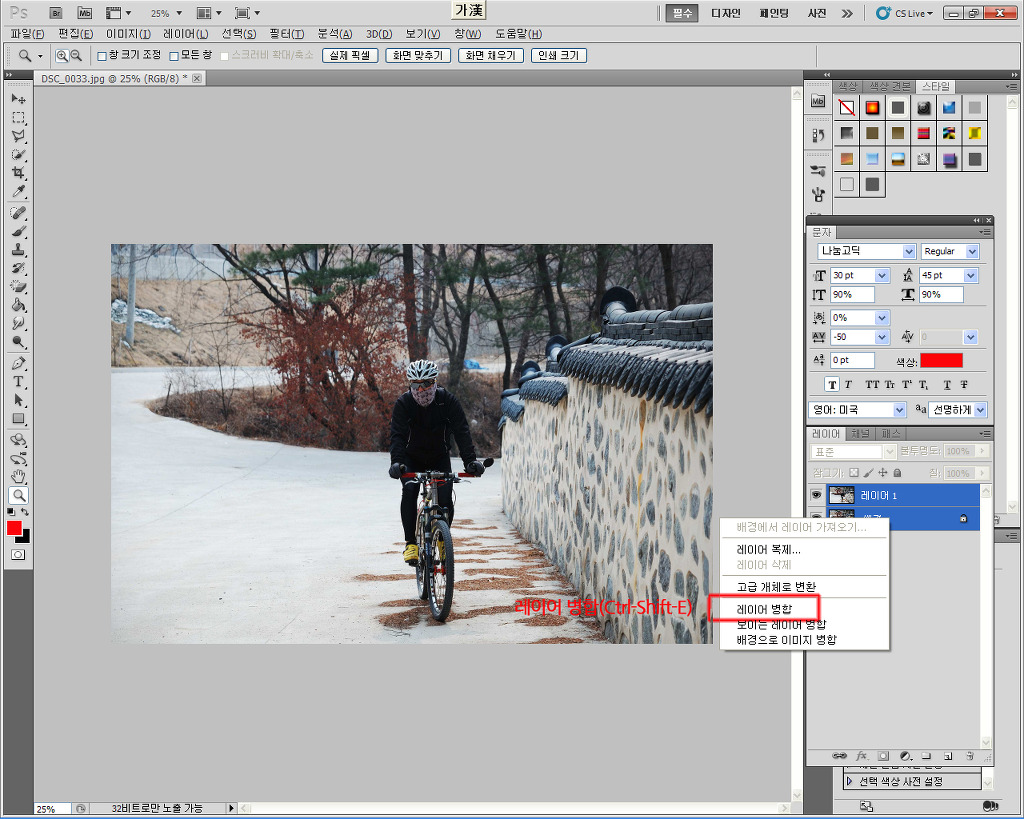
지우고자하는 대상을 다 지웠다면 이제는 레이어를 병합해주어야합니다.
병합하고자하는 레이어 하나를 선택하고 Shift를 누른 상태에서 다음 레이어를 선택하거나(그림에서는 배경과 레이어1)
단축키(Ctrl-Shift-E)를 누르면됩니다.
작업한 사진입니다.
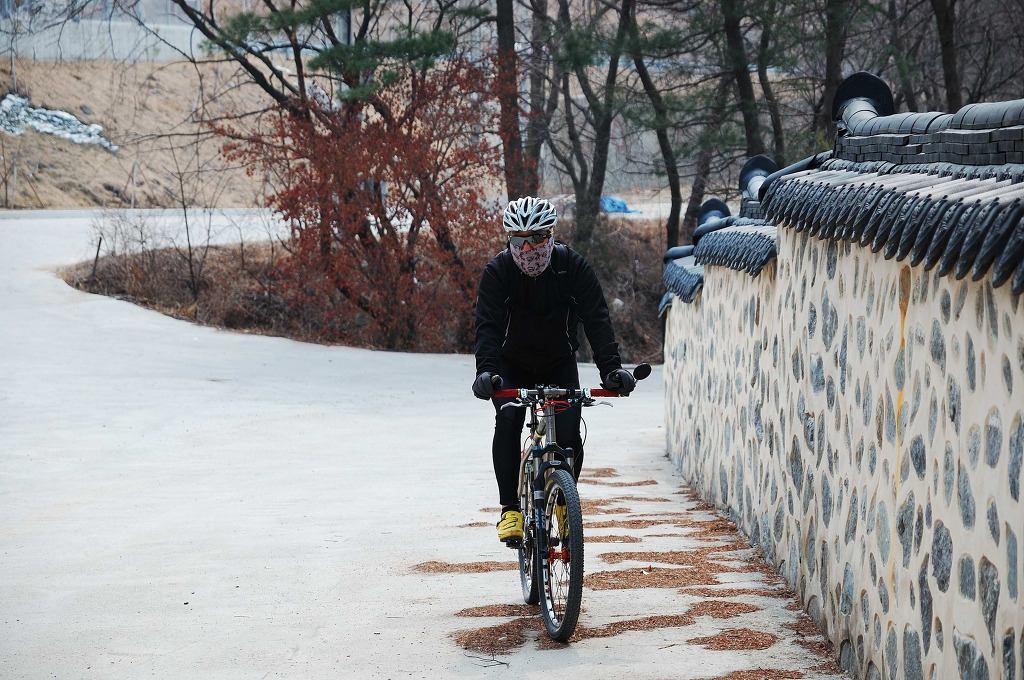
전선과 전주, 길의 가느다란 그림자가 지워졌죠?
어떻습니까?
전선지우기 참 쉽죠 잉?