공유폴더, 꼭 써야만 한다면?
공유폴더 해제를 할 수 없는 피치 못한 사정이 있을 경우도 있습니다. 예를 들어 어떤 회사에서, 업무에 사용하는 프로그램이나 윈도우 보안패치 혹은 업무양식들을 공유폴더 이용해서 공유하는 경우일 것입니다.
이러할 경우에는 읽기만으로 공유폴더를 사용해도 상관없을 경우가 대부분입니다.
업무상이나 불가피하게 꼭 공유폴더를 사용해야 할 경우에는 "권한" 설정을 통해서 접근자에게 "읽기" 권한만 주도록 설정 하면 됩니다.
외부 접근자는 내용을 읽을 수만 있도록 설정된다면, 바이러스 조차도 이 폴더에 "기록이나 쓰기"가 되지 않기 때문에 바이러스 감염을 막을 수 있습니다. 공유폴더를 읽기 전용으로 만드는 것은 공유 등록정보 창에서 설정할 수 있습니다.
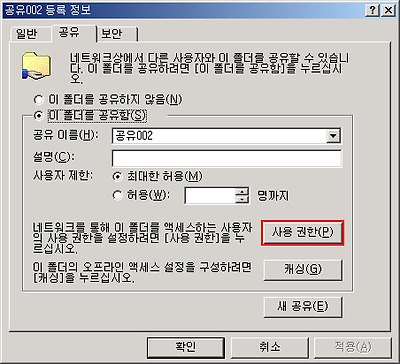
[공유 등록정보 창]
공유 등록 정보 창 안에 있는 버튼을 누르게 되면 아래와 같이 공유 사용권한 창이 나옵니다.
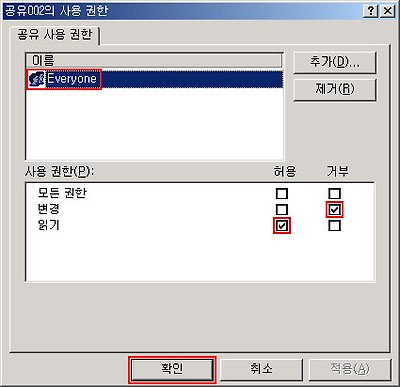
[공유 등록정보 창의 사용권한 항목]
기본적으로 "Everyone"이 들어 있는데 이는 모든 사용자를 뜻합니다.
모든 사용자에는 지금 이 컴퓨터의 관리자 계정도 포함이 되어 있긴 하지만, 관리자 계정은 [공유 등록정보] 창의 [보안]탭에 예외처리가 되어 있으므로 상관없습니다.
공유폴더의 사용권한을 위와 같이 설정합니다. 풀어 설명하면 읽기는 가능하나 변경/수정은 불가능하다는 의미입니다. 이렇게 설정한 다음 버튼을 눌러 빠져 나옵니다.
이렇게 설정하면, 이 컴퓨터의 관리자 계정의 사용자는 이 공유폴더안의 파일이나 폴더의 수정이 가능하지만, 다른쪽에서 네트워크 혹은 인터넷으로 접근한 사용자의 경우는 수정이나 편집이 불가능해집니다. 공유 해제보다는 번거롭지만 바이러스 접근을 막는 좀 더 현명한 방법입니다.
Win98은 메뉴가 다른데요?
Win98 혹은 Win9X 계열의 윈도우는 공유 등록 정보 창이 다릅니다. 아래와 같이 설정 하면 됩니다.
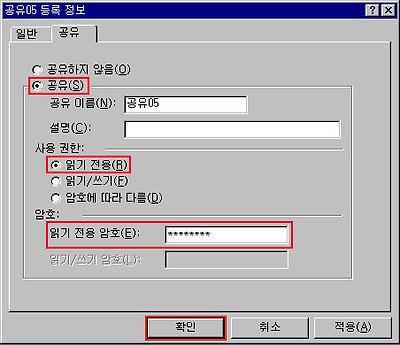
[Win9x 계열의 읽기 전용 공유 설정]
공유(S)에 체크 한 뒤, 사용 권한 항목에서 읽기 전용(R)을 선택합니다.
또한 Win9x 계열은 사용자마다 권한을 달리 줄 수가 없으며, 대신 공유 폴더에 접속할 수 있는 암호를 부여해 줘야합니다.
암호 항목에서 이 공유 폴더로 접근하길 원하는 사용자가 입력해야 하는 암호를 설정하면, 다른 사용자가 이 공유폴더를 네트워크 상에서 접속하려 할 때, 여기서 설정한 암호를 입력해야만 읽을 수 있습니다.
이러할 경우에는 읽기만으로 공유폴더를 사용해도 상관없을 경우가 대부분입니다.
업무상이나 불가피하게 꼭 공유폴더를 사용해야 할 경우에는 "권한" 설정을 통해서 접근자에게 "읽기" 권한만 주도록 설정 하면 됩니다.
외부 접근자는 내용을 읽을 수만 있도록 설정된다면, 바이러스 조차도 이 폴더에 "기록이나 쓰기"가 되지 않기 때문에 바이러스 감염을 막을 수 있습니다. 공유폴더를 읽기 전용으로 만드는 것은 공유 등록정보 창에서 설정할 수 있습니다.
[공유 등록정보 창]
공유 등록 정보 창 안에 있는 버튼을 누르게 되면 아래와 같이 공유 사용권한 창이 나옵니다.
[공유 등록정보 창의 사용권한 항목]
기본적으로 "Everyone"이 들어 있는데 이는 모든 사용자를 뜻합니다.
모든 사용자에는 지금 이 컴퓨터의 관리자 계정도 포함이 되어 있긴 하지만, 관리자 계정은 [공유 등록정보] 창의 [보안]탭에 예외처리가 되어 있으므로 상관없습니다.
공유폴더의 사용권한을 위와 같이 설정합니다. 풀어 설명하면 읽기는 가능하나 변경/수정은 불가능하다는 의미입니다. 이렇게 설정한 다음 버튼을 눌러 빠져 나옵니다.
이렇게 설정하면, 이 컴퓨터의 관리자 계정의 사용자는 이 공유폴더안의 파일이나 폴더의 수정이 가능하지만, 다른쪽에서 네트워크 혹은 인터넷으로 접근한 사용자의 경우는 수정이나 편집이 불가능해집니다. 공유 해제보다는 번거롭지만 바이러스 접근을 막는 좀 더 현명한 방법입니다.
 | ||||||
 |
|
| ||||
 | ||||||


Win98은 메뉴가 다른데요?
Win98 혹은 Win9X 계열의 윈도우는 공유 등록 정보 창이 다릅니다. 아래와 같이 설정 하면 됩니다.
[Win9x 계열의 읽기 전용 공유 설정]
공유(S)에 체크 한 뒤, 사용 권한 항목에서 읽기 전용(R)을 선택합니다.
또한 Win9x 계열은 사용자마다 권한을 달리 줄 수가 없으며, 대신 공유 폴더에 접속할 수 있는 암호를 부여해 줘야합니다.
암호 항목에서 이 공유 폴더로 접근하길 원하는 사용자가 입력해야 하는 암호를 설정하면, 다른 사용자가 이 공유폴더를 네트워크 상에서 접속하려 할 때, 여기서 설정한 암호를 입력해야만 읽을 수 있습니다.
내 PC속 공유폴더 한 번에 확인하기!
공유폴더의 위험성을 깨닫고 공유된 폴더를 찾아 다 해제하리라 마음먹었지만, 그 수 많은 폴더 중에 어떤 것이 공유된 폴더인지 일일히 찾을 엄두가 안 나실 겁니다.
이런 분들을 위해 Windows에는 간편하게 현재 공유되어 있는 폴더들을 한눈에 볼 수 있는 메뉴가 있습니다.
[시작] →[제어판] →[관리도구] →[컴퓨터관리]창의 공유 폴더 부분을 클릭하면 [공유 폴더] 창을 볼 수 있습니다.
또는 간단하게, [시작] →[실행]창에서 fsmgmt.msc라고 입력하면, [공유 폴더] 창이 나타납니다.
이 [공유 폴더] 창에서 공유되어 있는 목록을 확인할 수 있습니다. (공유폴더 이름에 $가 붙어 있는 폴더는 "관리목적 공유폴더"라는 특수한 공유폴더입니다. 이 폴더에 대해서는 여기에서 자세한 설명을 보실 수 있습니다.)
아래 그림을 보면 "공유002"가 공유되어 있다고 나타납니다.
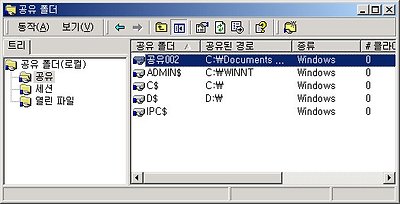
[공유 폴더 창]
공유를 해제하기를 원하는 공유폴더를 [공유 폴더 창]에서 선택한 후 마우스 오른쪽 버튼을 눌러 [공유 중지(S)]를 선택하면 바로 공유가 해지되며 해지된 항목은 [공유 폴더 창]에서 사라집니다.
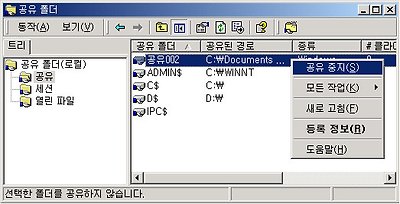
[공유 폴더 창의 공유중지 메뉴]
Win98 사용자인데 fsmgmt.msc가 없다고 나와요!
Win98 혹은 Win9X 버전의 Windows일 경우 fsmgmt.msc가 없습니다. 이럴 경우 [시작] →[실행]창에서 netwatch라고 입력합니다.
그러면 아래와 같이 네트워크 감독 창이 나타납니다.
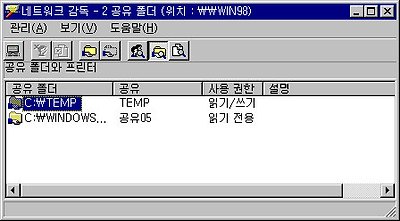
[Win9X 계열의 윈도우에서 나타나는 네트워크 감독 창]
공유 설정을 하고 싶을 때는 원하는 공유 항목을 마우스로 클릭한다음 [Alt+ENter] 키를 누르면 됩니다.
Win98 사용자인데 netwatch도 없다고 나오는 데요?
네트워크 감독은 Windows98을 설치할 때 기본 항목에 포함되어 있지 않기 때문에 설치가 안되어 있을 수도 있습니다.
[시작] →[설정] →[제어판] →[프로그램 추가/제거]를 눌러 나오는 [프로그램 추가/제거 등록정보] 창에서 [Windows 설치] 탭을 누르면 아래와 같은 창이 나옵니다.
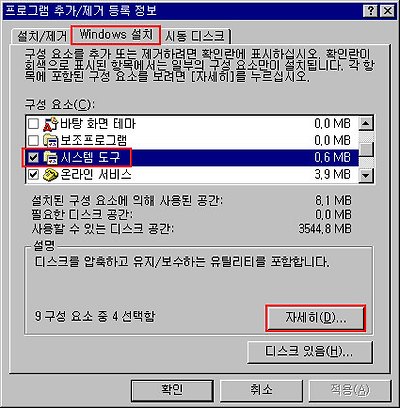
[프로그램 추가/제거 등록정보의 윈도우 설치 탭]
시스템 도구를 선택한 후, 버튼을 눌러 보면 아래와 같은 창이 나타납니다.
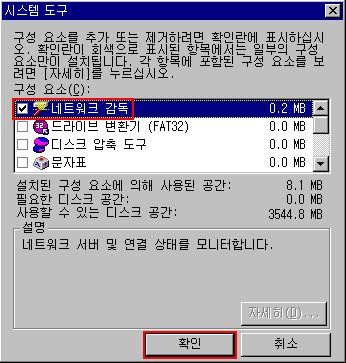
[시스템 도구 중 네트워크 감독 항목]
네트워크 감독을 선택 후, CD롬에 Windows 98 설치 CD를 넣은 다음, 버튼을 두번 눌러 빠져 나오면 설치가 진행됩니다.
이런 분들을 위해 Windows에는 간편하게 현재 공유되어 있는 폴더들을 한눈에 볼 수 있는 메뉴가 있습니다.
[시작] →[제어판] →[관리도구] →[컴퓨터관리]창의 공유 폴더 부분을 클릭하면 [공유 폴더] 창을 볼 수 있습니다.
또는 간단하게, [시작] →[실행]창에서 fsmgmt.msc라고 입력하면, [공유 폴더] 창이 나타납니다.
이 [공유 폴더] 창에서 공유되어 있는 목록을 확인할 수 있습니다. (공유폴더 이름에 $가 붙어 있는 폴더는 "관리목적 공유폴더"라는 특수한 공유폴더입니다. 이 폴더에 대해서는 여기에서 자세한 설명을 보실 수 있습니다.)
아래 그림을 보면 "공유002"가 공유되어 있다고 나타납니다.
[공유 폴더 창]
공유를 해제하기를 원하는 공유폴더를 [공유 폴더 창]에서 선택한 후 마우스 오른쪽 버튼을 눌러 [공유 중지(S)]를 선택하면 바로 공유가 해지되며 해지된 항목은 [공유 폴더 창]에서 사라집니다.
[공유 폴더 창의 공유중지 메뉴]
|
| ||||||
|
|
|
| ||||
|
| ||||||
Win98 사용자인데 fsmgmt.msc가 없다고 나와요!
Win98 혹은 Win9X 버전의 Windows일 경우 fsmgmt.msc가 없습니다. 이럴 경우 [시작] →[실행]창에서 netwatch라고 입력합니다.
그러면 아래와 같이 네트워크 감독 창이 나타납니다.
[Win9X 계열의 윈도우에서 나타나는 네트워크 감독 창]
공유 설정을 하고 싶을 때는 원하는 공유 항목을 마우스로 클릭한다음 [Alt+ENter] 키를 누르면 됩니다.
Win98 사용자인데 netwatch도 없다고 나오는 데요?
네트워크 감독은 Windows98을 설치할 때 기본 항목에 포함되어 있지 않기 때문에 설치가 안되어 있을 수도 있습니다.
[시작] →[설정] →[제어판] →[프로그램 추가/제거]를 눌러 나오는 [프로그램 추가/제거 등록정보] 창에서 [Windows 설치] 탭을 누르면 아래와 같은 창이 나옵니다.
[프로그램 추가/제거 등록정보의 윈도우 설치 탭]
시스템 도구를 선택한 후, 버튼을 눌러 보면 아래와 같은 창이 나타납니다.
[시스템 도구 중 네트워크 감독 항목]
네트워크 감독을 선택 후, CD롬에 Windows 98 설치 CD를 넣은 다음, 버튼을 두번 눌러 빠져 나오면 설치가 진행됩니다.
다음검색