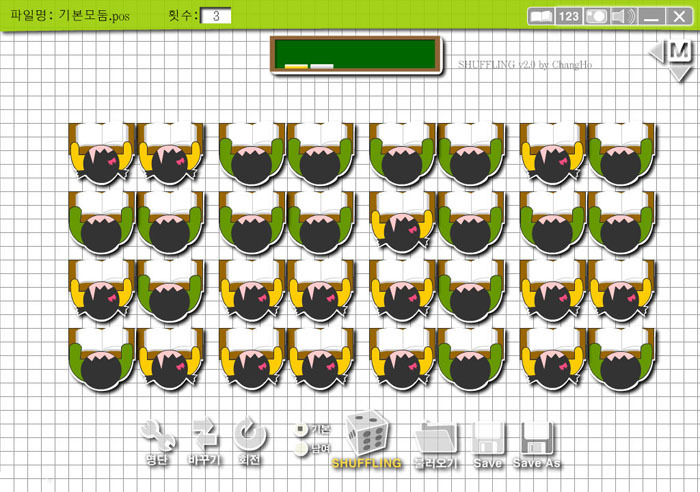
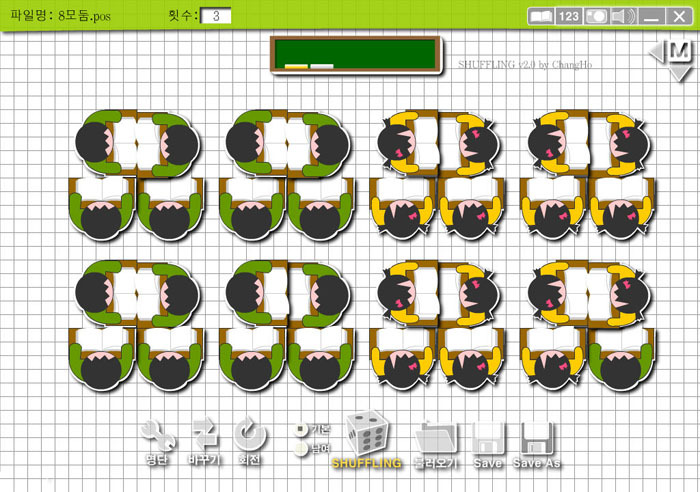
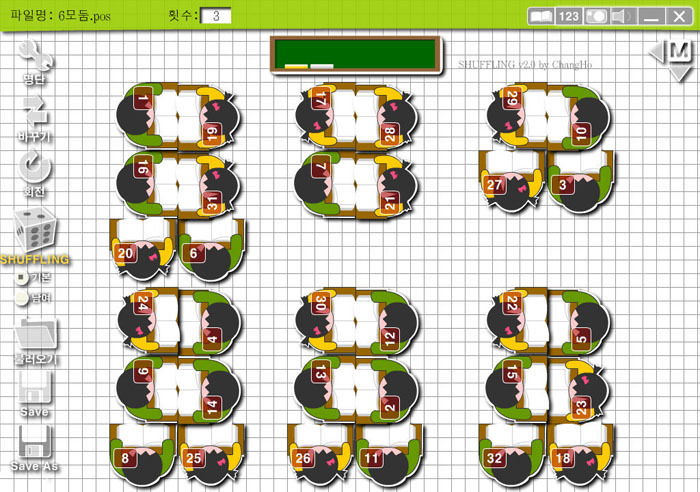
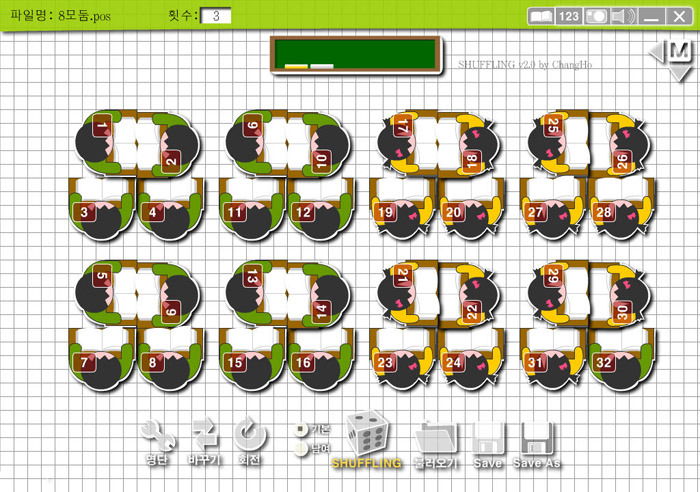
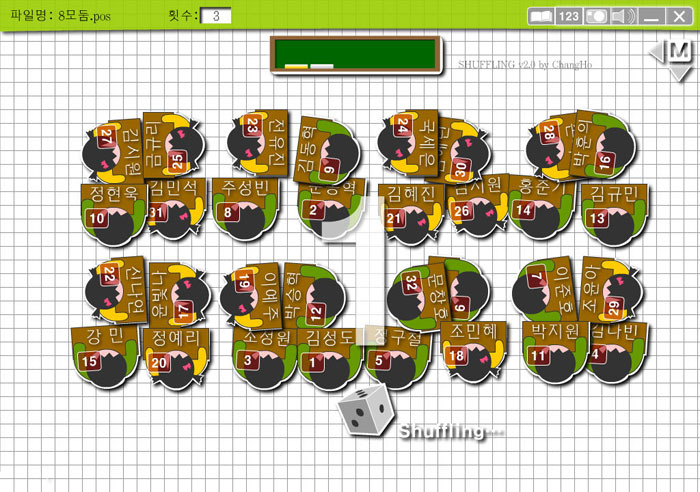
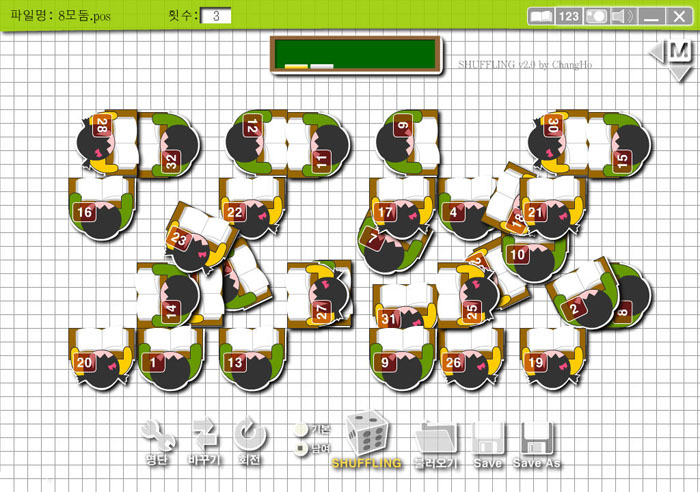
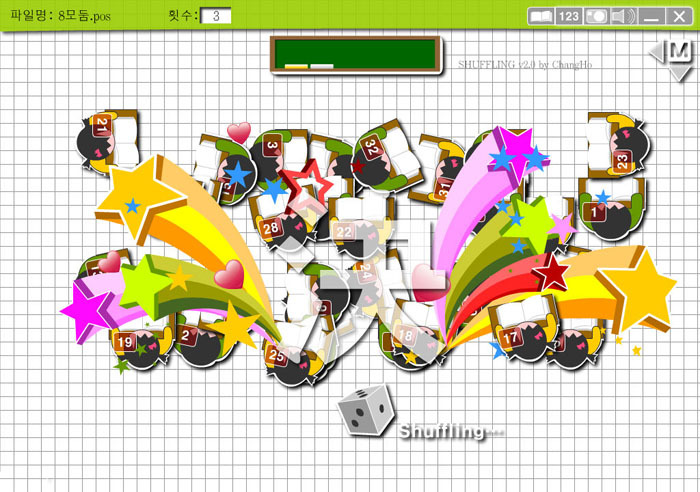
★ '저장하기' 버튼을 누르면 현재 화면상의 모둠 배치가 현재 불러온 파일에 저장됩니다. 따라서 기존 모둠 배치 모양은 사라집니다. 기존 모둠배치모양을 그대로 두고 싶으면 'Save As'버튼을 이용하세요.
1. 프로그램 좌하단의 '명단' 버튼을 클릭해서 학급 어린이들의 이름을 입력합니다.
★이름을 수정한 후에는 반드시 우상단에 있는 '저장' 아이콘을 클릭해야 적용됩니다.
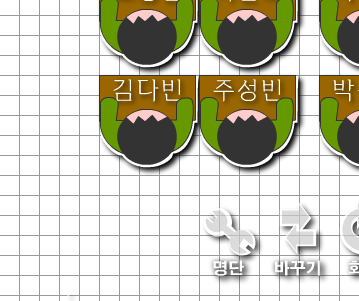
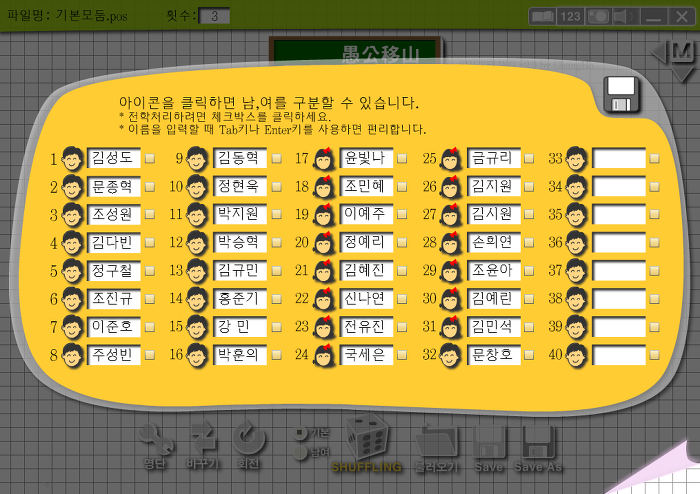
2. 원하는 대로 모둠 구성을 합니다. 불러오기를 해서 기존 모둠을 가져와도 되고 '아이들' 아이콘을 드래그해서 모둠을 재구성해도 됩니다. 모둠을 재구성할 때는 '바꾸기'버튼과 '회전' 버튼을 적절히 사용합니다.
3. 화면 상단의 '횟수'를 지정합니다. 랜덤으로 몇 번 섞을 것인지를 결정합니다.
4. SHUFFFLING 버튼 누르기
'기본' 버튼 - 남, 여 구분없이 랜덤으로 섞습니다.
'남여' 버튼 - 가능한 한 남+여 짝으로 구성합니다. 물론 랜덤입니다.
5. 자리바꾸기가 결과가 맘에 들지 않을 경우, 아이들 아이콘을 직접 드래서해서 수정합니다.
6. 필요하면 저장하기. 다음 번 프로그램을 실행하면 마지막으로 저장된 파일을 자동으로 불러옵니다.
다음검색
댓글
댓글 리스트-
작성자주녕이 작성시간 14.08.22 명단을 수정하여도 저장이 안되는 경우는 왜일까요?
특정 컴에서 이런 현상이 생겨요...
방법이 없을까요? -
작성자주녕이 작성시간 14.08.22 저장하기는 물론 눌렀어요.
-
작성자천지간에 작성자 본인 여부 작성자 작성시간 14.09.29 혹시 windows8 환경인가요? windows8에서 관리자권한으로 프로그램을 실행시키지 않으면 저장이 안되는 문제를 발견했습니다.
-
작성자쵸콜렛사운드 작성시간 20.07.01 선생님이 생각하는 대로 자리를 정해둔 후 랜덤인 것 처럼 보이게 하는 것도 있나요?
-
답댓글 작성자리사 작성시간 23.04.24 저도 이게 궁금합니다. 전에 이렇게 했었던 것 같은데 기억이 안나요. 전 아직도 이 버전을 가지고 있거든요.