** 사전준비 **
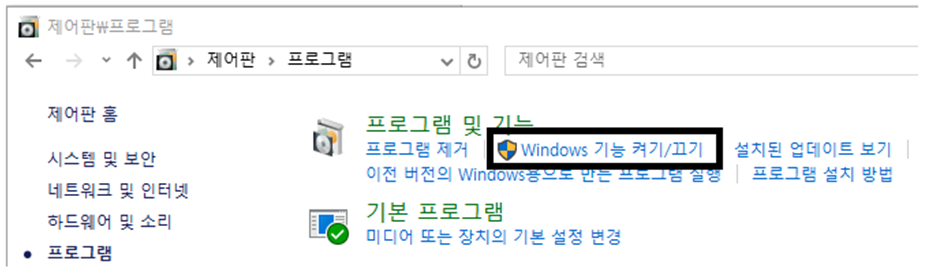
1) 윈도우 시작 메뉴에서 [제어판] -> [프로그램] -> [프로그램 및 기능] -> [Windows 기능켜기/끄기]를 클릭한다.
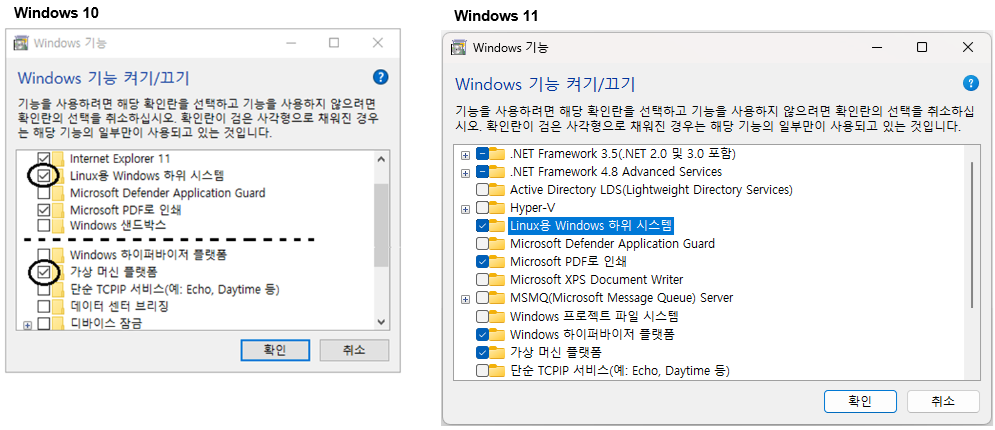
2) 아래 그림 처럼 두 개의 기능을 활성화해 준다. 컴퓨터를 재부팅~
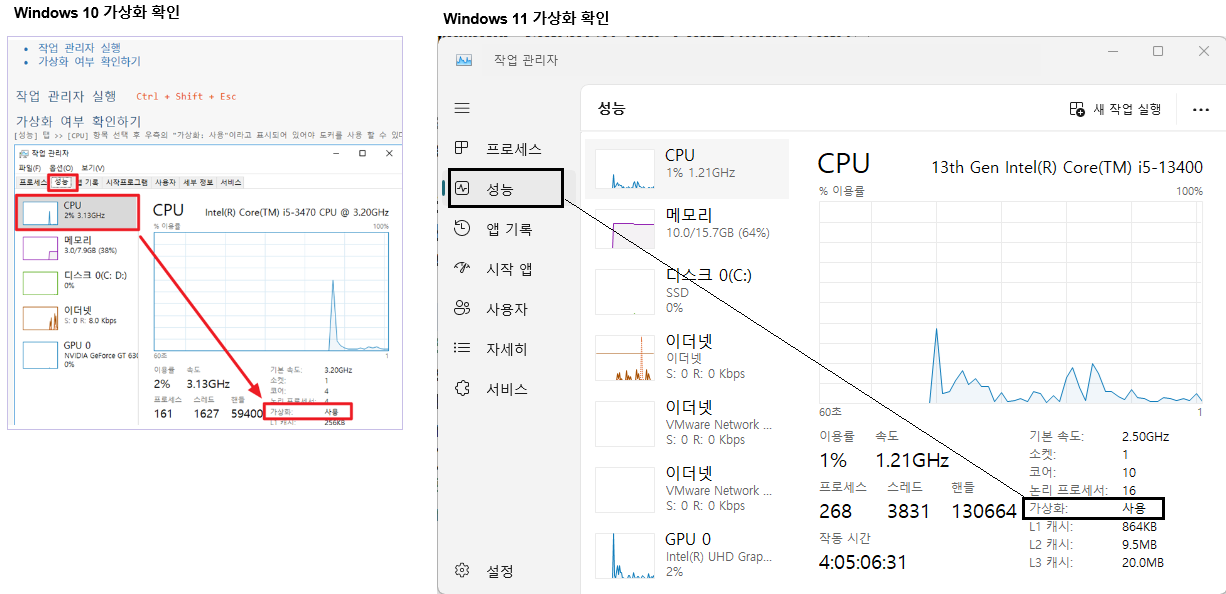
참고 : 자신의 컴에 설치된 CPU가 가상화를 지원해야 한다. 먼저 확인 필요!
3) 현재 Windows에 WSL 자체가 설치되어 있지 않아서 Docker Desktop이 실행되지 않는 상태다.
따라서 wsl_update_x64.msi를 설치하려고 하기 전에 WSL을 먼저 정상 설치하는 게 맞다.
1. 관리자 PowerShell 실행 : 시작 메뉴에서 PowerShell 검색 → 관리자 권한으로 실행하자.
그리고 다음 명령을 그대로 입력 > wsl --install
정상적으로 진행되면 Ubuntu 같은 Linux 배포판과 WSL 구성 요소가 설치된다.
2. 컴퓨터 재부팅 : 설치가 끝나면 Windows를 재부팅.
3. 재부팅 후 WSL 확인 - PowerShell을 다시 열고 > wsl --status
그리고 > wsl --version 정상적으로 버전 정보가 나오면 WSL 설치가 완료된 것이다.
4. 이제 Docker Desktop을 설치하면 된다.
4) 윈도우용 도커 데스탑 다운로드 후 설치하기
https://docs.docker.com/desktop/install/windows-install/
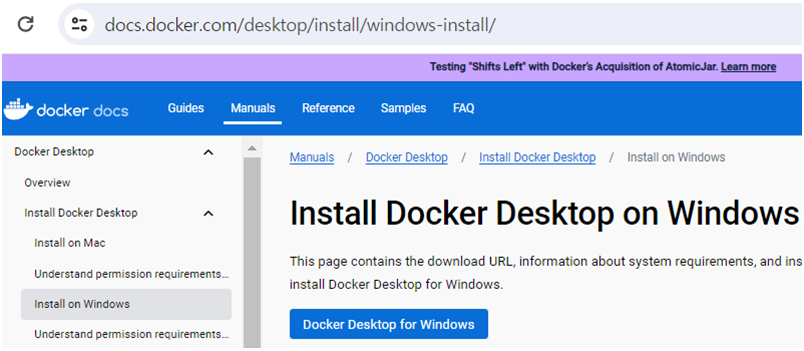
Docker Desktop Installer.exe 를 실행(관리자 권한 사용 권장)한다. 설치 끄트머리에서 'close and logout' 버튼을 누르면 wondows 가 재부팅 된다.
참고로 설치파일은 https://hub.docker.com 사이트에서 로그인하고 거기서 다운로드 할 수도 있다. 어차피 도커 허브 사이트는 로그인을 해야 할 상황이 발생 할테니...
5) 화면에 만들어진 Docker Desktop 아이콘을 실행해 준다.
약간의 시간이 흐르면 Docker Desktop 화면을 볼 수 있다.
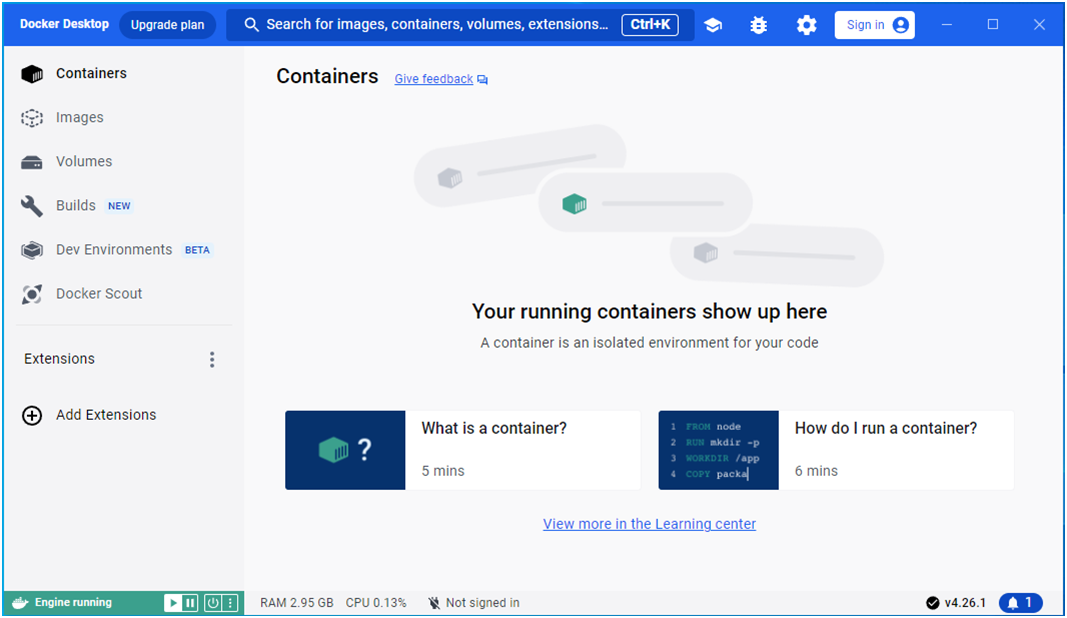
Docker Desktop 창이 보인다.
도커는 기본적으로 명령 행을 통해 조작하지만 도커 데스크탑은 컨테이너 목록 등을 GUI를 통해 볼 수 있다.
이어서 Windows PowerShell 화면을 띄워 보자.
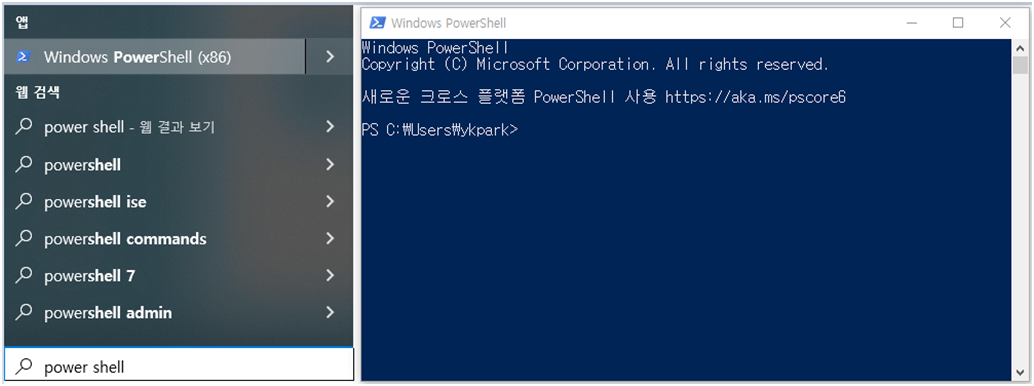
PS C:\Users\ykpark> docker version 하면 Docker 정보가 보인다.
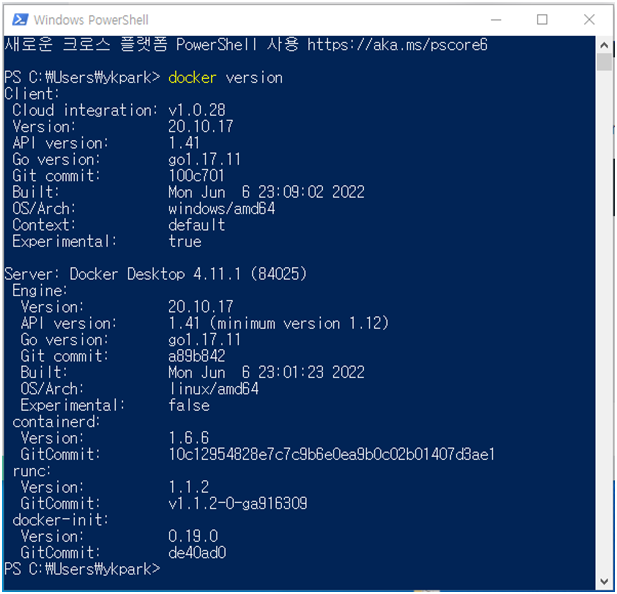
이제 Docker Login을 해 보자.
먼저 https://hub.docker.com/ 사이트에 접속해 로그인 정보를 만들어 준다. id와 password를 잊으면 안돼~~~

그런 다음 PowerShell 프롬프트에서 login 명령을 실행해 주자.
> docker login
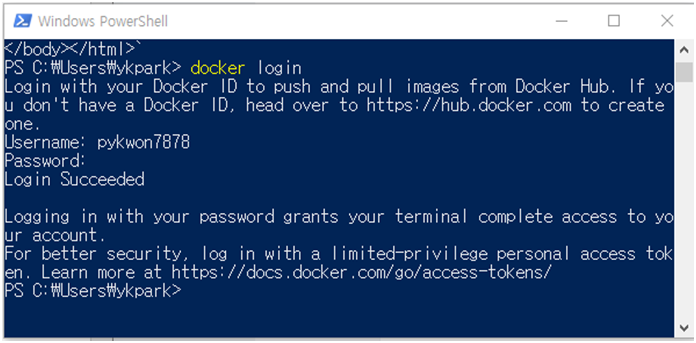
성공적으로 로그인이 됨. Docker Desktop 화면에서 로그인해도 됨. 그러면 docker hub와 연결된다.
로그아웃도 가능하다.
> docker logout
| 참고 : docker login 시 username:어쩌구 입력 후 password:저쩌구 했을 때 permission denied while trying to connect to the Docker daemon socket at unix:/ 에러가 나오면 docker group에 해당 유저를 추가해 주어야 한다. 보통은 docker group이 생기지만, 혹시 없으면 생성해준다. (일단 얘는 통과) $ sudo groupadd docker docker group에 해당 유저를 추가 $ sudo usermod -aG docker $USER 로그아웃 후 다시 로그인하거나 다음 명령어를 실행시켜야 적용이 된다. $ newgrp docker $ docker login 또는 $ reboot |