$ZOOM의 소회의실 설정 및 사용방법
- 서쪽하늘(v5.4.6 202012)
지난주 김수연선생님의 "코칭 특강"에서 경험하신 분들도 계시죠~^^
ZOOM의 대중화에 따라 덩달아 용도가 커진 '소회의실' 기능을 알아보겠습니다.
전체 회의나 토론을 하다 소그룹으로 의견을 나누어 모으고자 하는 경우 소회의실 기능이 '딱'입니다.
ZOOM의 최근 업그레이드에서 소회의실 기능이 많이 다양해졌네요.
우선, "설정"을 바꾸어야 합니다.
설정 방법은 ZOOM홈페이지 설정/회의 중(고급)/소회의실 설정을 "ON"하시면 됩니다.
자세한 내용은 요~앞의 매뉴얼 http://cafe.daum.net/forestincoop/nCVg/135?svc=cafeapi을 참고하시고요.
<소회의실 간단 사용법>
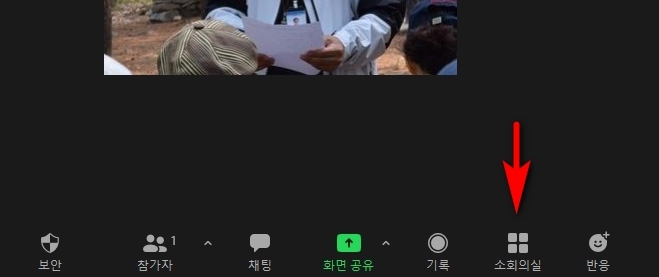
1. 소회의실 아이콘 확인
위의 설정이 켜지면 ZOOM의 메인화면에 아래와 같이 소회의실 아이콘이 생깁니다.
2. 소회의실 생성
호스트는 이 아이콘을 눌러 소회의실을 만들 수 있습니다.
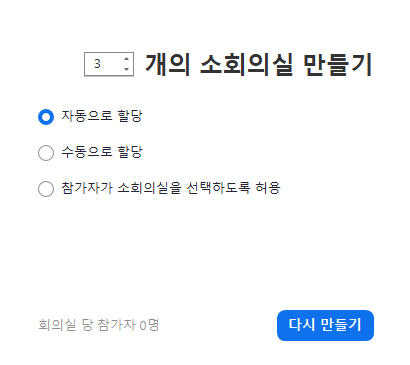
이런 메뉴가 나옵니다.
- 몇개의 소회의실을 만들지?
- 회의실마다 인원 할당은 무작위(자동)으로 할지?
- 호스트가 수동으로 할당 할지?
- 또는 참가자의 의사를 반영할지?를 선택할 수 있습니다.
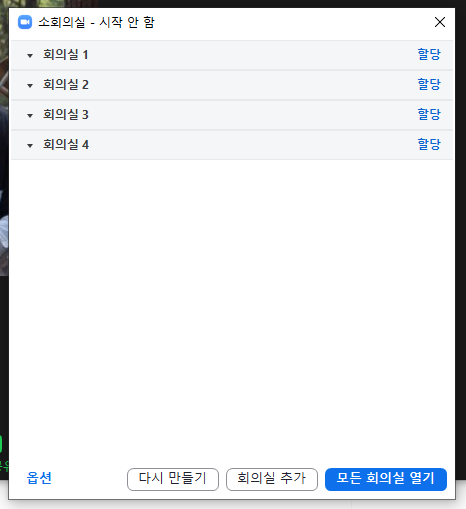
3. 소회의실에 인원 할당
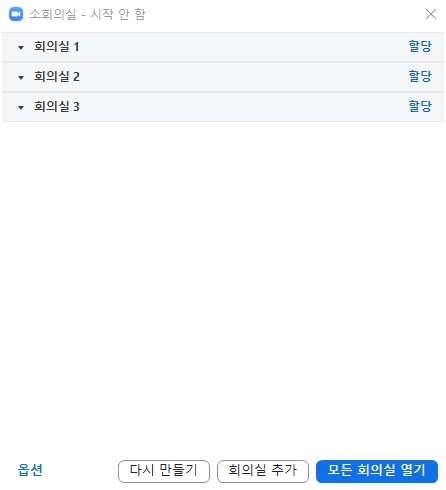
이렇게 회의실이 3개 만들어지고 할당을 하면 되겠죠.
- 파란 글씨의 '할당'을 누르면 현재 ZOOM회의에 참가한 전체명단이 나오고 그 중에서 선택하면 됩니다.
-------------------------------
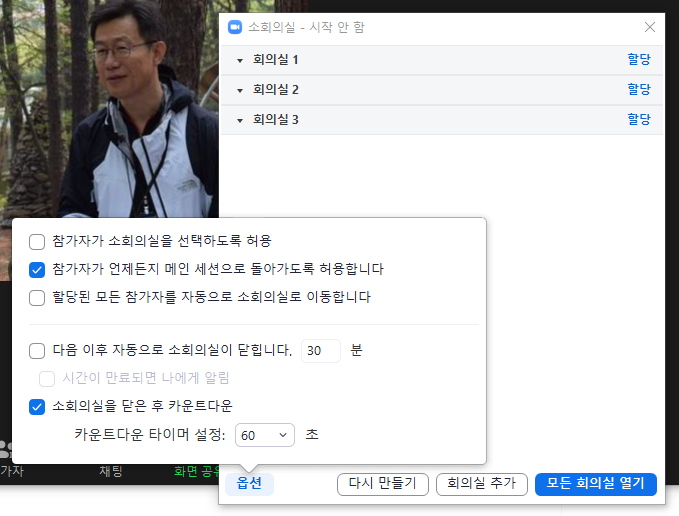
4. 소회의실 운영 옵션
- 소회의실 운영시간을 정할 수 있고
- 소회의실을 닫은 후 여유시간(스스로 소회의를 마감할 시간)을 정할 수 있습니다.
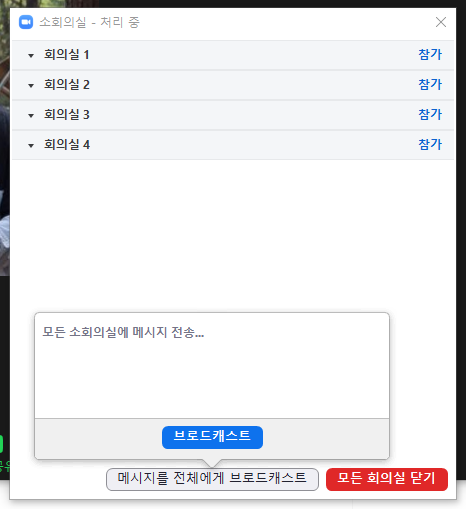
*호스트는
- 모든 소회의실에 출입할 수 있고
- 전체 방송(메시지를 전하는 것)을 할 수 있고
- 전체 회의실을 닫을 수 있습니다.
그야말로 전지전능! ㅎ~
일견 복잡해 보이지만 메뉴들을 직관적으로 잘 만들어서 사용이 어렵지 않을것 같습니다.
역시 오류나 의견 주시면 감사하겠습니다.