$ZOOM 회의의 품질을 높이는 Tip(게스트용)
* 이어마이크 준비하기, 핀마이크 준비하기
* 회의 전 자신의 오디오 체크하는 방법(스피커, 마이크)
* 아래 내용은 ZOOM의 사용방식, 장비의 종류에 따라 적합하지 않을 수 있습니다.
<여는글>
ZOOM 회의가 점차 확산되고 있습니다. 게스트(참여자)의 적응도 빨라져서 초기처럼 회의는 진행되었는데 접속을 못하거나 마이크 스피커 소리가 안들리는 등의 기초적인 문제는 많이 해결된 것 같습니다.
이제는 ZOOM 회의를 품질을 높이는 방법을 생각해 볼 때입니다.
가장 쉽게, 돈을 적게 들이며 할 수 있는 방법은 마이크의 선택입니다.
ZOOM의 소통방식은 크게 4가지입니다. 비디오, 오디오, 공유자료, 채팅.
ZOOM의 자료 공유는 매우 탁월합니다. 현장의 강의 보다 훨씬 편리한 점이 바로 자료의 공유죠.
자료 공유와 채팅은 ZOOM에서 제공하는 방식이니 건너 뜁니다.
오디오 장치(마이크)의 선택이 중요하다고 봅니다.
강사 일방향의 강의라면 마이크를 쓸 일도 별로 없겠지만(굳이 ZOOM을 사용할 일도 없겠네요), 쌍방향 소통에 비중을 두는 강의라면 게스트의 오디오가 중요합니다.
호스트(강사)는 깨끗하게 보여주는 성능 괜찮은 웹캠이 필요할 수 있고, 강의 내용에 따라 자료를 보여줄 별도의 카메라도 필요합니다. 하지만 게스트는 노트북에 달린 웹캠으로 충분하다고 생각됩니다.
게스트는 음성이 대부분의 의사를 전달하는 도구이므로 오디오가 중요합니다.
기존의 모바일폰과 노트북에 부착된 마이크는 성능이 떨어지고 주변의 소음이 그대로 노출되기 때문에 화상회의 전용 마이크가 있으면 유용하게 쓸 수 있겠습니다.
회의 전에 자신의 기기를 체크해달라는 요청을 받게 되죠? 무엇을 어떻게 체크해야 되는지도 정리해봤습니다.
<목차>
1. 마이크와 스피커의 사용
2.ZOOM회의전 자신의 기기 체크하는 방법
1. 마이크와 스피커의 사용
1)모바일폰의 경우
- 회의 참가시 이어마이크폰(마이크가 장착된 이어폰)을 사용하면 됩니다.
- 요즘 모바일폰은 대부분 이어마이크폰이 함께 있죠?
- 이어마이크폰 사용없이 폰의 마이크와 스피커를 사용하면 주위의 잡음이 많이 들리고 자신의 목소리도 잘 전달되지 않아 소통이 불편합니다.
2)노트북의 경우
- 모바일폰 처럼 이어마이크폰을 사용하면 됩니다.
3)PC(데스크탑)의 경우
- PC는 다릅니다.
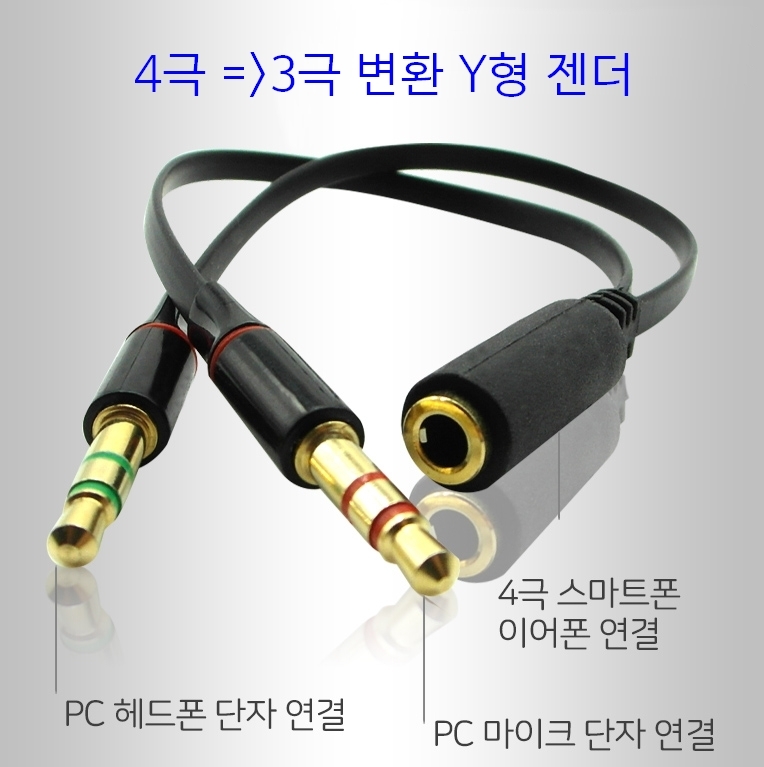
- 마이크나 스피커는 모바일폰용 이어폰을 사용해도 되지만 PC에 입력할 단자가 맞지 않습니다.
왜냐하면, 모바일폰이나 노트북의 입력 단자는 보통 마이크와 스피커가 일체형으로 된 "4극단자"이지만 PC는 "3극단자"로서 입력구멍 2개가 따로 있기 때문입니다.
그래서 모바일폰의 이어마이크폰(4극)을 PC의 3극단자(구멍이 스피커용, 마이크용 각각 1개씩)에
꽂으려면 별도의 장비가 하나 더 필요합니다.
*4극단자(1)를 3극단자 2개로 분리해 주는 장비
4)핀마이크의 사용
- 노트북이나 PC사용자는 핀마이크 사용도 좋은 방법입니다.
- 가격이 비싸지 않고 주위의 소음을 줄이고 자신의 음성을 깨끗하게 전달할 수 있습니다.
- 다만, 이어마이크에 비해 마이크와 이어폰을 별도로 써야 하는 귀찮음 동반!
- 마이크를 별도로 쓸 때도 이어폰은 이어마이크를 그대로 써도 됩니다.
PC와 이어폰을 연결할 때는 2개의 단자 중 이어폰단자에 꽂으면 됩니다(이어마이크도 마찬가지).
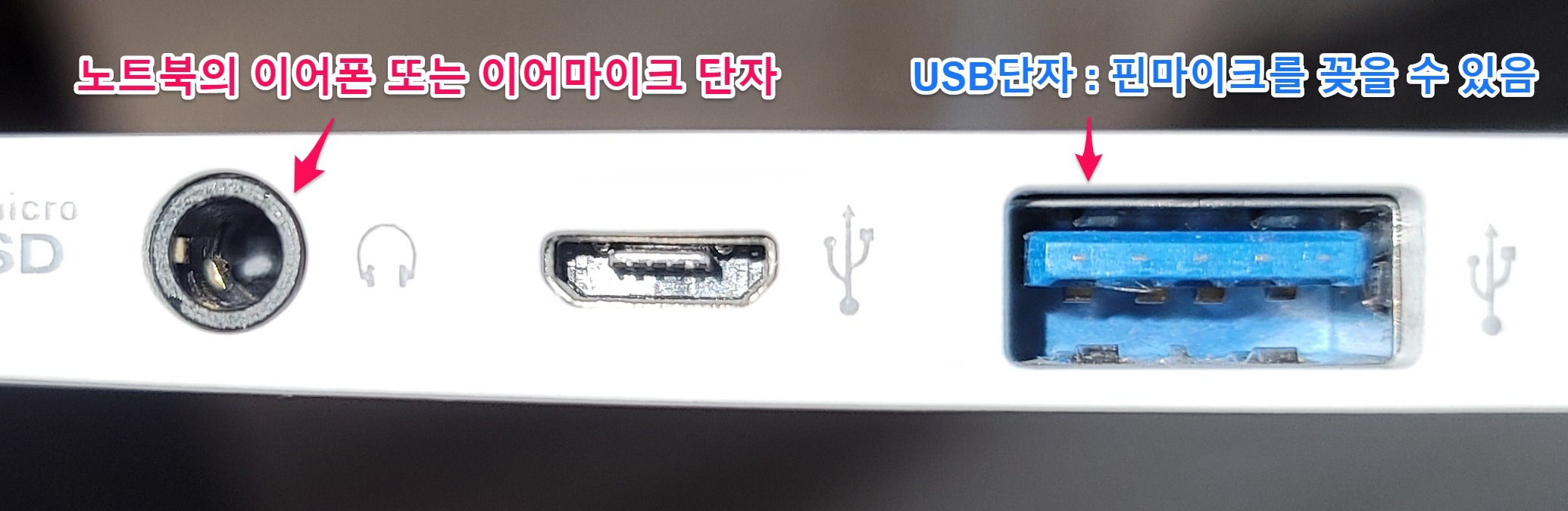

- 핀마이크는 입력단자가 일반 마이크단자인 것도 있고, USB단자인 것도 있습니다.
USB단자로 된 것을 쓰는 것이 여러모로 편리합니다(위에 언급한 3극, 4극을 신경 쓸 필요도 없음).
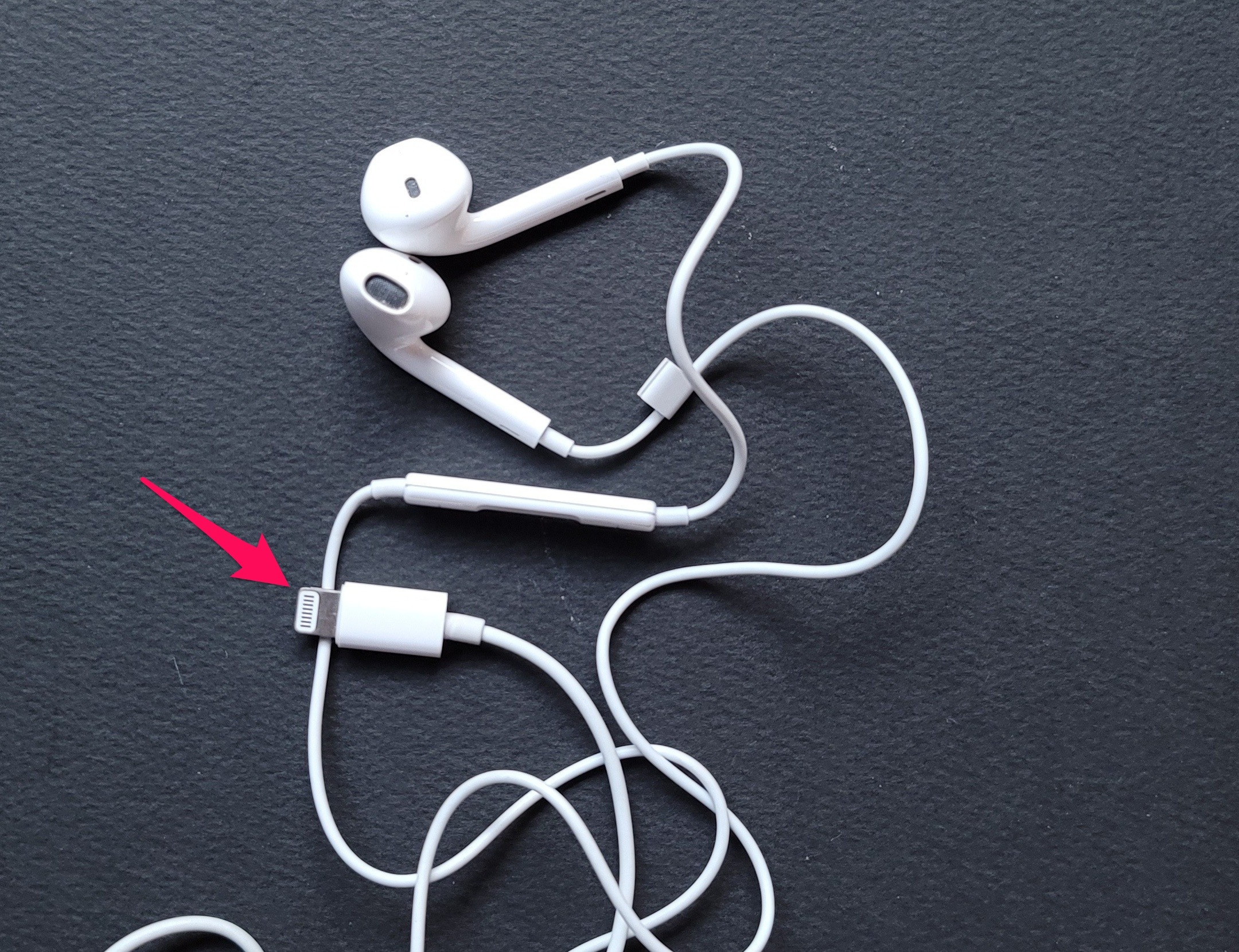
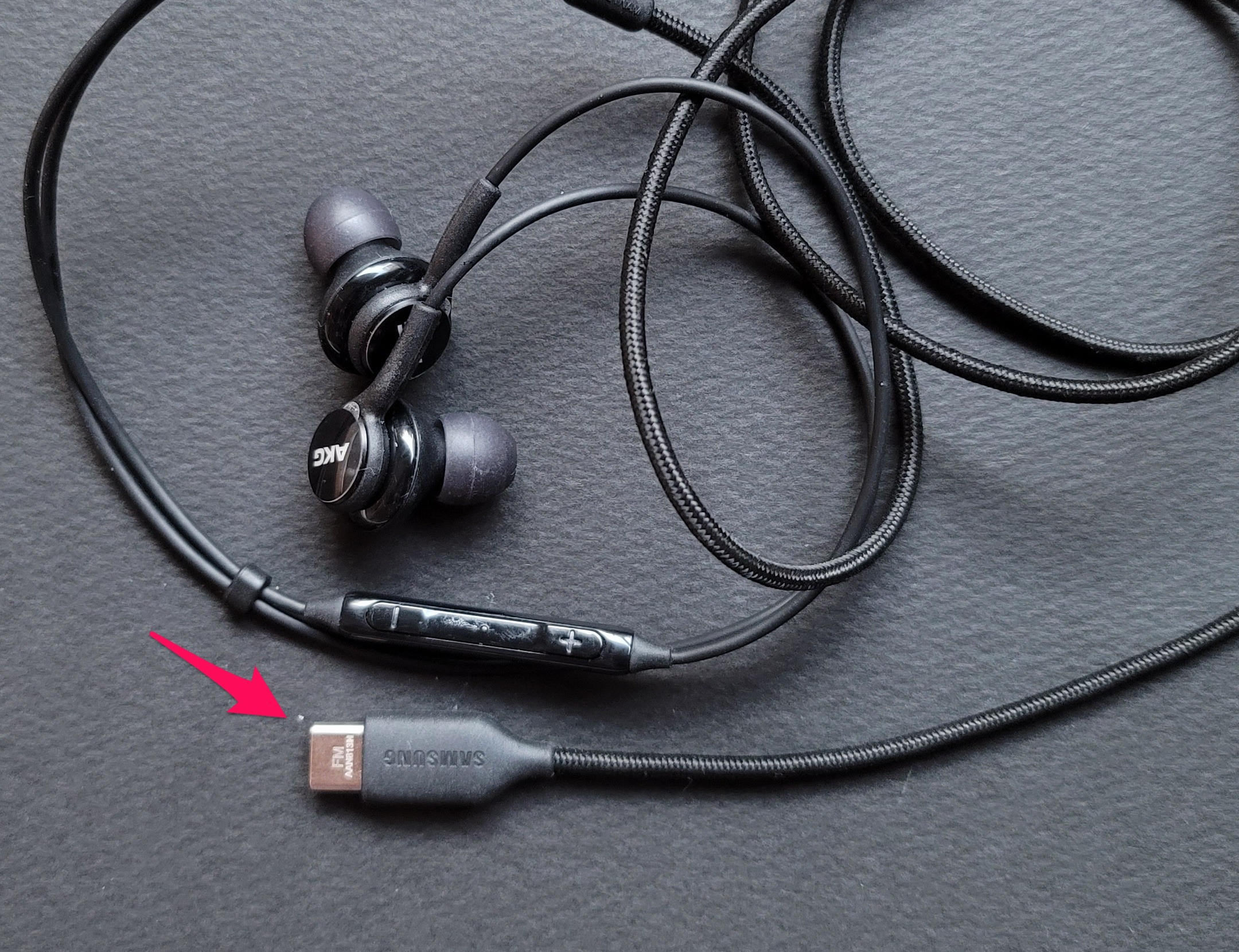
- 당연한 얘기지만 최근 모바일폰 전용으로 나온 이어마이크들은 단자가 갤럭시나 아이폰에만 맞는
특수 단자여서 노트북과 PC에는 사용할 수 없습니다.
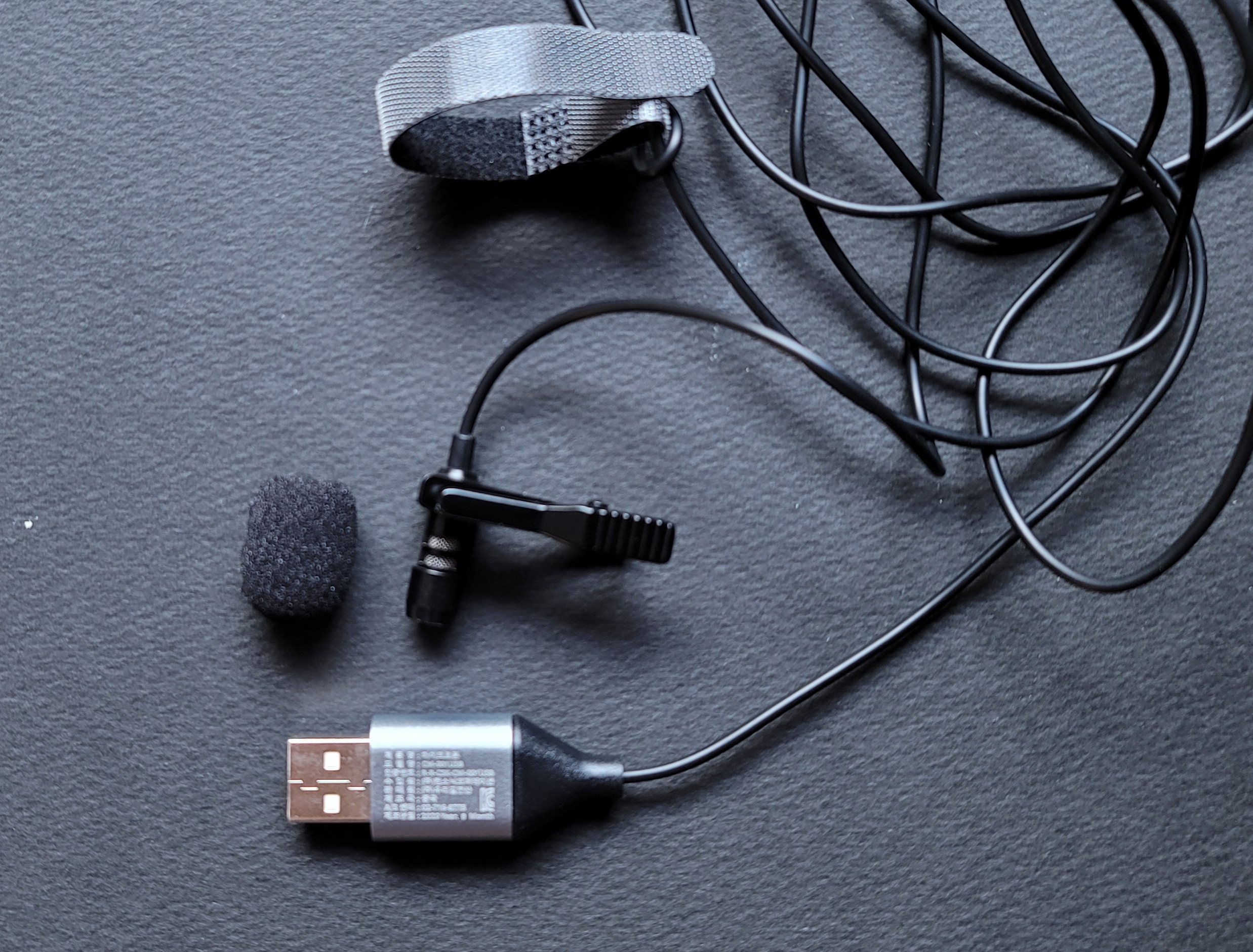
- 핀마이크 : 아래 사진은 USB단자를 가진 일반적인 핀마이크입니다. 작은 마이크 앞에 바람소리 등의
잡음을 잡아주는 스폰지 필터가 있습니다.
- 가격은 2만원 내외네요. 최근에 오른 것 같아요 ㅠㅠ
- 소리 전달이 훨씬 선명합니다. USB단자에 꽂기만 하면 바로 인식하고 작동됩니다.
2.ZOOM회의전 자신의 기기 체크하는 방법
ZOOM회의 전에 자신의 기기를 체크하라는 주문을 받으실 겁니다.
원활한 회의 진행을 위해 받드시 해야하는 과정입니다.
무엇을 어떻게 체크해야 하는지 알아보겠습니다.(컴퓨터 기준입니다)
우선, ZOOM계정에 가입되어 있어야 합니다. 무료계정이면 됩니다.
1)ZOOM앱을 열고 새회의를 엽니다.
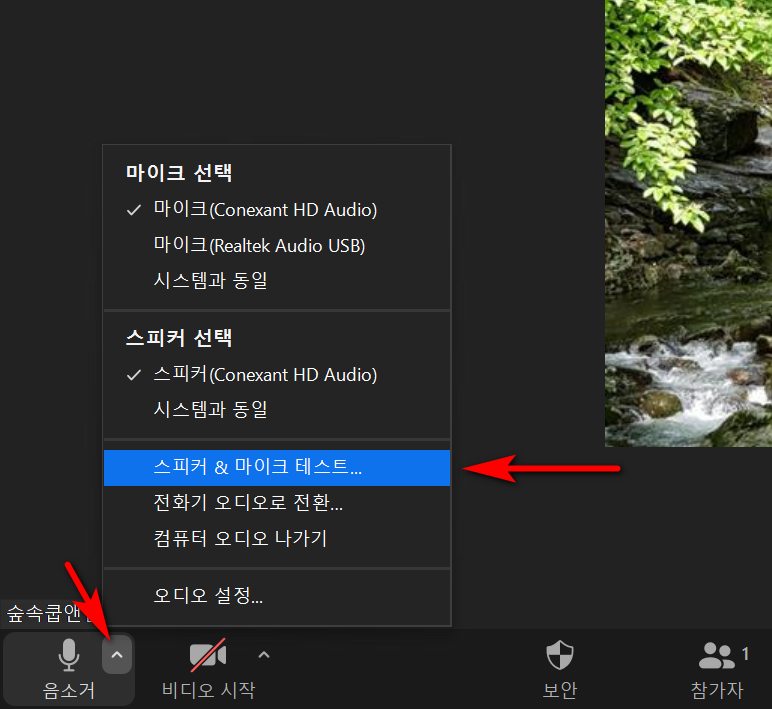
2)다음과 같은 첫화면에서 마이크모양 아이콘 옆의 아랫꺽쇠를 누르면 오디오에 대한 설정 화면이 나옵니다.
여기서 스피커&마이크 테스트...를 선택합니다.
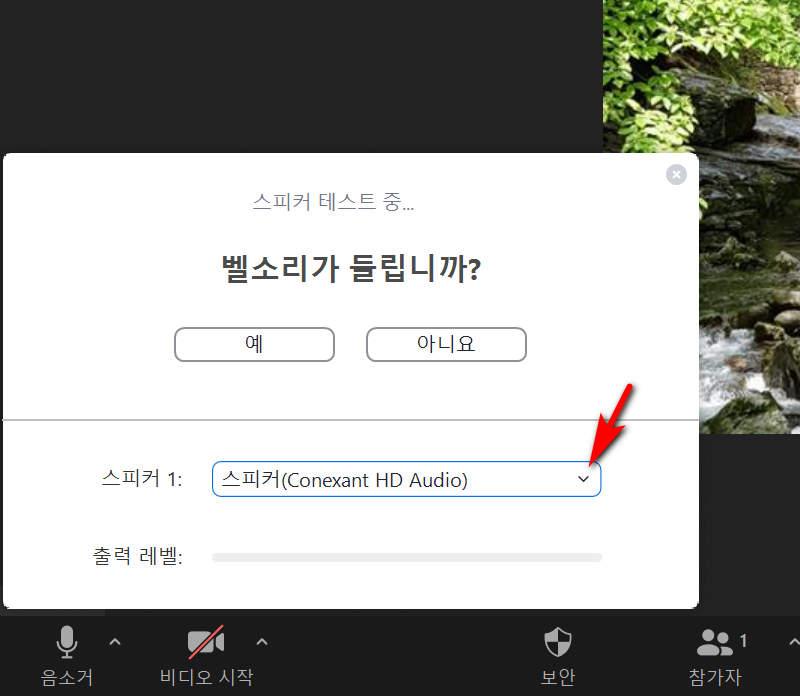
3)바로 스피커 테스트부터 진행됩니다.
벨소리가 안들리면 스피커 리스트를 열고 다른 스피커를 선택합니다.
(몇개의 스피커가 있을 수도 있습니다. 벨소리가 들릴 때까지 다른 장치를 선택하세요~)
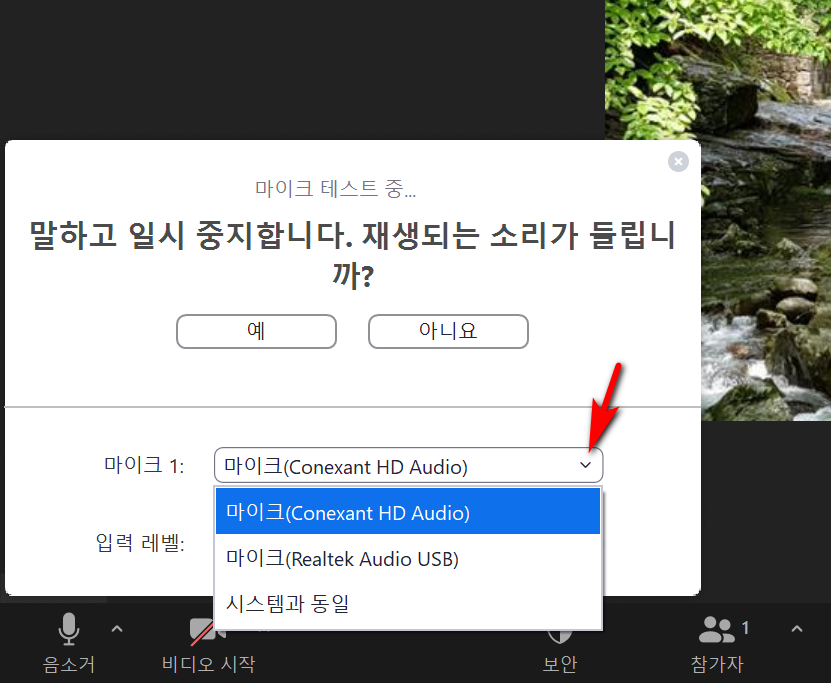
4)스피커 벨소리 테스트에서 "예"를 누르면 마이크 테스트가 진행됩니다.
짧게 마이크에 대해 소리를 낸 후 2~3초 정도 있으면 스피커에서 자신이 낸 소리가 들립니다.
안 들리면 스피커 세팅과 마찬가지로 마이크 리스트에서 다른 장치를 선택하고 다시 테스트합니다.
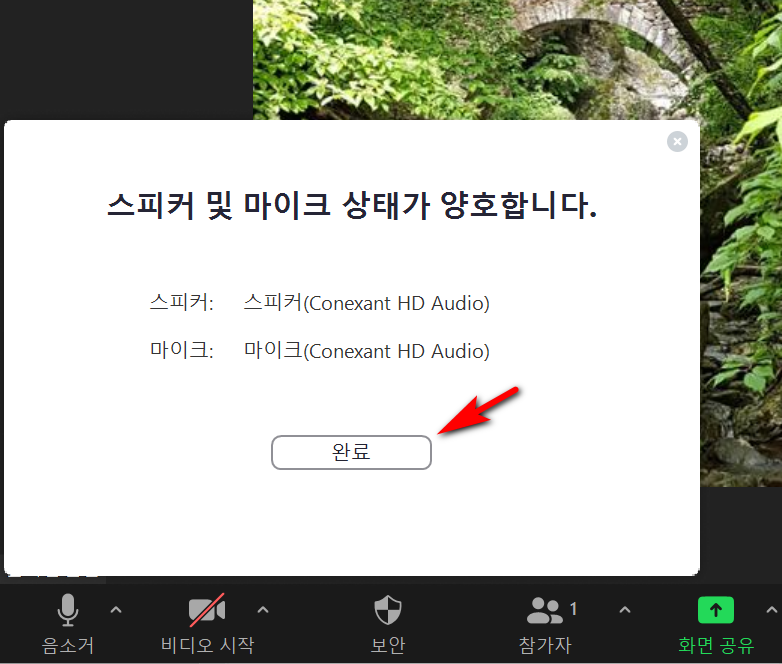
5)마이크 테스트가 잘 되고 "예"를 누르면 아래 화면이 나오고 테스트는 성공적으로 종료됩니다.
ZOOM을 앞으로도 계속 사용하실거죠?
조금 귀찮더라도 위의 오디오 세팅과 테스트 방법을 익혀두면 도움이 되실 것 같습니다.