안녕하세요. 카페지기 입니다. (__)
이번에는 인물피부보정에 관해서 써보도록 하겠습니다. (마네킹 피부 말고 피부 질감을 살리는 보정법 입니다.)
DSLR 카메라가 발전하면서 좋은 점이 참 많지만, 선예도가 너무 좋아서 인물의 잡티,
심지어는 모공까지 나오게 되는 사실이 여성분들을 괴롭힙니다. ^^
예전에 백마 (100mm marco)로 인물 찍어서 보여 줬다가 맞을뻔한 기억이..;;;;
하지만, 선예도 좋게 찍어놓고 보기 싫은 잡티 정도야 포토샵에서 보정하면 되니까... ㅡ.,ㅡ;; 걱정마세요~
인물 특히 피부보정에는 수많은 방법이 있습니다. 잡티제거에 힐링, 도장 툴이야 다 비슷하지만, 정말 많은 방법이 있습니다.
오늘은 제가 아는 방법중에 제일 괜찮은 방법을 사용해서 한 번 보정해 보도록 하겠습니다. ^^
01. 먼저 예제사진을 준비하세요. 잡티가 많은 사진일수록 시간이 많이 걸리지만, 더 연습이 되겠죠? ^^
포토샵에서 열기 혹은 마우스 더블클릭으로 사진을 불러 옵니다. ^^
불러온 사진의 레이어를 두개 복사 합니다. Ctrl+J 를 두번 클릭~!!
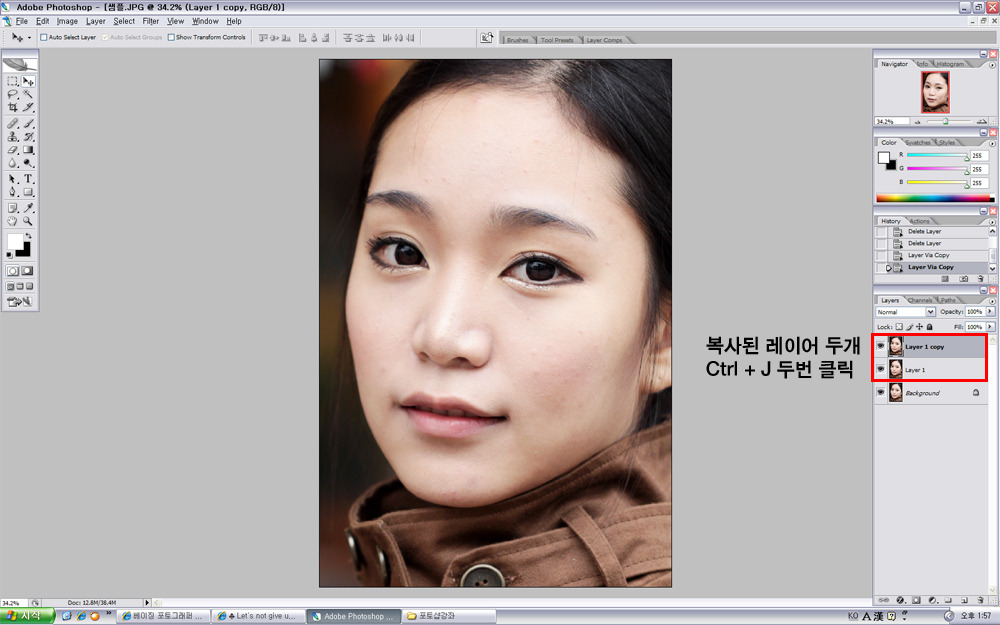
02. 이제 피부의 잡티를 제거 하겠습니다. 좌측에서 힐링브러쉬 툴을 선택 하세요~
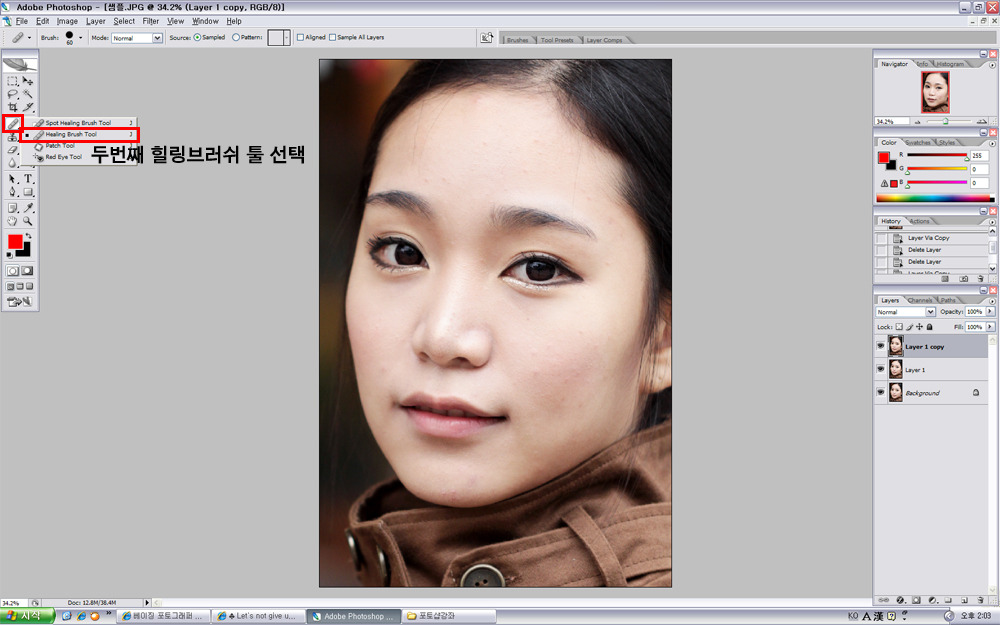
03. 이 힐링브러쉬는 인물 피부 보정에 가장 많이 쓰이며 굉장히 좋은 툴 입니다. 이제 사용을 해보도록 하겠습니다.
사진을 자신이 보기 적당한 크기로 확대 하세요~ 좀 자세히 보면서 하는게 작업에 더 좋겠죠? ^^
사진확대 Ctrl + (더하기표시) / 사진축소 Ctrl - (빼기표시) 를 누르시면 됩니다.
이제 브러쉬 크기를 조절한뒤 (단축키 "]" 혹은 "["를 눌러 보세요~) 저희 닉네임[실명] 할때 각진 괄호 [] 표시 입니다. ^^
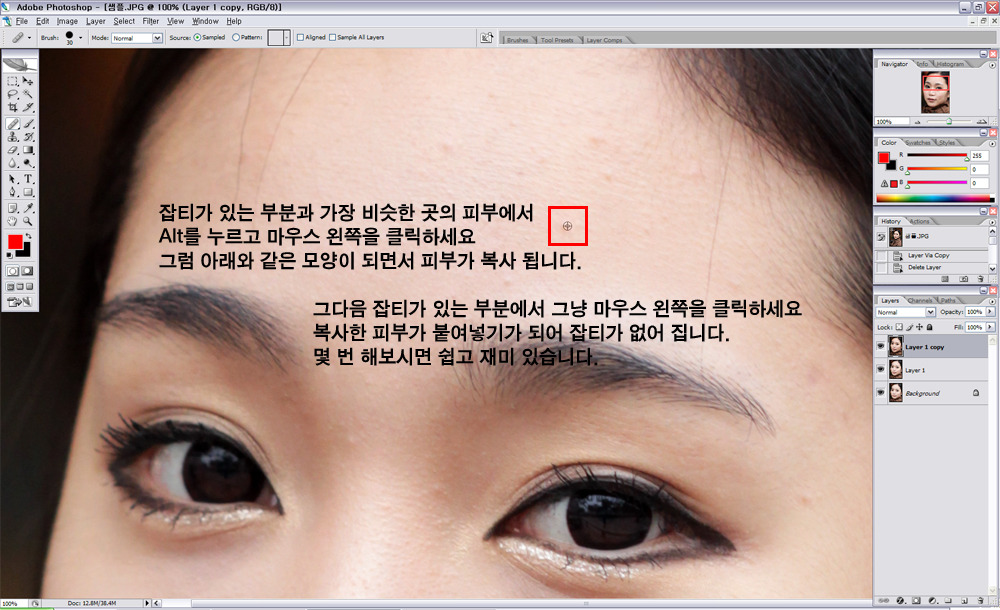
적당한 크기로 크기를 만드신다음 잡티가 있는 부분과 가징 비슷한 밝기와 색상을 가진 곳에서 Alt 를 누르고 마우스를 누릅니다. (피부복사)
이제 잡티를 없앨 부분에서 그냥 마우스를 누릅니다. (피부 붙여넣기). 글로 쓰니까 좀 복잡해 보이네요~
아래 사진을 보고 따라해 보세요~
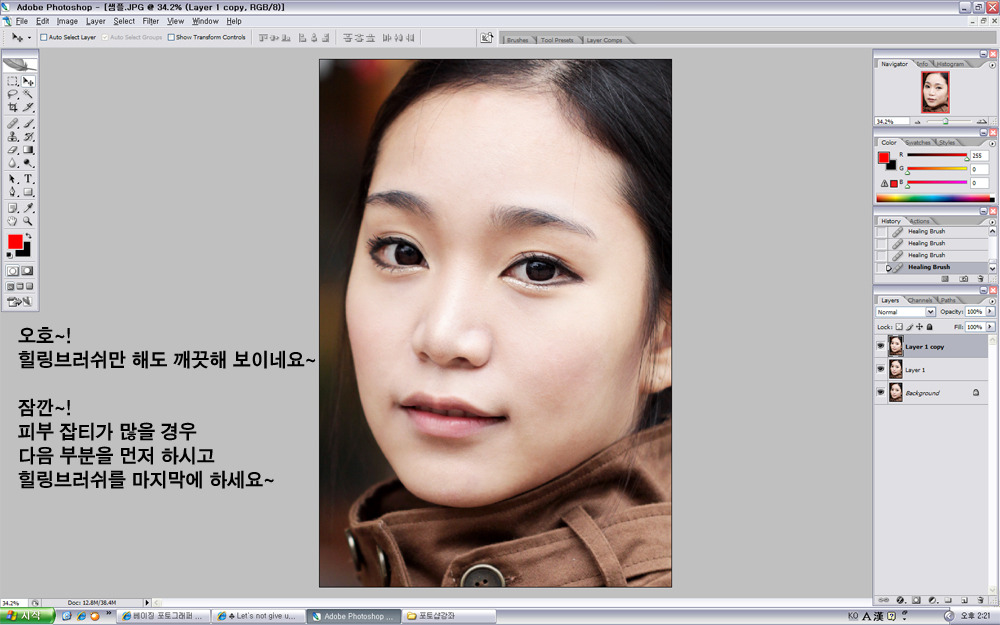
04. 위와 같이 여러번 해서 잡티를 모두 없애 줍니다. 너무 많아서 힘드시면 위에 방법을 건너뛰고 아래 방법을 먼저 하신후 잡티를 제거 하셔도 됩니다.
잡티를 제거 하기전에 사진 노출을 맞춰 주시는게 좋습니다. 어두우면 조금 밝게 해주시고 나서 힐링브러쉬툴을 사용하세요~
본 예제사진은 잡티가 많지 않기 때문에 잡티를 먼저 없애도록 하겠습니다. 잡티를 제거 하니 사진이 확 달라 보이네요~ ^^ 뽀샵의 힘!!!
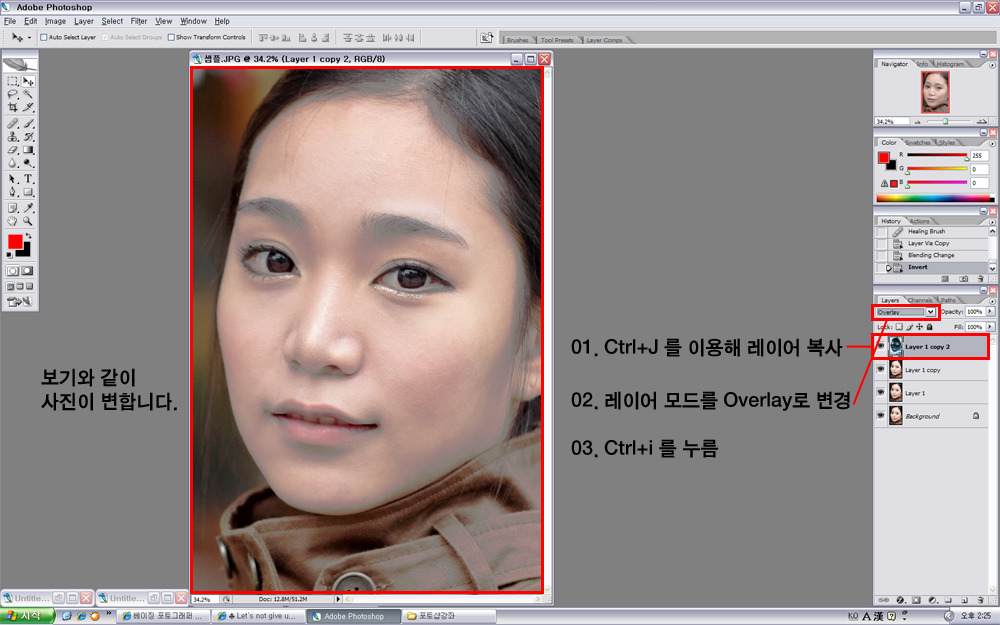
05. 이제 레이어를 하나 더 복사하시고~ 네개중 제일 위에 레이어가 선택된 상태에서 스타일을 Overlay 를 선택한후 Ctrl+i 를 누르세요~
그렇게 누르시면 이미지가 아래처럼 변합니다. ^^
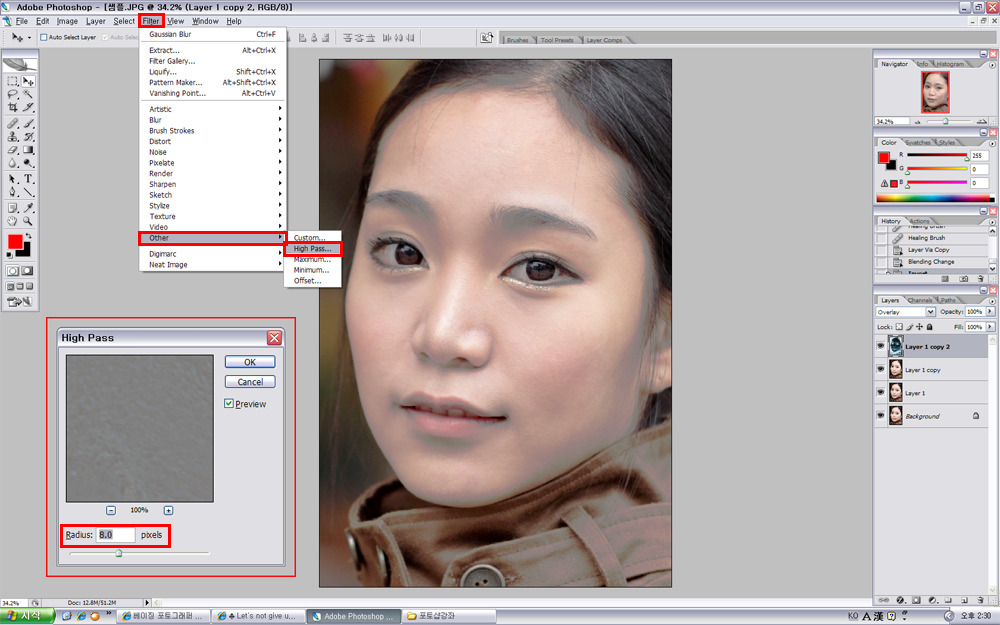
06. 이제 상단에서 Filter - Other _ High pass 를 클릭합니다.
그럼 보기와 같이 창이 뜨는데 수치를 8로 하겠습니다. (수치는 사진마다 다릅니다. 여러가지 수치를 사용해 보세요~)
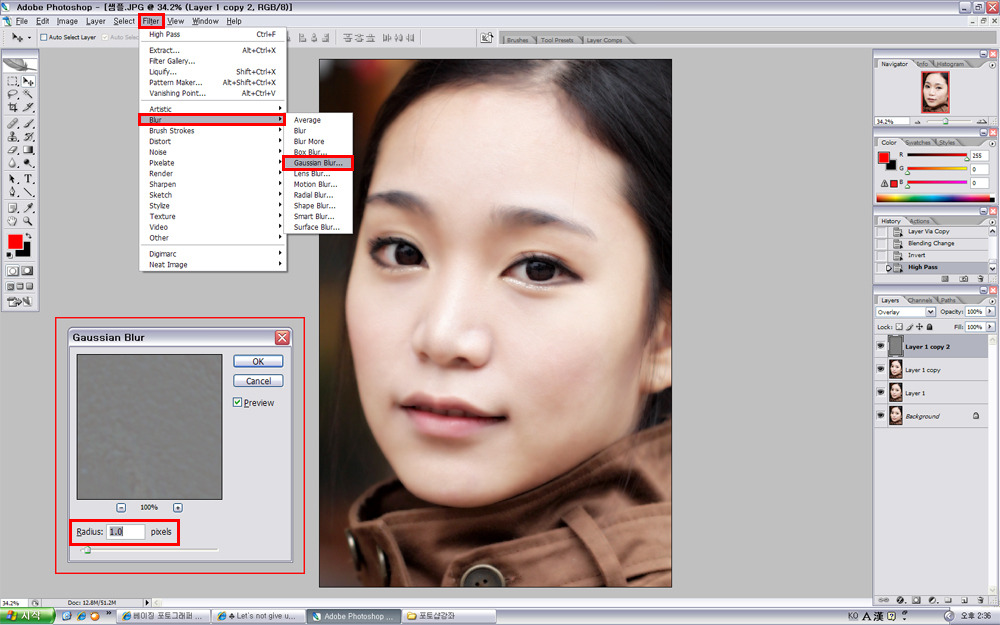
07. 그다음 다시 상단에서 Filter - Blur - Gaussian Blur 을 선택합니다.
여기에서는 수치를 1 로 하겠습니다. (이것역시 여러가지 수치를 사용해 보세요~)
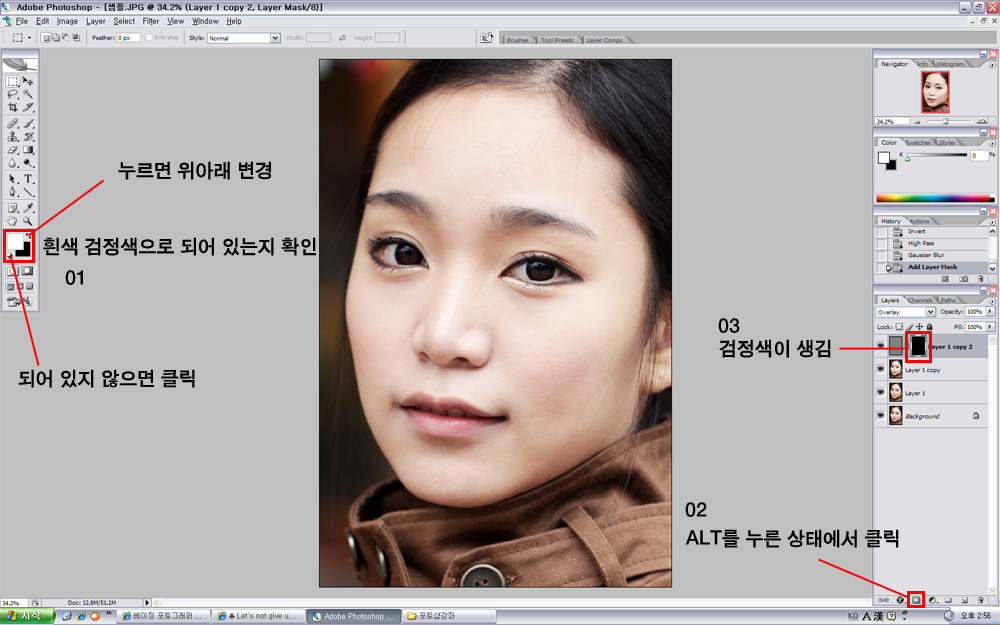
08. 이제 좌측에 색상이 흰색 검정색이 되도록 하고, 마스크를 씌웁니다. (ALT + 클릭)
ALT 를 누르고 마스크를 씌우면 검정색 마스크가 씌어 집니다. (사진이 원래대로 돌아옴)
아래 사진을 보고 순서대로 따라하세요~
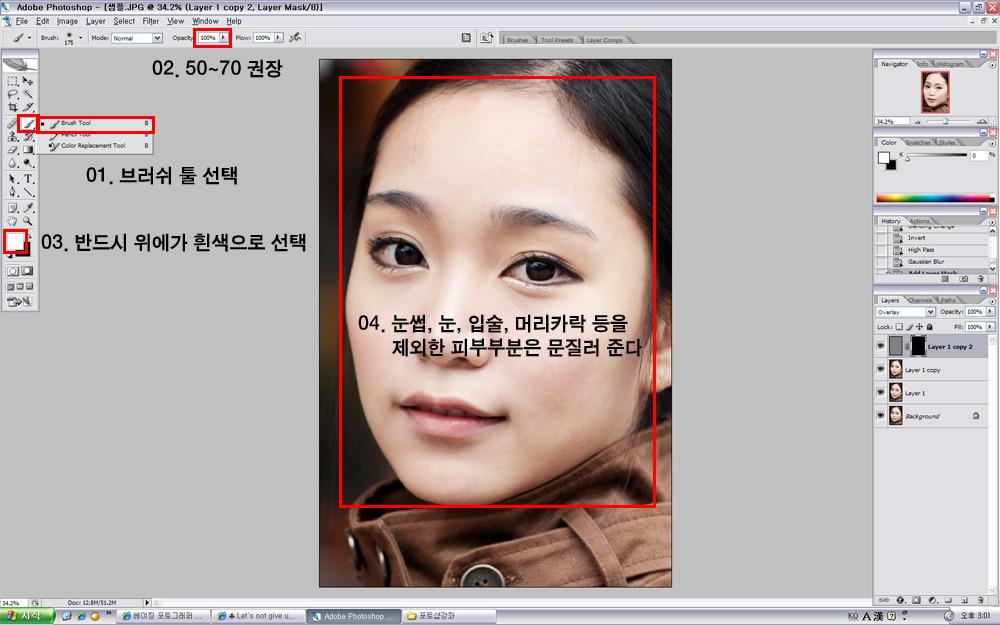
09. 이제 브러쉬 툴을 선택하고 브러쉬 크기를 조절한뒤,
눈, 눈썹, 머리카락, 입술 등을 제외하고 삭삭 문질러 줍니다. (강도 조절 하면서...)
Opacity 50~70 권장. (사진마다 수치의 차이가 있습니다. 문질러 주면서 조절 하세요~)
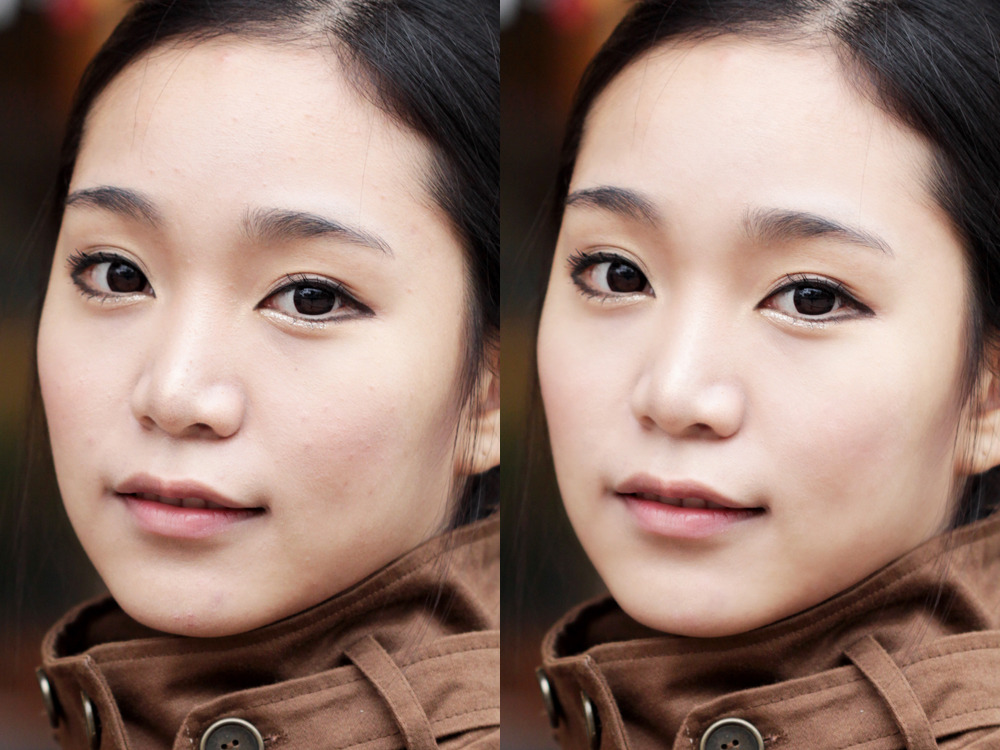
10. 자~ 완성~ 어떤가요? 피부가 좋아 보이나요?
블로우를 많이 주면 마네킹 처럼 보일수 있으니, 적당히 주고 브러쉬 사용시 Opacity 를 조절해서 피부 질감을 살려주세요~
혹시 피부잡티가 많은 경우 아래 하이패스, 블로우 부분을 먼저 하시고 난후, 힐링 브러쉬를 사용하세요~ ^^
댓글
댓글 리스트-
작성자eric [최선엽] 작성시간 10.04.24 질문 있어요^^ ..왜 작업은 딱 두개 파일에서 이루어 지는거 같은데 사진 복사를 3장을 해야하는거죠??
-
답댓글 작성자쥔장[김상돈] 작성자 본인 여부 작성자 작성시간 10.04.24 아,, 예리 하시네요,, 사실 두개만 만들어도 되지만, 저는 하나씩 더 만들어서 사용합니다. 그 이유는 나중에 잘못 수정되었을때를 대비해서 하나를 더 만듭니다. 사실, 제 버릇입니다. ^^;;;
-
답댓글 작성자eric [최선엽] 작성시간 10.04.24 아 그렇군요...철두철미한 성격이신거 같네요..혹시 A형??아니 AB형??
-
답댓글 작성자쥔장[김상돈] 작성자 본인 여부 작성자 작성시간 10.04.24 ㅎㅎㅎ 꼼꼼하긴 하지만 털털하다고 생각하는 O 형 입니다. B형 같다는 소리는 무지 듣습니다. A형 AB형은 처음이네요~ 몇번 날려보면 하나씩 더 만들기도 한답니다. ^^
-
작성자용용이쪽쪽[김유경] 작성시간 10.11.30 마스터!! 기분완전좋아요 ㅋㅋㅋㅋ