안녕하세요~~
과제 관리를 하려고 간트 차트를 엑셀에서 그리려다가 office 365에서 에자일 방식의 간트 포멧을 다운 받았습니다!!
그런데 원 포맷에서 범주...까지는 바꾸었으나, 범주별 색상과 날짜에 따른 셀 색상 지정하기를 도저히 바꿀 능력이 안되어서 문의 드립니다..ㅠ.ㅠ
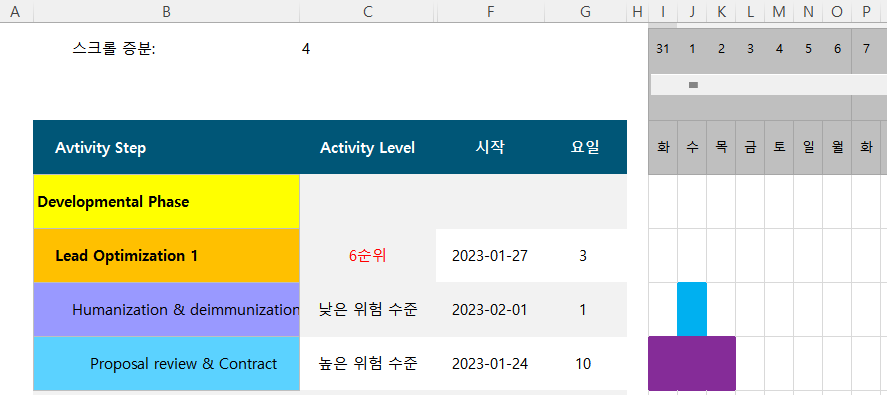
아래 그림에서 activity 레벨은 기존 포멧에서는 낮은 위험 수준...높은 위험 수준으로 되어 있는데,,,드롭다운을 하면 오른편 시작일과 요일에 따라 맨 우측 셀들이 채워지면서 막대그래프가 생기는데요,
저는 이것을 단순 순위로 바꾸어 드롭 다운을 만들기는 성공했으나, aictivity level에 따른 색상 지정 및 시작일고 소요시간에 따른 막대 그래프 그리기는 아무리 찾아도 없네요...
아래 하늘색 막대그래프 셀의 수식은 아래와 같습니다.
=IF(AND($C14="목표",I$7>=$F14,I$7<=$F14+$G14-1),2,IF(AND($C14="중요 시점",I$7>=$F14,I$7<=$F14+$G14-1),1,""))
위 목표, 중요 시점은 기존 포멧의 activity level입니다. 드롭 다운의 갯수도 6개인데...위 수식에는 달랑 두개 뿐이고...색상은 어떻게 지정했는지도 모르겠고...
혹시 이 수식을 변경하여 제가 만든 level 명 선택에 따라 색상을 바꾸어 소요 시간에 따라 막대 그래프 (셀 채우기)가 가능할까요??
도움 부탁드립니다...
엑셀로 색칠하며 몇년치 간트를 그리려니...정말 막노동이네요.
다음검색