안녕하세요?
엑셀 2003 까지는 필터를 이용해서 필터링한후 특정 데이터을 입력후 드래그 하면 필터링으로 숨겨져 있던 행도 같은 영향을 받았었습니다.
그래서 화면에 이동>옵션>이동옵션에서 [화면에 보이는 셀]만을 따로 선택하고 데이터를 입력했었습니다.
헌데 엑셀 2007 버젼부터는 기본적으로 화면에 [화면에 보이는 셀]만을 입력하도록 바뀌었습니다.
그래서 가능해진 팁입니다.
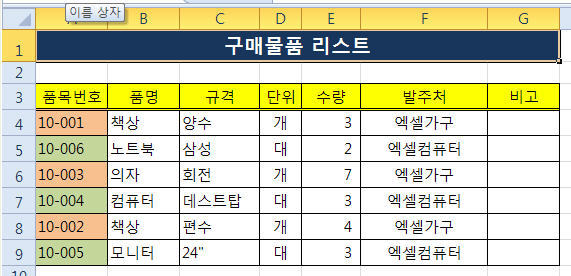
그럼 우리가 구현하고자 하는 결과를 먼저 보겠습니다.
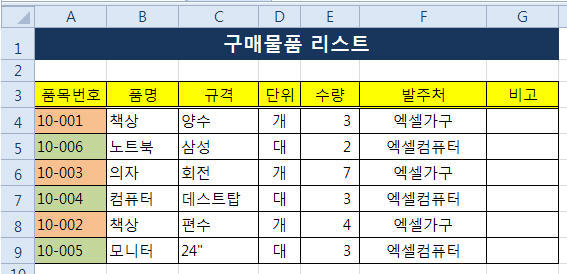
아래 그림에서 보는 바와 같이 품목번호에 있는 셀의 채우기색을 통해 사무용 가구와 컴퓨터관련 부품을 구분했습니다.
그런데 [F]열에 발주처에 가구는 '엑셀가구'에 컴퓨터는 '엑셀컴퓨터'에 발주하고자 할때 간단히 발주처를 입력할 수 있는 방법을 알아 보고자 합니다.
그럼 예제를 보며 진행하도록 하겠습니다.
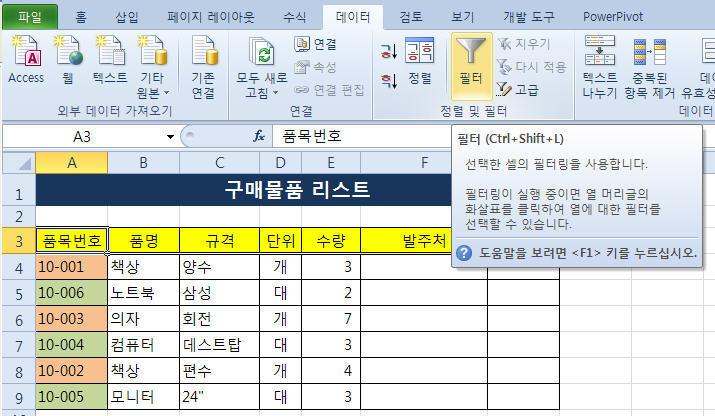
아래 그림과 같은 데이터가 있습니다.

그럼 빈셀이 아닌 데이터가 있는 셀인 [A3:E9]셀중 한셀을 선택하고 리본메뉴의 [데이터] 탭 - [정렬 및 필터] - [필터] 를 클릭해서 실행합니다.
그럼 머릿글 범위인 [A3:G3]셀에 자동필터 적용 표시가 나타납니다.
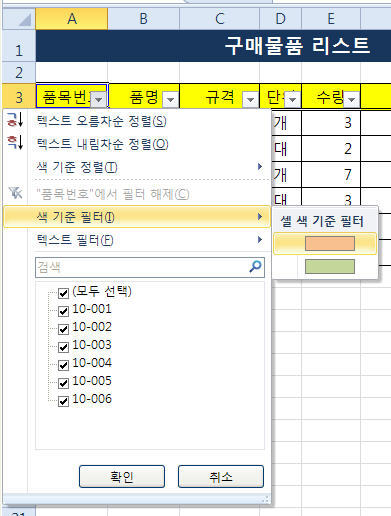
셀 채우기색으로 구분되어진 [A]열의 [A3]셀의 필터표시를 클릭해서 [색 기준 필터]로 마우스 커서를 움직여 [분홍]색을 클릭해서 분홍색인 가구내용만을 필터링 합니다.
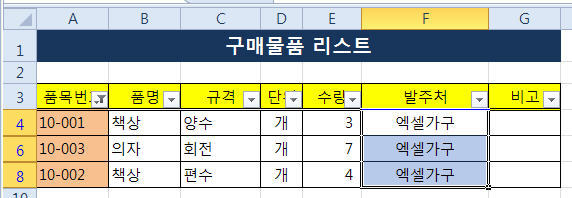
필터링된 데이터의 발주처를 입력하기 위해 [F4]셀에 '엑셀가구'라고 입력후 [F8]셀까지 드래그 해서 값을 채웁니다.
이번엔 컴퓨터 관련 내용을 필터링 해서 발주처를 입력하고자 합니다.
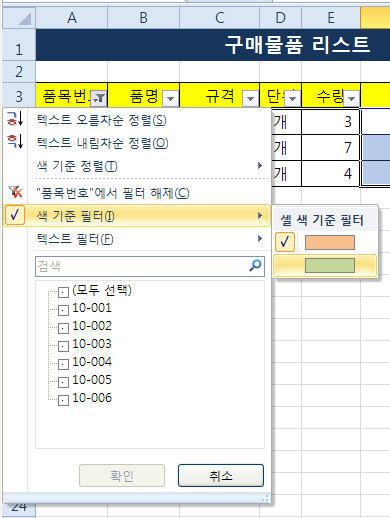
[A4]셀의 필터표시를 확장해서 [색 기준 필터]로 마우스 커서를 움직여 컴퓨터 관련 내용 구분색인 [녹색]을 클릭합니다.
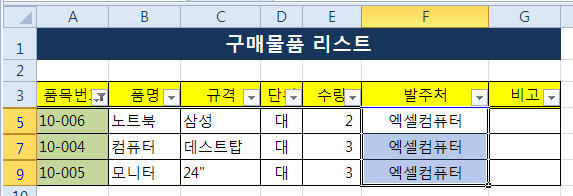
필터후 [F5]셀을 선택하고 '엑셀컴퓨터'라고 입력후 [F9]셀까지 드래그해서 값을 채웁니다.
마지막으로 [데이터] 탭 - [정렬 및 필터] - [필터] 를 다시 클릭해서 필터를 해제합니다.
그럼 아래와 같은 최종 결과물이 나타납니다.
그럼 또...!