안녕하세요?
하이퍼링크 두번째 입니다.
이번 강좌는 하이퍼링크를 이용한 시트이동입니다.
엑셀 파일에 많은 워크시트를 만들어 놓고 시트이동을 많이하며 작업을 하는 경우 매우 유용하게 사용할 수 있는 방법입니다.
먼저 아래와 같이 A부터 G까지 7개의 시트와 Main시트를 가진 파일이 있다고 가정합니다.

Main시트에서 각 시트명을 나열하고 시트명을 클릭하면 해당시트로 이동하게끔 작성하고자 합니다.
먼저 Main시트에서 아래와 같이 시트명을 나열합니다.
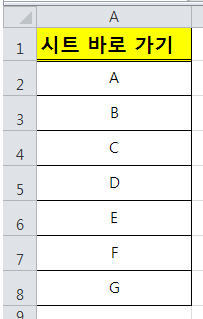
먼저 [A]시트로 이동하는 하이퍼링크를 작성합니다.
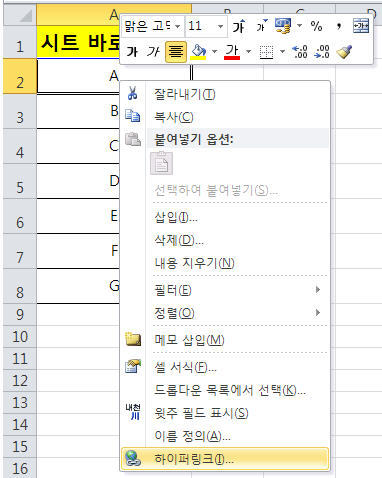
[A]시트명이 적힌 [A2]셀을 우측클릭해서 [하이퍼링크]를 실행합니다.
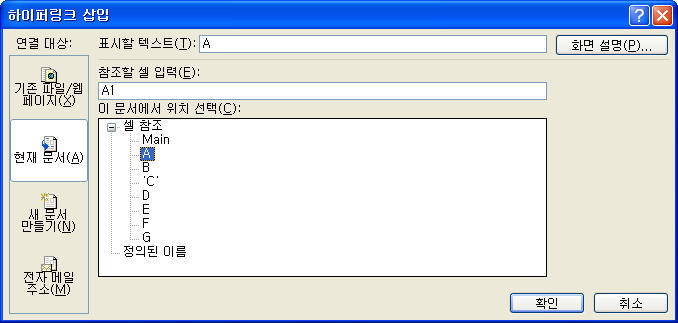
실행후 나타난 [하이퍼링크 삽입] 대화 상자에서 [연결 대상]은 [현재 문서]를 선택하고 이동하고자 하는 [A]시트를 선택하고 해당시트의 참조할 셀 입력은 [A1]셀로 입력합니다.
표시할 텍스트는 지정된 하이퍼링크셀의 표시이므로 [A]시트로 이동하고자 하는 하이퍼링크이름을 [A]로 입력하고 [확인] 버튼을 클릭합니다.
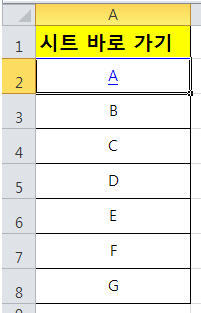
아래와 같이 [A]라는 문자가 파란색으로 변경되고 아래 밑줄이 생긴것을 볼 수 있습니다.
[A2]셀의 [A]문자를 클릭해서 [A]시트로 이동하는지 확인해 봅니다.
나머지 시트는 같은 방법으로 지정해서 모두 시트이동 [하이퍼링크]를 지정합니다.
[A]시트의 지정한 [A1]셀로 이동되었습니다.
그럼 이제 다시 Main시트로 돌아가는 하이퍼링크를 삽입하고자 합니다.
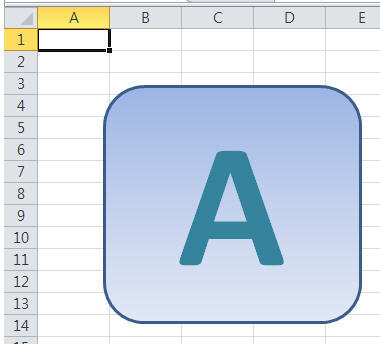
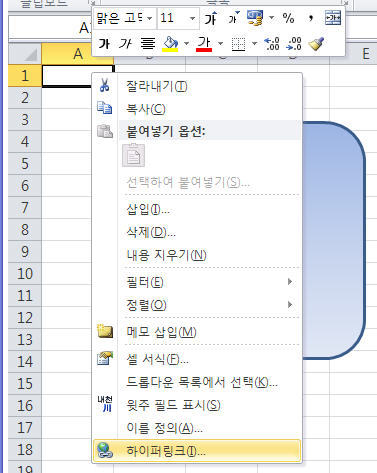
[A1]시트를 우측클릭해서 [하이퍼링크]를 실행합니다.
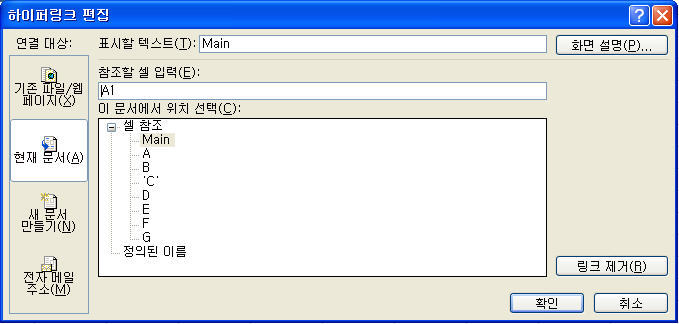
나타난 [하이퍼링크 편집] 대화상자에서 이미 한번 작성해 본것과 같이 [Main]시트의 [A1]셀로 이동하게 끔 작성하고 표시할 텍스트는 [Main]으로 입력후 [확인]버튼을 클릭합니다.
나머지시트도 같은 방법으로 [Main]시트 이동 하이퍼링크를 작성합니다.
혹은 현재 작성된 [Main]시트 이동 하이퍼링크를 복사해서 나머지 시트의 [A1]셀에 복사해 넣어도 가능합니다.
첨부파일은 위와 같이 진행된 하이퍼링크를 이용한 시트이동 완성 파일입니다.
다운로드하셔서 확인해 보시고 연습해 보세요...
그럼 또...!
=====================================================================================
첨부파일
 039_하이퍼링크_시트이동.xlsx
=====================================================================================