안녕하세요?
어느덧 여름이 물러가고 선선한 바람이 불어오는 가을이 성큼 다가온듯 한 느낌입니다.
제법 밤바람이 차갑더군요. 감기조심들 하시구요...
이번 강좌는 틀 고정입니다.
틀 고정 기능은 데이터 베이스를 입력할때 필드명을 보면서 입력할 수 있고 또 입력후에도 마우스 드래그를 통해 해당 데이터를 찾거나 볼때 필드명을 보면 손쉽게 특정열의 데이터는 어떤항목의 어떤값이나 내용이라는것을 알 수 있게 도와 주는 기능입니다.
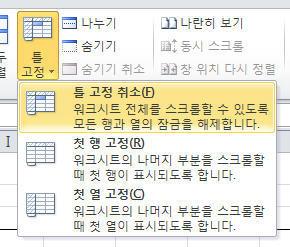
먼저 틀 고정은 [보기]>[창] 그룹>[틀 고정] 을 확장하면 아래와 같습니다.
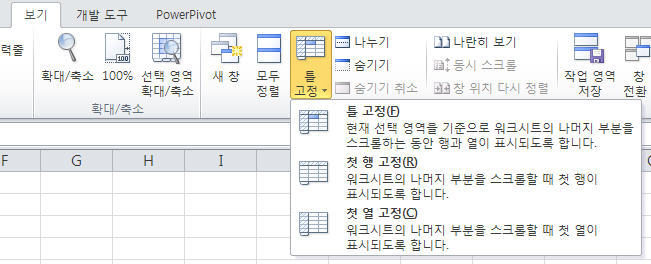
먼저 틀 고정은 활성셀이 매우 중요합니다.
어떠한 셀을 선택하고 있을때 틀 고정을 실행했느냐에 따라 결과가 달라지기 때문입니다.
아래 그림은 [A4]셀을 선택한 경우로 이름 상자에 현재 활성셀인 [A4]을 나타내 줍니다.
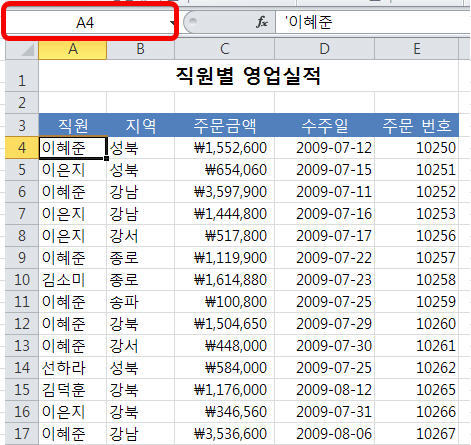
[A4]셀을 선택한 상태에서 틀 고정 메뉴의 확장중 첫번째인 틀 고정을 실행합니다.
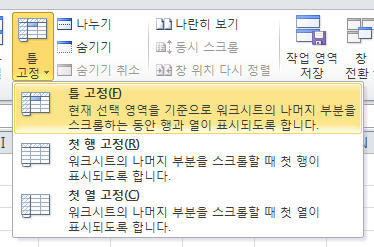
그럼 아래와 같이 활성셀의 이전 행인 3행의 하단에 검은줄이 하나 생긴것을 볼 수 있습니다.
이는 현재 3행까지를 틀 고정했다는 표시입니다.
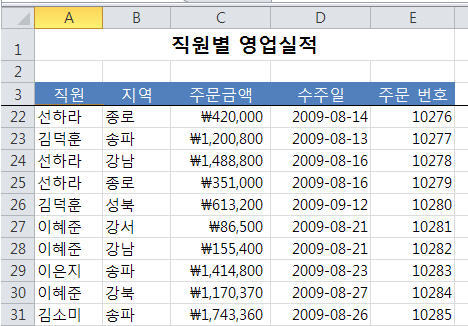
그리고 마우스를 이용해서 데이터베이스를 스크롤 하면 3행까지는 고정으로 나타나고 누적 데이터는 스크롤한 만큼의 아래 데이터가 나타납니다.
아래 그림을 보시면 3행 이후에 22행이 나타난것을 볼 수 있습니다.
틀 고정 취소는 현재 [틀 고정]이 적용된 상태라면 틀 고정 메뉴를 클릭해 보면 상단에 [틀 고정]으로 나타나던 기능 이름이 [틀 고정 취소]로 변경되어 있음을 볼 수 있고 클릭하면 틀 고정은 취소됩니다.
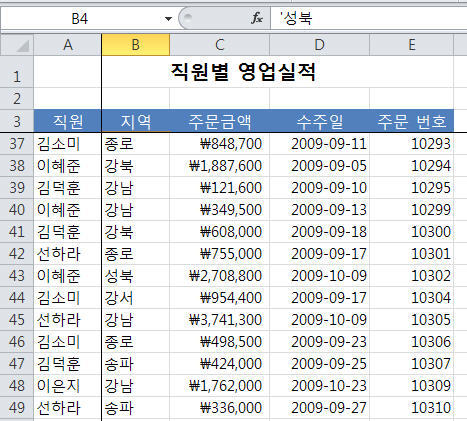
틀 고정은 활성셀이 중요하다고 말씀드렸는데 예를들어 3행까지를 고정하고 또 직원이름도 고정해서 보고 싶다면 해당필드가 있는 다음행, 다음열 셀을 선택후 틀 고정을 실행합니다.
아래와 같이 [B4]셀을 선택후 틀 고정을 실행해서 적용후 마우스를 스크롤 해 보면 아래와 같이 특정행과 열이 고정되어 스크롤 되는 것을 확인할 수 있습니다.
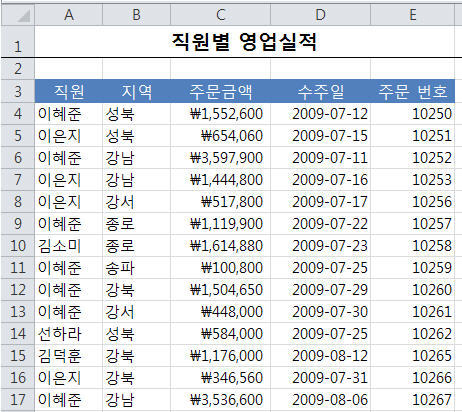
다음은 틀 고정의 두번째 기능인 첫 행 고정입니다.
이를 실행하면 아래와 같이 어떠한 활성셀도 상관없이 첫 행인 1행을 고정합니다.
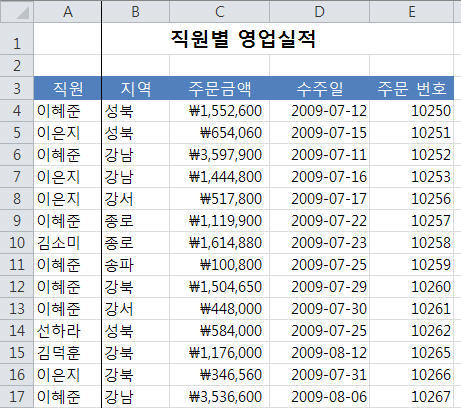
마지막으로 틀 고정의 세번째 기능인 첫 열 고정입니다.
이를 실행하면 아래와 같이 어떠한 활성셀도 상관없이 첫 행인 1열인 A열 고정합니다.
그럼 또...!