안녕하세요?
엑셀 2010에서 눈에 띄게 추가된 기능중 하나가 스파크라인입니다.
기존의 차트를 통해서만 하던 추이를 한셀에서 간단히 할 수 있게 해 주는 기능입니다.
정말이지 이 기능은 백문이 불여일견입니다.
아래 그림과 같이 지점별 월별 판매현황 및 변화를 한눈에 보고자 합니다.
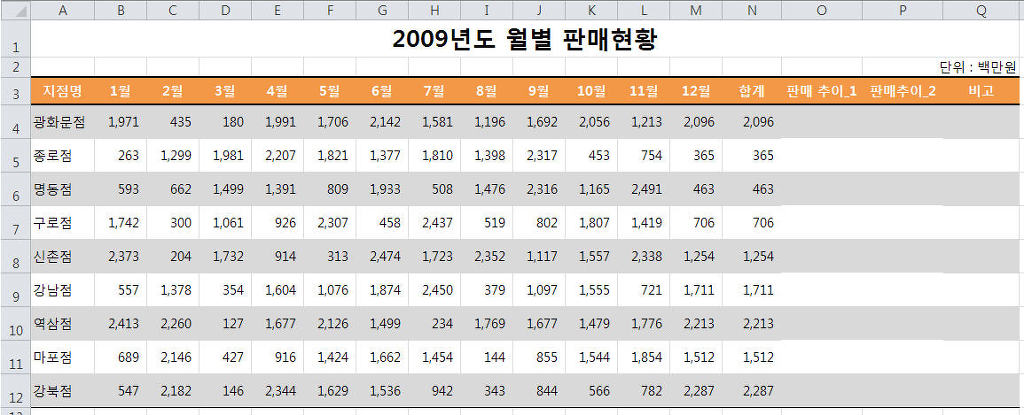
엑셀 2003, 2007 사용자라면 제일먼저 차트를 생각하실 겁니다.
하지만 각 지점별 차트를 계속 별도로 만드는것도 귀찮은 일이고 한 차트에 여러지점의
판매금액 변화를 차트로 그리면 지점이 많아지면 많아질 수록 복잡해서 제대로 구분하기가
쉽지 않았을 겁니다.
엑셀 2010은 그러한 경우 스파크라인이라는 기능을 통해 간단히 한셀에서 금액의 변화를
나타낼 수 있는 기능을 제공합니다.
먼저 [삽입] 리본메뉴-[스파크라인] 그룹-[꺽은선형]을 클릭합니다.

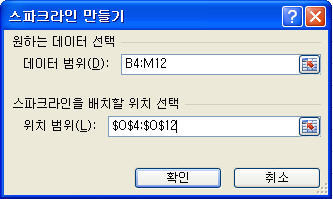
나타난 [스파크라인 만들기] 대화상자에서 데이터가 있는 범위와 스파크라인을 배치할 위치를 선택하고
[확인]버튼을 클릭합니다.
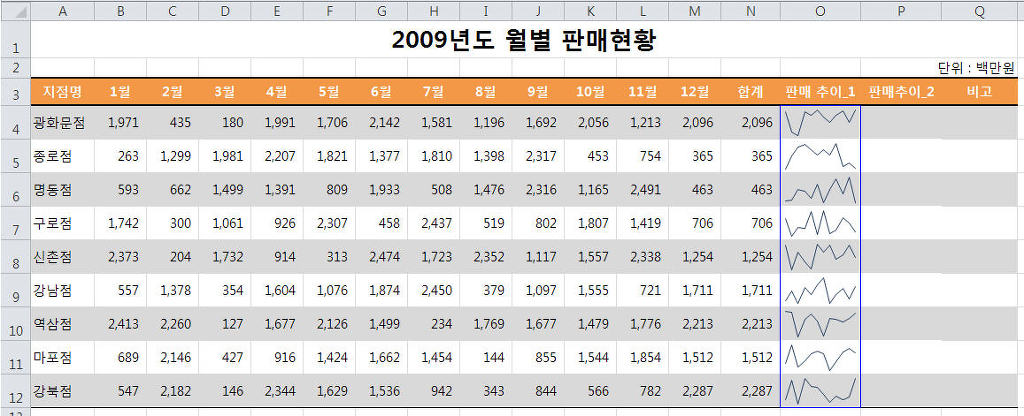
아래 그림은 [꺽은선형] 스파크라인이 생성된 모습입니다.
위와 같이 스파크라인이 추가되면 리본메뉴에는 스파크라인과 관련된 [스파크라인 도구 디자인]이라는
리본메뉴가 나타나고 [스파크라인 도구 디자인] 리본메뉴-[종류] 그룹에서 간단히 스파크라인의 종류
를 변경할 수도 있습니다.

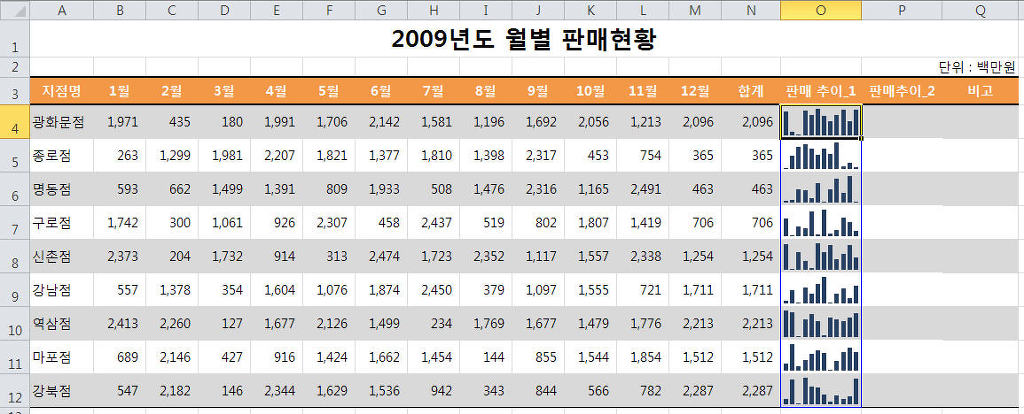
아래그림은 [스파크라인 도구 디자인] 리본메뉴-[종류] 그룹에서 열을 선택해서 스파크라인을 변경
한 그림입니다.
또 [스파크라인 도구 디자인] 리본메뉴-[표시] 그룹에서 스파크라인에서 표시할 부분을 선택해 줄 수
있습니다.
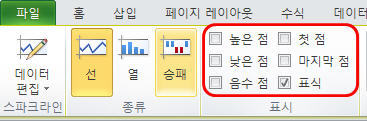
아래는 위와 같이 [표식]을 선택했을때의 스파크라인 변경모습입니다.
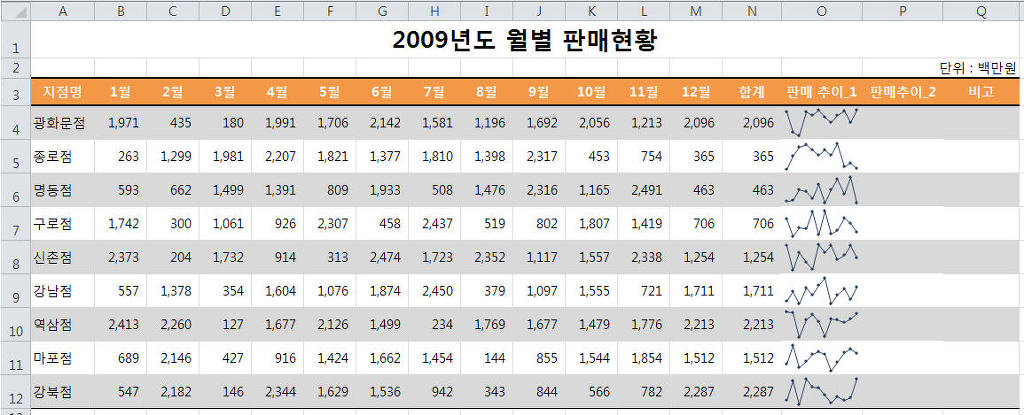
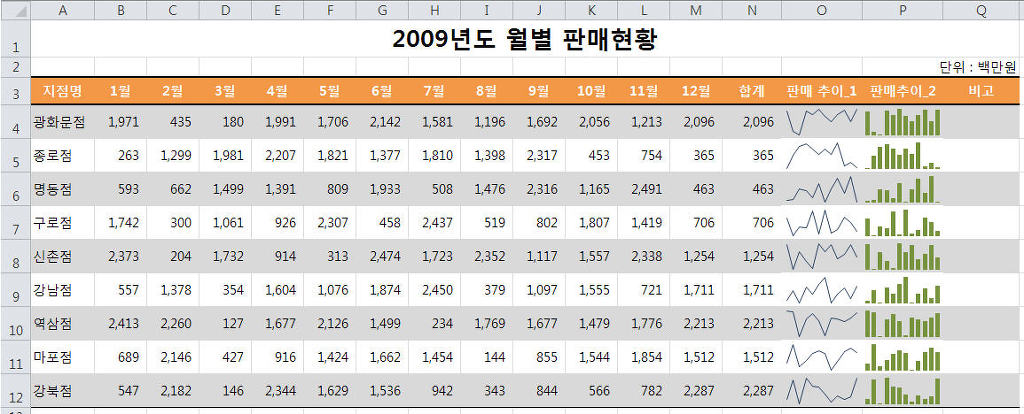
위와 같은 방법을 통해 나머지 2종류(열, 승패) 스파크라인을 이용할 수 있습니다.
아래그림은 위표에 열 스파크라인을 적용한 그림입니다.
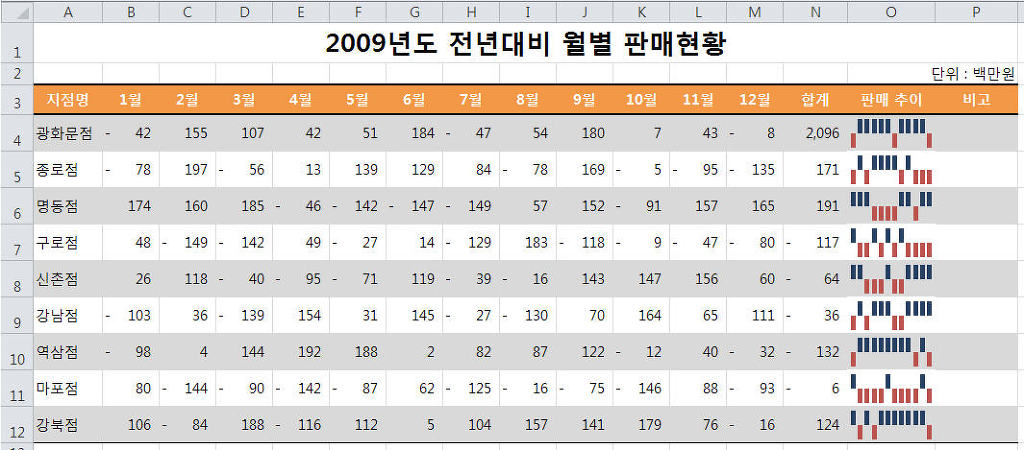
마지막으로 승패 스파크라인의 경우는 말 그대로 단순히 둘중 하나로 극단적인 표현을 할때 사용됩니다.
예를들어 전년대비 판매실적이 양수면 승, 음수면 패라고 나타내고자 할때 사용할 수 있겠죠.
아래는 승패 스파크라인을 적용한 그림입니다.
기타 세부사항의 변경은 [스파크라인 도구 디자인] 리본메뉴에 있는 스타일이나 각종 옵션등을 이용하면 좀더 보기좋게 만드실 수 있을겁니다.

그럼 또...!