저사양 PC로 720p 고화질 HD 동영상 보는 법 + CoreAVC 3.0.1 코덱 설치 방법
저사양 PC로 720p 고화질 HD 고화질을 보기 위해서는 동영상 플레이어와 코덱을 잘 골라야 합니다.
그렇지 않으면 굉장한 끊김 현상과 화면과 소리의 불일치를 경험하게 됩니다. 저를 잘 따라오세요 !! ^^*
1. 저사양 PC 일수록 메모리와 프로세서 점유율을 적게 차지하는 것이 좋은데, KM 플레이어가 딱입니다.
KM 플레이어는 자체 코덱에 더하여, 사용자 PC 환경에 적합한 외부 코덱을 연동해 사용할 수 있습니다.
KM 플레이어 자체 코덱으로도 재생은 지원되지만, 원활한 재생 위해서는 외부 코덱 사용하는게 낫습니다.
KM 플레이어 다운로드 The KMPlayer 3.1.0.0 KMP PLus 버전 다운로드 (무료)
KM 플레이어 홈페이지 http://www.kmplayer.com/korea/index.php
2. 외부 코덱은 ‘CoreAVC’ 코덱을 추천합니다. 저사양 PC에서 동영상 재생에 탁월합니다.
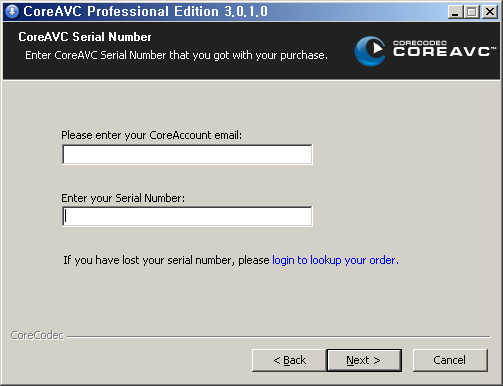
2012.03.19 현재 CoreAVC 3.0.1 버젼까지 출시된 상태입니다. (이 버젼은 유료며, 시리얼 넘버 입력해야 설치됨)
구 버젼 경우 시리얼 번호 입력없이 설치 가능할 뿐만 아니라 구하기도 쉬우니, 구버젼 설치해도 무방합니다.
CoreAVC 코덱 홈페이지 http://www.corecodec.com/products/coreavc (2012.03.19 현재 $ 12.95)
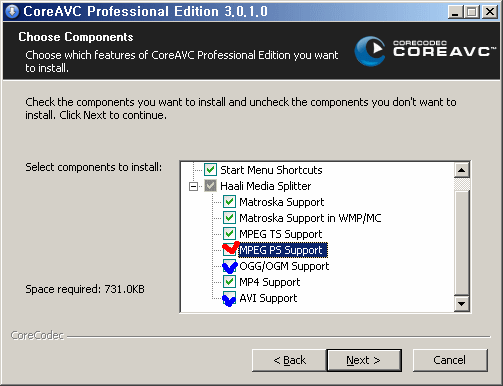
3. CoreAVC 코덱 설치시 주의할 점은 MPEG PS Support 에 꼭 체크하는 것입니다.
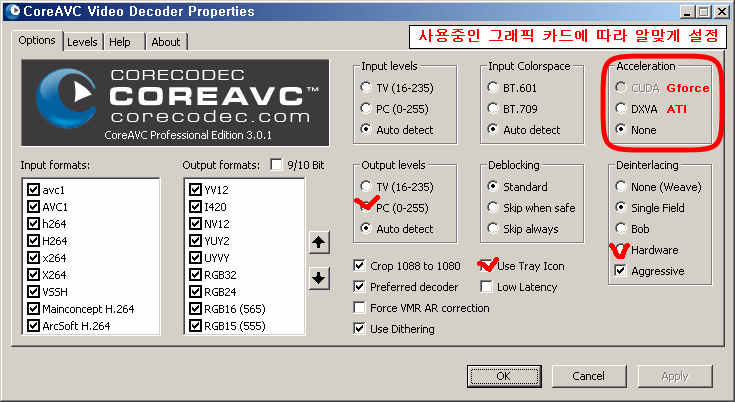
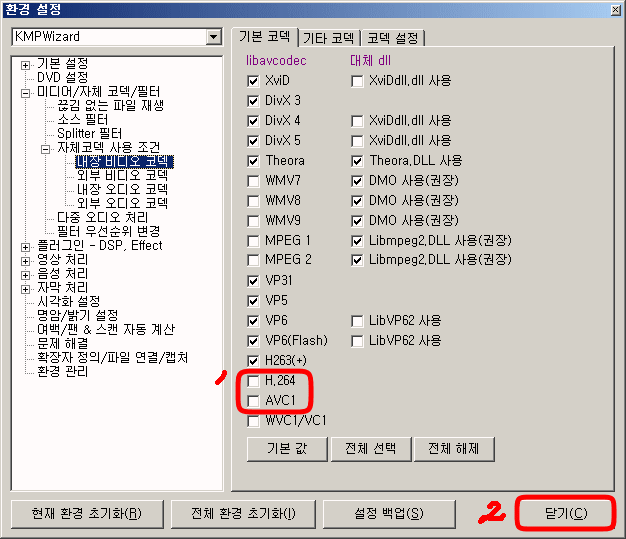
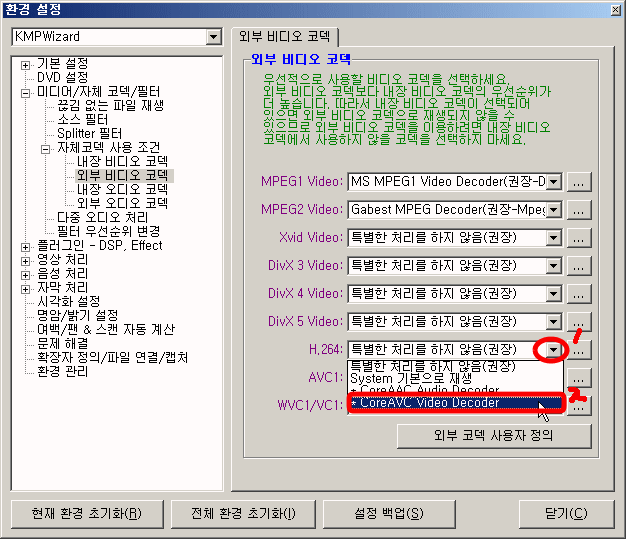
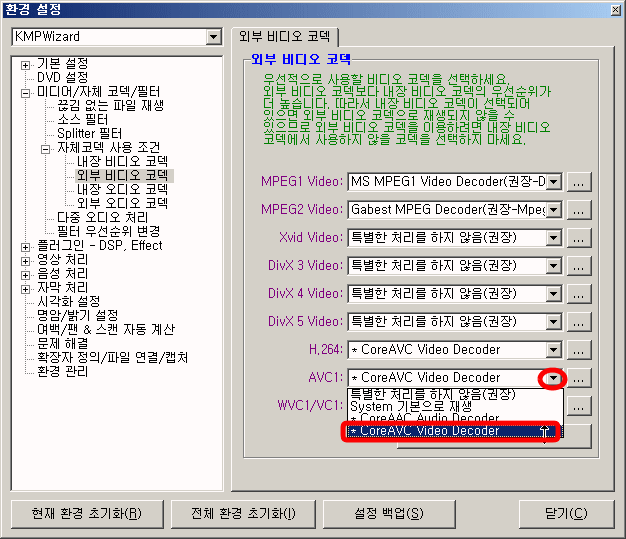
4. KM 플레이어와 CoreAVC 코덱 설치를 마치셨으면, KM 플레이어 자체 코덱과 충돌이 일어나지 않도록 설정합니다.
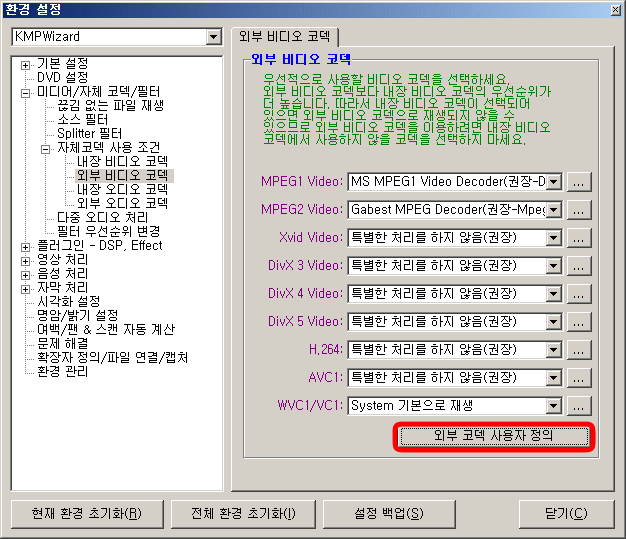
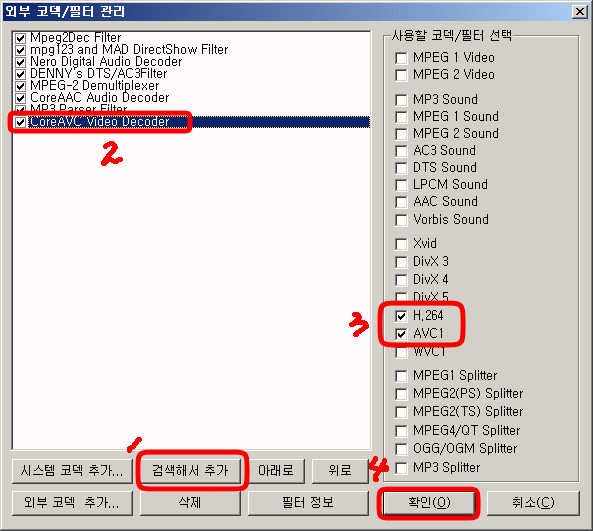
즉, KM 플레이어 자제 코덱의 작동을 해지하고, 외부코덱인 CoreAVC 코덱이 우선적으로 작동하게 설정해줍니다.
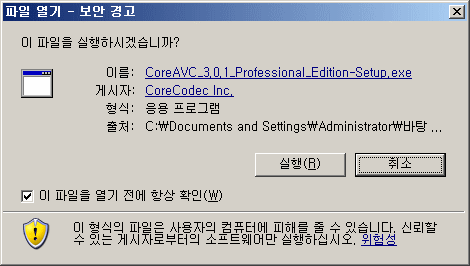
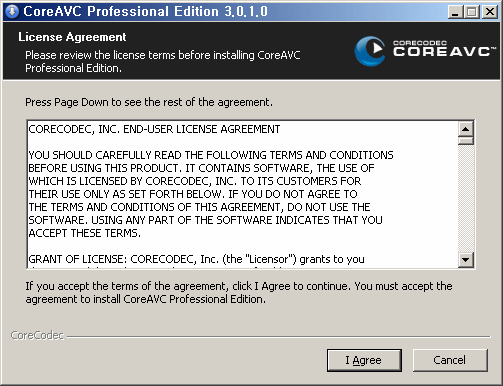
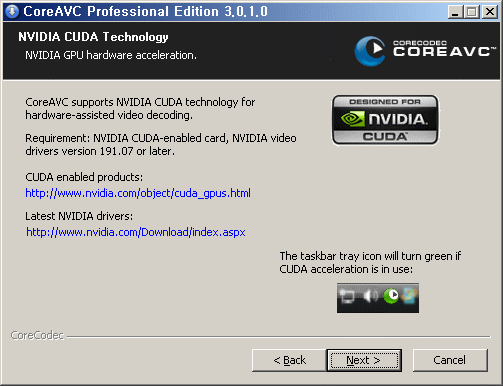
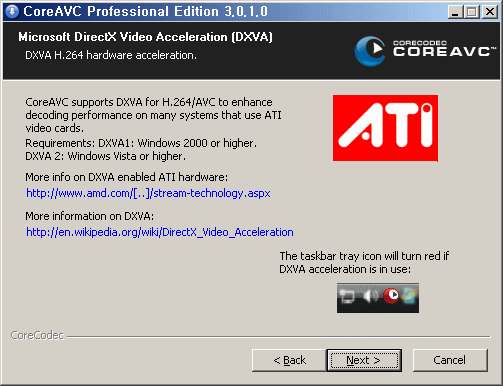
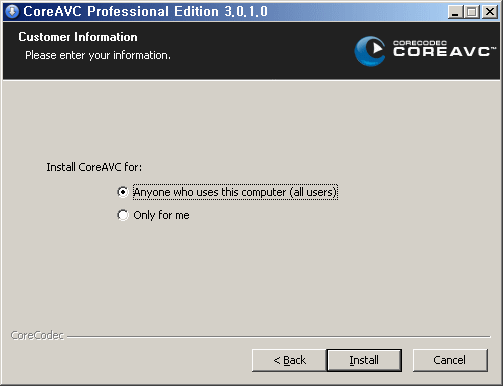
CoreAVC 3.0.1 코덱 설치 방법

곰플레이어 자체코덱 해제 방법
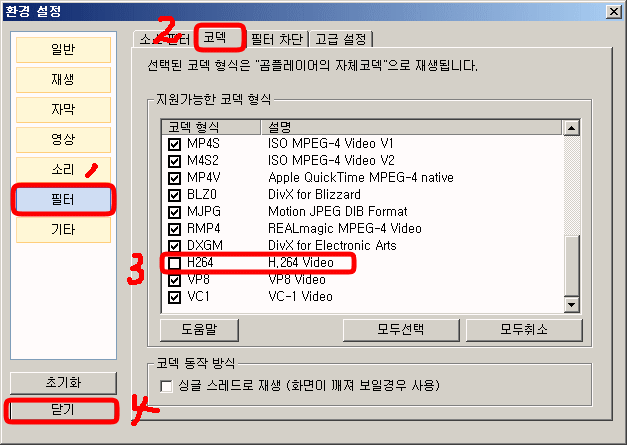
KM 플레이어 자체코덱 해제 방법
KM 플레이어에서 CoreAVC 외부코덱 설정
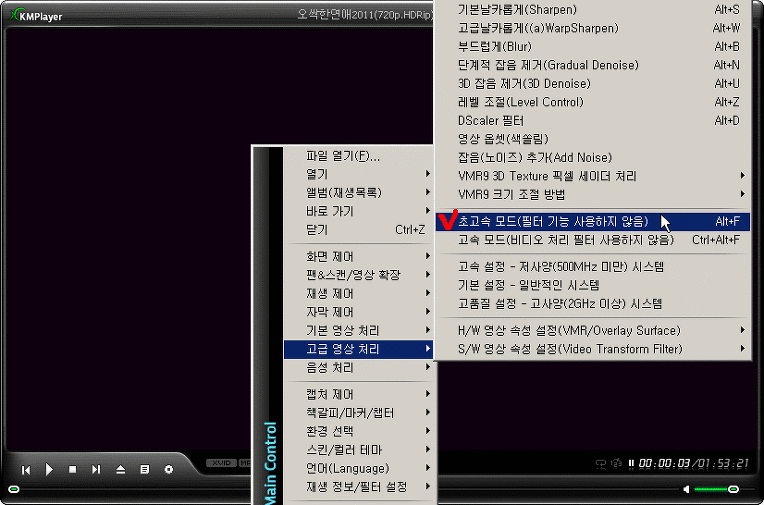
KM 플레이어 초고속 모드 설정 방법
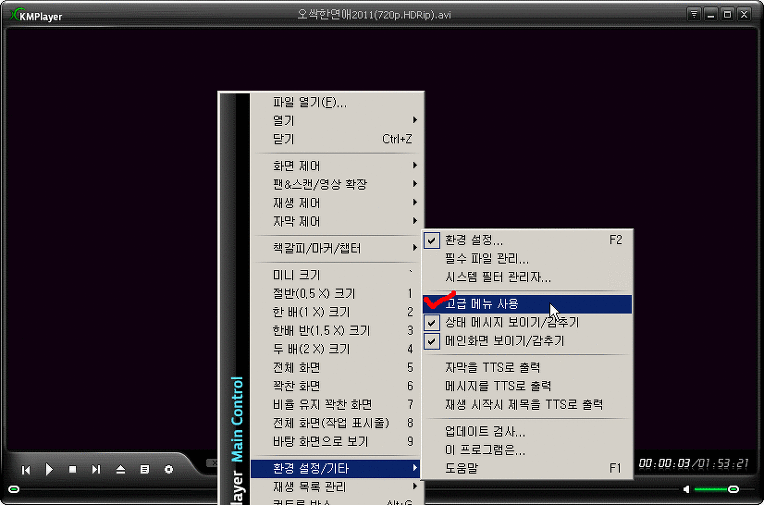
① KM 플레이어 재생 - 마우스 오른쪽 클릭 - 고급영상처리 - 초고속 모드 선택 (※ 고급영상처리 메뉴가 보이지 않는 분은 아래 ② 참고)
② 고급영상처리 메뉴를 보이도록 하는 방법
[출처] 신비박스 토렌트 카페 - http://www.sinbibox.com/bbs/board.php?bo_table=good_info&wr_id=42
다음검색
스크랩 원문 :
MP3 드라마 영화 애니 만화 매니아