|
노턴고스트로 백업하기(이미지 만들기)
: 노턴 고스트 이미지는 내 컴퓨터의 지금 상태를 그대로 백업하는 것이다 . 즉 , 이상 없을 때 컴퓨터 상태를 저장했다가 이상이 생기면 만든 이미지를 복원하는 것이다 .
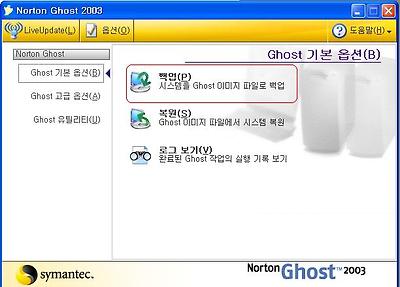
노턴 고스트를 실행하고 백업을 누른다 .
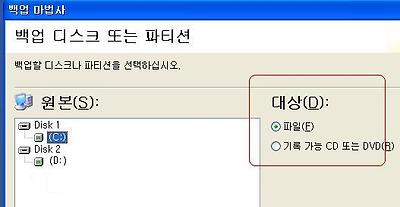
백업 마법사가 뜨면 다음을 누르고 백업할 드라이브(운영체재가 깔린 드라이브 , 대개 경우 C:) 원본 파일을 택하고 대상(D)는 꼭 파일을 택한다 .
CD로 백업시에는 백업시 또는 복구시 꼭 문제가 생긴다 !
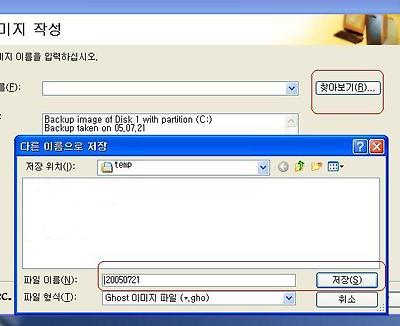
다음을 누른후 찾아보기를 눌러 고스트이미지를 저장하려는 폴더를 찾아간 후 (고스트 백업 전용 폴더를 고스트 백업한 날짜별로 만들길 권한다 .) 파일이름을 정해주고 저장을 누른다 . 나는 20050721이라고 파일 이름을 정해보겠다.
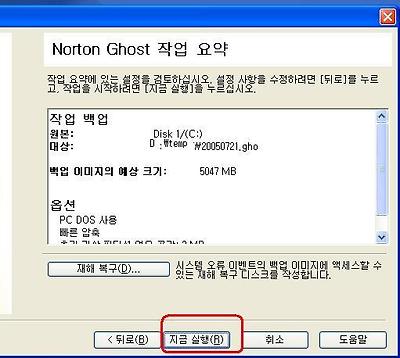
저장해서 파일이름에 경로와 파일 이름이 박히면 다음을 누른다 . (단 , 여기서 파티션이 다른 하드에 백업폴더를 만들고 저장해야 한다 . C드라이브의 이미지를 C에 저장할 수 없다 . 저장하려면 백업하려는 드라이브에 이미지 저장 불가라고 메시지가 뜬다 .) 고급 설정이나 외부장치 경고가 뜨면 무시하고 다음과 계속을 누른다 . 재해복구라고 떠도 계속을 누르면 된다 . 아래 그림에서 지금실행을 누르면 고스트가 실행을 위해 시스템 종료중이라는 메시지를 남기며 도스로 재부팅 된다 . 도스에서 백업 작업을 마치면 다시 재부팅되어 윈도우즈로 돌아온다 .
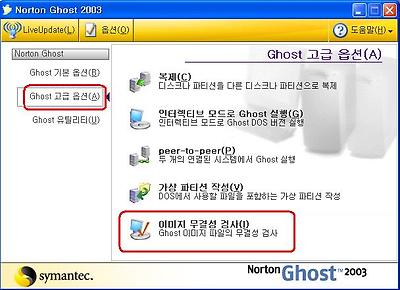
이지 백업은 끝났다. 이제 이 백업 파일이 괜찮은지 검사해 봐야 한다. 고스트 메인에서 고급옵션 택한후 이미지 무결성 검사를 택한다 .
그리고 아까 백업한 파일을 찾은후 계속 다음을 누르고 가다가 마지막에 백업때처럼 지금실행을 누르면 도스로 들어가서 이미지 무결성 검사 후 윈도우즈로 돌아온다 . 이제 메인에서 로그보기를 눌러서 방금 백업한 백업과 이미지 무결성 검사가 성공이라고 떠 있는지 보자 둘중 하나라도 실패라고 떠 있으면 다시 백업해야 한다 .
자 이제 복구가 필요하다고 ?
위의 그림에서 보이는 고스트 메인화면에서 복원을 누르고 백업해두었던 이미지를 찾아서 택해 다음을 눌러가다가 지금 실행하면 된다 . 도스로 갔다가 다시 부팅될 때는 백업 당시의 컴퓨터로 고대로 돌아온다 .
복원후 꼭 할 일은 1. 익스플로러 메뉴줄에서 도구(T)--->windows updates들리어 꼭 보안 패치들을 해준다 . 2. 백신 프로그램을 쓰고 있다면 백신도 업데이트 해준다 .
참고로 말하면 고스트 메인화면 왼쪽 위의 옵션(O)에서 두가지만은 해두자 . 먼저 옵션 키면 두번째에 도스 종류가 있다 . PC-Dos 사용으로 해놓자 . 세번째 이미지 무결성 검사에서 이미지 무결성 검사 항상 수행 체크를 없애서 무결성 검사는 따로 하자 .
답변자의 생각에 모든 컴퓨터 제조사는 고스트도 번들 프로그램으로 주어야 하지 않을까 싶게 고스트는 기가 막힌 프로그램이다 . 고스트를 적절히 쓰게되면 컴퓨터 에러가 무서울 필요가 없다 . 30분이면 예전의 내 컴퓨터 상태로 되돌아갈 수 있으니까.
여러분도 고스트의 멋진 세계에 빠져보길 필자는 바라며 글을 줄인다 . |
| 내용출처 : [직접 서술] 직접 서술 |