
메인보드마다 다를 수 있기 때문에 반드시 사용설명서를 참고할 것!
| USB 연결 | |
| 전면 베젤에 설치된 2개의 USB포트로부터 8개의 전선이 연결되어 있습니다. 이 전선은 4개가 한 개의 포트를 구성 시킵니다. 즉, +5V, +D,-D,GROUND로 표기된 4개의 커넥터가 한 개의 USB 포트를 구성합니다. 따라서 전면 두 개 USB포트를 사용하시려면 메인보드에도 USB 핀에 4개씩 2조가 있어야 합니다. |


|
1. |
메인보드 매뉴얼을 참조하시어 메인보드의 내부 USB 핀 헤더를 찾으십시오. 핀 헤더는 메인보드 마다 핀 구성과 배열이 틀릴 것입니다. 그러나 한 개의 USB구성에는 4개의 핀만 필요하므로 핀 숫자가 많아도 개의(介意)치 마십시오. |
| 주의 | 핀 헤더에 NC라고 표기된 핀은 No Contact의 약자로 사용하지 않는다는 의미입니다. 그리고 배열이 틀려도 SONATA케이스의 커넥터 하우징이 한 개씩 분리되어 있으므로 모든 메인보드의 USB 핀 헤더 배열을 만족시킵니다. |
|
2. |
메인보드 매뉴얼을 보시고 핀 헤더의 각 핀의 명칭을 아셔야 합니다. 그 명칭에 해당하는 전선의 커넥터를 연결하시면 됩니다. |
|
3. |
전면에서 나오는 USB 연결 전선의 커넥터 하우징에는+5V, +D,-D,GROUND라고 표기되어 있습니다. 이를 다음의 메인보드 핀 헤더에 꽂으십시오. |
|
4. |
+5V 하우징 커넥터: 메인보드에는 +5V, Pow, Power, VCC, VCC+5, USB_Power 등의 명칭으로 표기되어 있습니다. |
|
5. |
+D하우징 커넥터: 메인보드에는 D+, DATA+, USBD+,D0+,USB+,PP+,USB-P 등으로 표기하고 있습니다. |
|
6. |
-D하우징 커넥터: 메인보드에는 D-, DATA-, USBD-,D0-,USB-,PP-,USB-N 등으로 표기하고 있습니다. |
|
7. |
GROUND하우징 커넥터: 메인보드에는 Ground, GND 등으로 표기하고 있습니다. |
| 주의 | 메인보드에 Key, NC, N/A, OC, OC# 등으로 표기된 핀 헤더는 사용하지 않는다는 의미입니다. |
|
8. |
위의 명칭에 맞는 핀 헤더에 해당 커넥터 하우징을 꽂으시면 됩니다. 또 다른 한 조의 USB도 동일한 방법으로 연결하십시오. 만약 메인보드에 VCC3, VCC4, USBD3+, USBD4+, USBD3-, USBD4-, GND, GND 등으로 표기된 핀들이 있다면 한 조4개의 전선을 4개의 핀(VCC3, USBD3+, USBD3-, GND)에 또 다른 4개의 전선은 4개의 핀에(VCC4, USBD4+, USBD4-, GND) 꽂으시면 됩니다. |
파크온라인에서 발췌(http://www.parkonline.co.kr/)
| USB 장치 인식 실패는 3가지중 하나 입니다. 1. USB포트 불량/손상 2. USB케이불 불량 3. USB장치(디카,핸드폰,MP3플레이어) 확인 방법은 USB포트는 본체 앞에 2개 뒤에 2개 이상 있으므로 여러곳에 연결하여 확인을 할 수 있습니다. 케이스 앞: 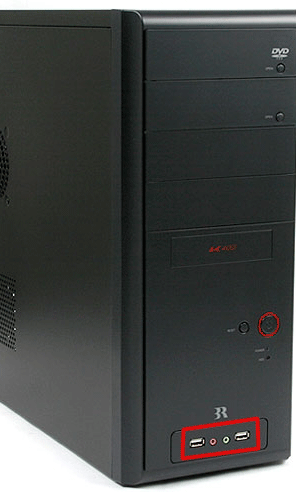 케이스 뒤: 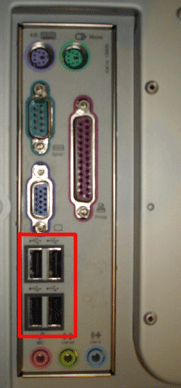 전면부 USB포트가 불량일경우 USB허브를 구입해서 앞쪽에서 연결해 사용할 수도 있습니다. (구입시 노트북용은 USB선이 짧으므로 데스크탑용으로 구입시 USB케이블이 긴~것을 구입하세요) 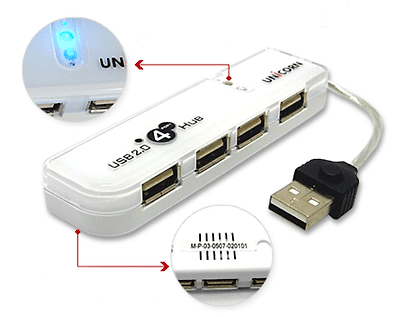 USB 케이블 불량 일경우 케이블을 다른것으로 교체를 해봅니다. 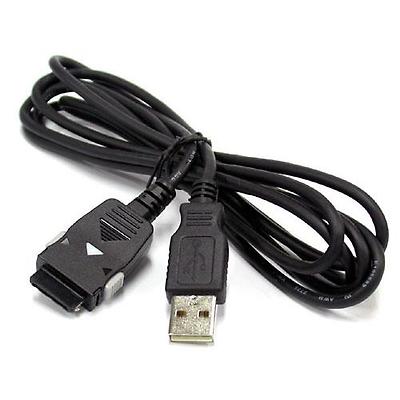 USB다른 장치를 연결하여 된다면 해당 USB장치가 불량입니다. * 참고: 전원이 많이 소요되는 USB장치경우 인식이 잘 안될수 있습니다. 이는 USB포트의 전원 공급이 원할하지 않아서 그렇습니다. (외장형 노트북하드, 외장형 시디룸 등등..) * 전문가 팁: 케이스 전면 USB포트와 메인보드 USB포트 연결방법 알아보겠습니다. P4급 이상 케이스 내부에 USB포트 연결선이 나와 있습니다. 방식1: 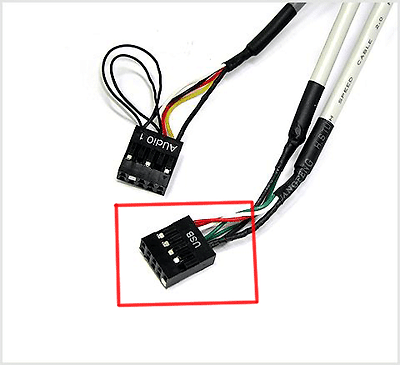 방식2: 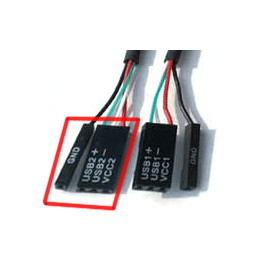 이 USB선을 메인보드 USB포트에 잘 맞게 연결시켜줍니다. 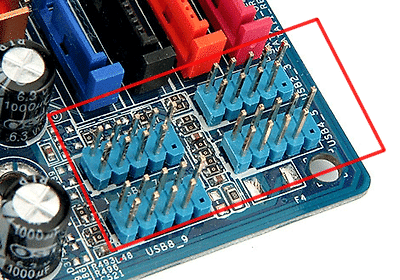 방식2의 경우는 손으로 하나씩 연결해야 합니다. 순서는 [VCC] [ㅡ] [+] [GND] 입니다. 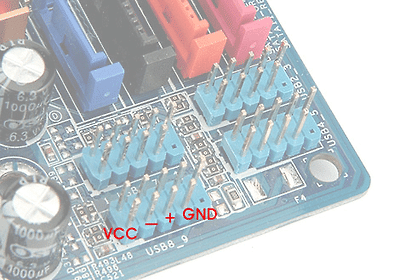 USB 2.0 지원 및 최근 F_USB 메인보드 핀 배열도: 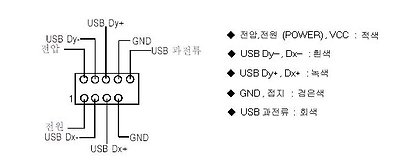 * USB과전류-USB over current (과전압 방지) -대부분 케이스에서 지원 안됨 USB 1.1 지원 F_USB 메인보드 핀 배열도: 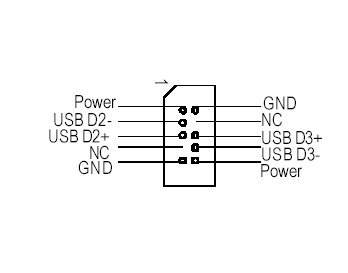 |
인펌
컴퓨터 메인보드(Mainboard) 역사
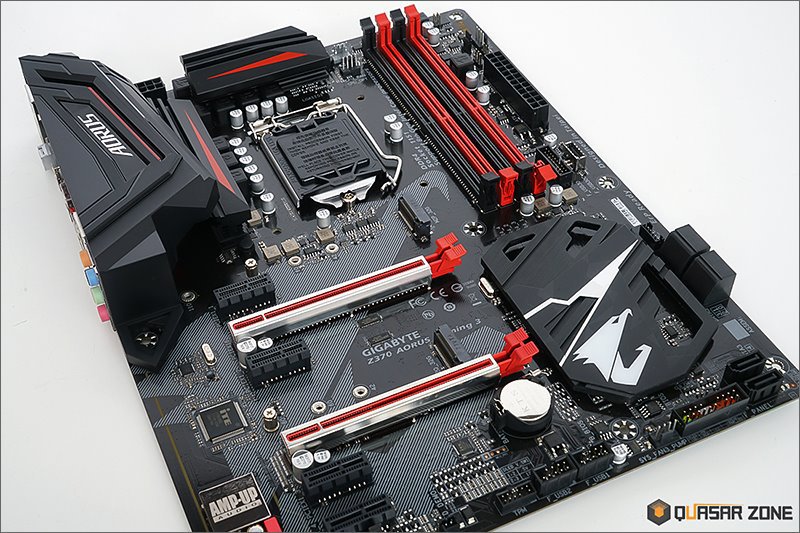
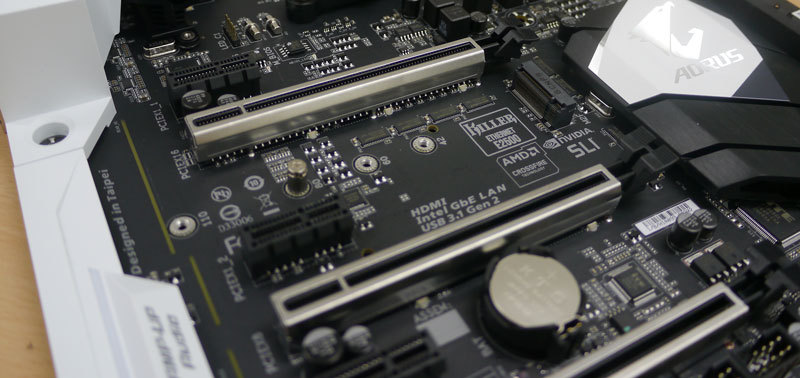
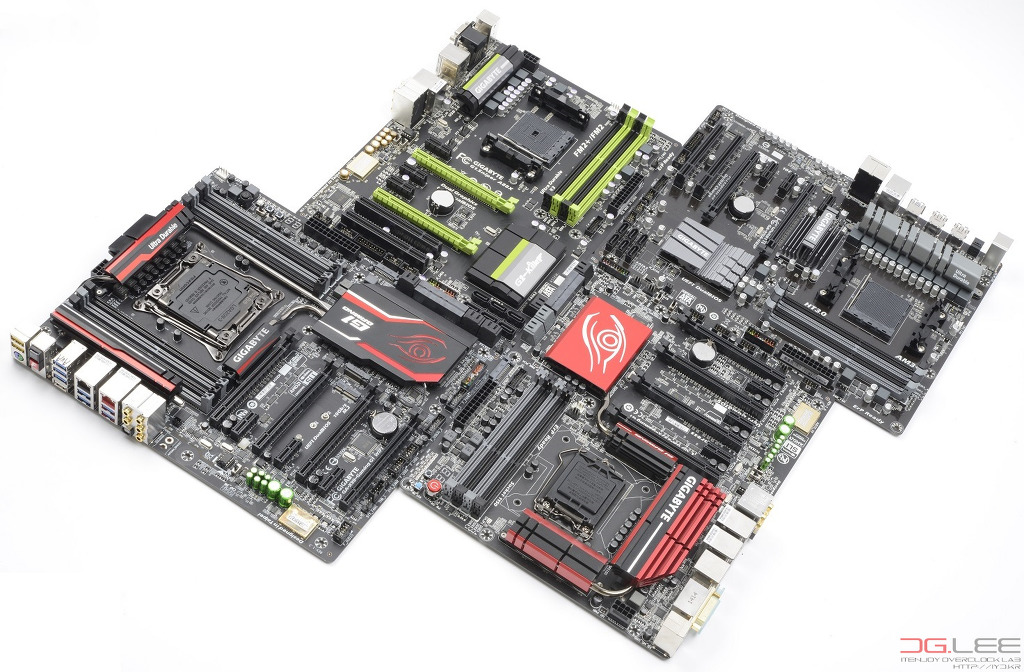
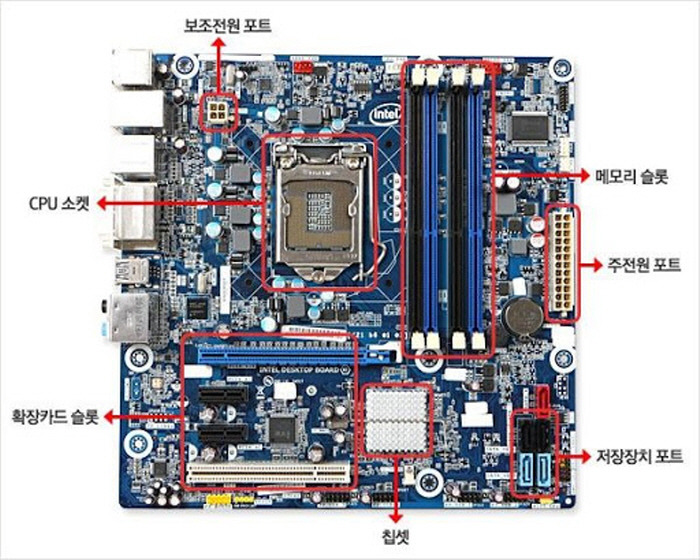
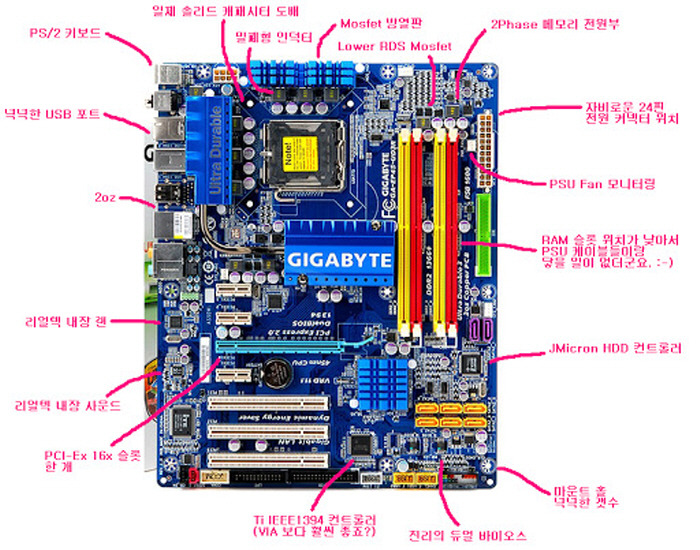
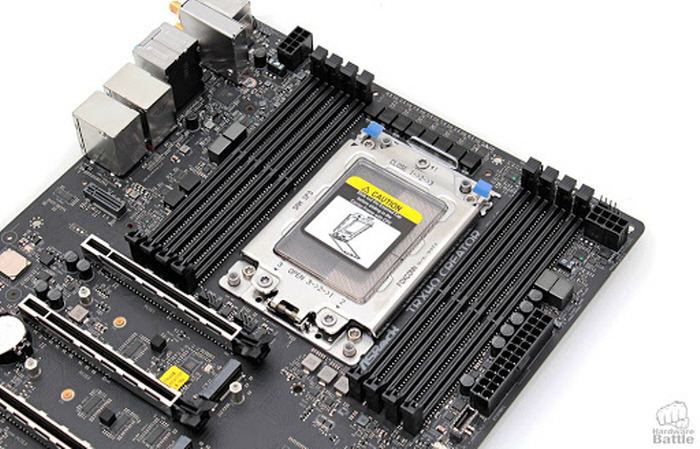
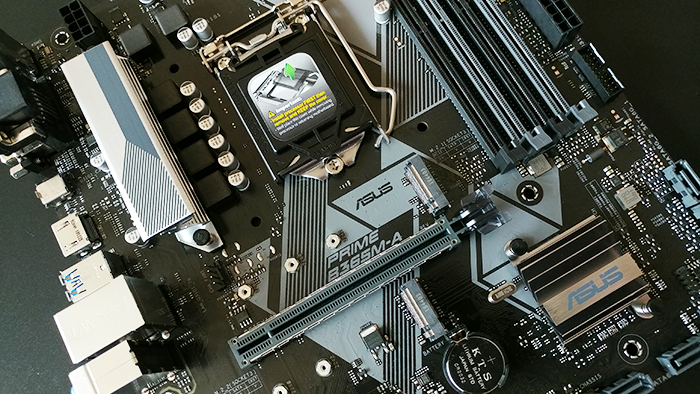
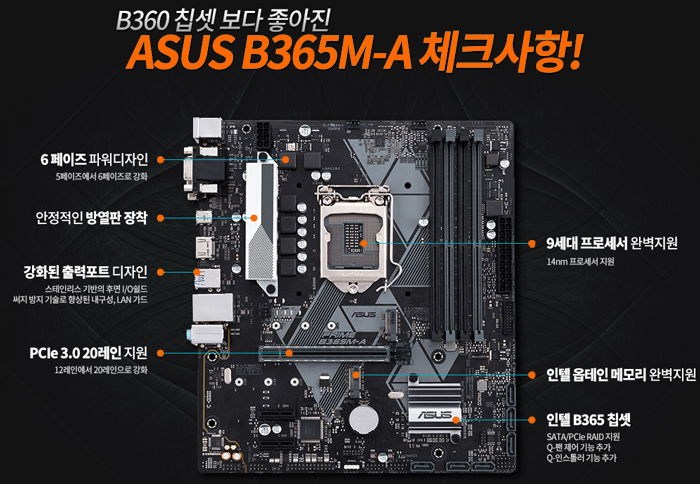
컴퓨터의 부품 중 하나로 컴퓨터의 혈관이자 신경계라고도 불린다. 주기판, 머더보드, 마더보드(motherboard), 시스템보드(system board), 북미에선 mobo 등으로도 불리며 애플에서는 로직보드(logic board)라는 명칭으로 쓰이기도 한다.
2. 일반적인 제품명 구분 방법
보통 메인보드 제품명 순서는 제조사-칩셋-기타옵션이다. 예를 들자면 GA-H61M-DS2V는 GA(기가바이트)회사에서 만들었으며, H61 칩셋을 사용하는 M-ATX사이즈의 메인보드이며, DS2V 기본옵션이다. 기타 옵션은 DS2V, S2PV, D2V, HD3 등등이 있으며 DS2V가 가장 기본적이며, HD3는 모든 옵션이 다 있는 제품이다.
3. 중요성
컴퓨터에는 CPU, 파워 서플라이, DRAM, 그래픽 카드, SSD, HDD 등 수많은 부속 제품들이 들어 있다. 이러한 부품들이 서로 따로 놀 수는 없고, 각 부품들을 하나로 연결해주는 회로를 가지고 있으며 밖으로 신호를 보낼 수 있는 출력 포트를 가지고 있는 부품이 필요한데 이 기능들을 가지고 있는 부품이 메인보드이다.
조립컴퓨터 견적에서 돈을 많이 쓰게 되는 부품 중 하나다. 오버클럭을 염두하지 않은 견적에서는 돈을 먹는 비중이 낮고, 오버클럭 견적에서는 비용 비중이 상대적으로 크다. 그래서 오버클럭을 시도할 때 가장 세심하게 골라야 하는 부품이기도 하다. 메인보드에 따라서 난이도가 천차만별이기 때문. 그 다음으로 중요한 부품은 그래픽 카드.
파워 서플라이만큼이나 돈을 아끼지 말아야 하는 부품으로, 어떻게 보면 파워 서플라이 이상으로 컴퓨터의 안정성을 좌우하는 제품이다. 보드의 품질에 따라선 확장성은 물론이고 성능을 좌우하기도 한다. 파워서플라이는 파워 사망 이슈로 인해 돈을 아끼는 사람은 정말 조립컴퓨터에 무지한 사람이 아니면 그러지 않지만, 메인보드는 그렇다할 이슈가 없었기 때문에 메인보드에 돈을 아끼는게 만연한 실정이다. 고사양 게임이나 작업을 목적으로 돈 아낀답시고 CPU는 발열량이 많은 고가형 고사양인데 메인보드는 저질 부품들이 조합된 저가형 제품을 찾는 경우가 많기 때문. 때때로 컴덕들이 그런 언밸런스한 조합을 볼 때마다 경악하며, 더 황당한 것은 그런식으로 조합된 조립 컴퓨터를 판매하는 양심없는 업자 및 업체가 있을 정도. 물론 파워서플라이처럼 다른 부품과 함께 사망하는 경우는 별로 없고 메인보드 생산 회사가 싸구려 부품을 쓰지 않는 한 안정성이 체감할 수준으로 떨어지는 일은 드물지만, 저가 제품은 안정성에는 문제가 없더라도 수명이 짧을 수 있음을 유의해야 한다.
그리고 교체가 가장 힘든 부품 중 하나며, 조립컴퓨터 업체에서 파워 서플라이와 더불어서 가장 많이 장난을 치는 부품이다. 일부러 저가 메인보드나 저가 파워 서플라이를 써서 컴퓨터 교체 주기를 빠르게 하려는 것인데, 앞서 말했듯이 파워 서플라이는 심장이고, 메인보드는 혈관 및 신경계이다. 사람으로 치면 극도로 중요한 부위인 것이다. 메인보드는 정말 웹서핑이랑 문서작업만 할 컴퓨터라 하더라도 안정성을 생각해서 아무리 적어도 6만 원 이상의 메인보드를 써야 한다. 조금이라도 고급 부품을 넣는다 치면 10만 원대 이상은 기본이다. 안정적인 사용을 원한다면 적어도 8에서 10만원 이상의 중급 메인보드 이상을 넣는 것을 추천한다. 사실 조금만 생각해보면 굳이 컴퓨터가 아니라도 무언가를 굴리는 구성요소 중 한 부품에 돈을 아끼기 위해 가격을 낮추는 것 자체가 에러임을 견지하자.
Microsoft Windows는 메인보드가 교체되었을 경우 별개의 컴퓨터로 인식한다. 즉 윈도가 설치된 컴퓨터에서 메인보드는 그대로 두고 다른 부품을 아무리 교체하거나 추가해도 윈도가 그 컴퓨터를 별개의 컴퓨터로 인식하지 않지만, 다른 부품은 전부 그대로 두고 메인보드를 교체할 경우 윈도는 자기가 설치된 컴퓨터가 바뀌었다며 정품 인증을 취소시켜 버린다. 윈도우 10의 경우엔 키를 따로 저장하고 항시 인터넷으로 정품을 인증하는 형태로 바뀌어서 보드를 교체해도 윈도우가 그대로 깔린 상태에서는 정품 인증이 취소되지는 않는다. (다만 기기가 바뀐 것은 인지한다.) 그러나 윈도우는 항상 메인보드에 키를 귀속시키기 때문에 보드를 바꾸고 윈도우를 재설치 할 경우엔 자동 인증이 안 될 수도 있어서 키를 수동으로 입력해야 한다.
컴퓨터의 펌웨어인 BIOS는 메인보드에 위치하며, 작은 건전지가 장착되어 있어 전원 공급이 완전히 차단되더라도(즉 컴퓨터의 전원 코드를 콘센트에서 완전히 분리하더라도) BIOS의 각종 설정이 날아가지 않게 해 준다. 물론 건전지이므로 수명이 있으며, 가장 많이 이용되는 BIOS 건전지인 CR2032 리튬 배터리의 경우 대개 수명이 3년 정도다. 이 배터리가 수명이 다하면 컴퓨터에 전력 공급이 차단될 때마다 BIOS 설정을 다시 해 줘야 하므로, 배터리를 제때 교환해주자.
4. 변천
과도기 시절에 출시된 메인보드들은 이전 세대와 차세대 규격을 동시에 제공하기도 하며, 단가 절약을 위해 일부만 최신 규격으로 구성한 경우도 있다. 여기서 CPU/RAM 같은 건 동시 동작이 불가능하다.
새로운 규격이 나올 때마다 전원공급장치도 같이 규격에 맞춰서 나오며, 호환되기도 한다. 내부 슬롯과 I/O 패널의 구성 또한 달라지기도 한다.
세월을 거듭할수록 점퍼나 스위치 조작으로 설정하던 것을 바이오스에서 하도록 대체되거나, 외부 기기에 의존해야 했었던 기능들이 메인보드, 칩셋 차원에서 지원하므로 상대적으로 투자 비용이 줄어들었다.
4.1. 1990년대
AT 규격은 90년대 중반부터 한계를 드러냈다. 컴퓨터가 점점 발전하면서 CPU의 발열이 많아짐에 따라 쿨러가 추가되었는데, 문제는 확장 카드 슬롯 옆에 CPU가 있는 구조인지라 큰 쿨러나 긴 확장 카드를 달 수 없었다. 따라서 인텔은 1995년에 ATX 규격을 내놓았다.
ATX 규격은 기존의 AT 규격이 가지고 있었던 문제점들을 개선하였는데, 레이아웃 구성 변경으로 조립 과정에서 CPU의 쿨러와 확장 카드 간의 간섭을 없앴으며, 주 전원 단자의 디자인도 변경되면서 6핀 단자 2개를 잘못 꽂다가 불상사가 생기는 일이 없게 했다. 일반 사용자가 가장 와닿는 사항이라면 기본 외부 I/O 단자의 확장과 ACPI 지원으로 종료 명령을 내리면 컴퓨터(보드)가 알아서 꺼지는 것이었다.
시간이 흐르면서 ATX 규격으로 전환되었지만, 호환성 등의 이유로 AT 규격은 적어도 2001년까지 유지되었다.
그래픽 카드 전용 단자로 AGP가 등장했다. 저가형 칩셋에서는 포함되지 않았거나, 일부 메인보드에서는 PCI 슬롯 2개의 버스를 묶어서 구현한 AGP가 있긴 하지만 제성능이 발휘되지는 않았다.
4.2. 2000년대
CPU의 클럭이 높아지면서 소켓 말고도 별도의 추가 전력을 요구하게 되었는데, 새로운 전원공급장치 규격과 함께 4핀 전원 단자가 등장하였다.
인텔의 경우 LGA 775 이후 소켓 디자인이 CPU의 핀 역할을 메인보드가 대신하도록 PGA에서 LGA 방식으로 변경되었고, 보드 제조사가 인텔보다 핀 손상 A/S 청구를 많이 받게 되었다. 도중에 펜티엄4의 발열을 해결하기 위해 BTX라는 새로운 규격을 개발하였지만, 여러 단점들로 인해 묻혀버렸다.
4.3. 2010년대
2012년부터 온보드 USB 3.0 커넥터를 지원하는 케이스가 200가지 이상으로 비중이 커지면서 최근에 출시된 케이스들은 대부분 지원하고 있다. SSD를 사용하는 시스템이 늘어나는 추세라 USB 3.0과 SATA3를 제대로 지원하는지 확인하고 구매하지 않으면 낭패를 볼 수 있으니 주의. 다행히 2013년 인텔 LGA 1150 소켓의 8 시리즈 칩셋 메인보드부터는 최저가형인 H81 칩셋에서도 USB 3.0 단자 2개, SATA3 단자 2개가 기본 지원되면서 USB 3.0 헤더까지 탑재된 제품도 많아졌으니 인텔 8 시리즈 칩셋 이후의 메인보드를 구매할 거라면 USB 3.0, SATA3 지원 여부는 크게 걱정 안 해도 된다. 심지어 최근에 나온 제품들 중 USB 2.0조차 빠지고 USB 3.0으로만 구성된 제품도 나올 정도. 다만, USB 3.0 헤더를 탑재하지 않은 제품들도 있고, 전체포트 중 모든 SATA 포트가 SATA3가 아닌 부분적으로 탑재되는 경우가 있으니 구형 제품을 알아볼 경우 주의가 필요하다. AMD의 900 시리즈 칩셋(AM3+ 소켓), FM2, FM2+ 소켓의 칩셋 중에서는 A55나 사골 중의 사골 칩셋인 760G 같이 SATA3가 지원되지 않는 최저가형 우려먹기 칩셋 메인보드가 산재해 있으니 알아두자.
더 나아가서 SATA Express 포트, M.2 슬롯까지 지원하는 메인보드도 생겨나고 있다. 급이 어느 정도 되는 메인보드는 발열이 심한 NVMe용 SSD를 위해 M.2용 방열판도 끼워준다. 2017년 즈음부터는 LED 튜닝이 된 메인보드가 우후죽순으로 나오기 시작했으며 아예 메인보드 자체적으로 LED 색 패턴을 동기화시키는 기능까지 들어간다.
근데 USB 3.0은 몰라도 SATA3은 가격차이가 많이 싸다면 (ex 재고떨이) 한두 포트만 있으면 상관없고 굳이 전 포트가 SATA3일 필요는 없긴 하다. 왜냐하면 SSD가 아닌 ODD나 HDD는 물리적인 성능 자체가 최적의 조건(순차 읽기, 다른 부하 없음)에서도 SATA2로 완전히 커버되는 대역폭이기 때문. 다만 그렇게나 가격차이가 나는 경우는 현 시점에서는 드물긴 하다. 과도기였던 인텔 6, 7 시리즈 칩셋 시절의 옛날 이야기. 그땐 전 포트가 3인 것과 2개 정도만 3인 보드의 가격차이가 몇 만 원씩 나던 시절이라... 당시 최하위 칩셋이었던 H61은 USB 3.0은 물론이고 SATA3 포트마저 기본적으로 지원하지 않았기 때문에 별도의 SATA3 컨트롤러가 탑재된 제품을 찾아봐야 했으며, 한 단계 상위 칩셋인 B65, B75는 SATA3 포트 1개까지만 기본 지원해서 SATA3 포트 2개를 사용하고 싶은 구매자들은 별도의 SATA3 컨트롤러가 탑재되어 2개 이상의 SATA3 포트인 제품을 찾아봐야 했다. H67, H77 이상의 칩셋부터 기본 2개 지원이지만 지갑 얇은 구매자들에겐 구매 사정권 밖에 있는 가격대였는 것이 단점.
8 시리즈 칩셋에 들어서야 기본 지원하는 USB 3.0, SATA3 포트 개수가 넉넉해지면서 그런 고민을 할 필요가 많이 없어졌다. H87 칩셋 이상부터는 아예 SATA2 포트를 지원하지 않고 몰빵 SATA3로 구성되었으며, 100 시리즈 칩셋부터는 모든 칩셋 라인이 몰빵 SATA3로 전환되었다.
2012년부터 PCIe 3.0을 지원하는 그래픽카드가 처음 등장한 이래로 PCIe 3.0을 대응하는 그래픽카드들이 많이 나와있어서 이 쪽의 지원 여부도 고려해보긴 해야 하지만, PCIe 3.0을 기본적으로 지원하지 않았던 인텔 6 시리즈 칩셋이나 AMD 900 시리즈(AM3+ 소켓 대응) 칩셋의 제품에서 PCIe 3.0이 달린 것을 찾으려면 별도의 PCIe 3.0 컨트롤러가 탑재된 제품을 알아봐야 했다. 인텔 7 시리즈 칩셋부터는 PCIe 3.0 슬롯을 기본적으로 지원하지만 PCIe 3.0 컨트롤러가 CPU에 내장된 형태인데다 3세대 코어 i 시리즈의 아이비브릿지 CPU부터 지원했기 때문에 2세대 코어 i 시리즈의 샌디브릿지 CPU를 장착하면 PCIe 2.0으로 작동한다는 단점이 있었다. 별도의 PCIe 3.0 컨트롤러가 탑재된 제품은 샌디브릿지 기반이든 아이비브릿지 기반이든 상관없이 PCIe 3.0으로 작동하는데 PCIe 3.0 컨트롤러가 CPU에 내장된게 아닌 보드에 있기 때문.
다행히 그래픽카드만큼은 하이엔드급이 아닌 이상 PCIe 대역폭에 따른 성능 차이는 거의 없다. 하지만 PCIe 슬롯을 쓰는 SSD가 나오기 시작하면서 PCIe 슬롯수와 레인수 또한 PCIe 레인이 CPU에 연결된 것인지 PCH에 연결된 건지도 생각을 해야된다.
내장 사운드카드의 발달로 메인보드에 오디오 단자만 6개가 달려있는 경우가 적지 않은데, 그나마도 HTPC 덕후가 아닌 이상 한두 개만 쓸 뿐이다. 그리고 하스웰 메인보드부터는 오디오 노이즈 가드라는 방식이 추가됐는데, 말 그대로 내장 사운드의 문제점인 지지직 거리는 음을 없애주는 것. 부가적으로 LED를 추가하기도 한다. 그리고 인텔 100시리즈 칩셋부터는 전 칩셋에 오디오 노이즈 가드가 추가되어 나온다. 다만 일부 저가형 제품에는 없는 경우가 있다. 그리고 H110 같은 최저 칩셋에 LED까지 달고 나오는 업체도 있다. 일부 제조사는 아예 사운드 기판을 주 기판과 물리적으로 분리하는 구조를 실현하여 노이즈 가드를 구현하기도 한다.
보통 어느 정도 이름있는 메이커의 저가 제품이면 (그 보드에 버그가 없다는 가정하에) 잘 써먹을 수 있지만, 오버클럭을 하기 위해서는 인지도가 있는 메이커의 고가 제품을 사용하는 것이 좋다. 당연하게도 대체적으로 가격이 비싼 보드일수록 전원부의 개수나 구성이 뛰어나며 내구도가 높다.
그러나 파워 서플라이처럼 무조건 비싼 것이 좋은 것은 아니다. 메인보드는 제품 특성상 라이프사이클이 파워 서플라이에 비해서 상당히 짧은 편인데, CPU나 램이 한 세대를 넘어가면 새로운 규격을 쓰는 경우가 대단히 많기 때문이다. 이 때문에 CPU를 교체하는 업그레이드를 한다면 필수적으로 같이 바꿔야 하는 부품이 되는 경우가 대부분이다.
2014년부터 점차적으로 오래된 방식에서 벗어 나려는 시도들이 많이 생기고 있다. 애플의 경우, 독자적인 컴퓨터 때문에 다른 방식이라 할 수 있으나 업그레이드를 전혀 못하므로... 예를 들면 Razer의 경우, 아예 마더보드가 없다. 모듈 형식의 컴퓨터라서 CPU와 RAM 모듈 자체가 마더보드다. 덕분에 업글하기 굉장히 쉽고 문제 없이 연결이 가능하다는 점이다. 비록 독자적인 제품이나 미래에 이런 식으로 간다면 컴퓨터 조립은 물론 케이블 걱정할 필요도 없어진다는 점. 중국 마더보드 회사에서는 기존 방식에서 벗어나고 싶지 않은지 레이저사 모듈 컴퓨터의 단점을 이용해서 까고 있다.
하지만 2019년 기준으로 여전히 대만에서 만드는 마더보드가 기준이고 레이저사에서 준비하던 모듈 컴퓨터는 결국 소리소문없이 사라졌다. 게다가 마더보드 제작회사들이 죄다 대만회사이며 이젠 대놓고 독점하고 있는 상황이다. 당연하지만 독점하기 시작하면 인텔꼴이 날 수 있기떄문에 소비자입장에선 안좋은 소식이다. 이미 대만회사들이 저가격을 이용해서 타국가 회사들이 철수한 사례가 있다. 결론만 보자면 대만이 압도적으로 마더보드 시장을 독점하고 있는 상황이다.
5.1. 칩셋
컴퓨터 부품들은 서로 인식하지도, 알아서 조절되지도 않는다. 당연히 이 역할을 맡을 부품이 필요한데 그것이 바로 칩셋이다. 칩셋은 다른 부품들 사이의 중간다리 역할을 하며, 부품들이 서로를 인식하게 만든다. 과거에는 두 개의 칩을 이용하여 데스크탑 컴퓨터를 조립할 때 보드 위쪽으로 가는 CPU와 가까운 칩셋이 노스브리지, 아래쪽에 있는 것이 사우스브리지라 불린다.
• 노스브리지
◦주로 CPU와의 데이터 교환과 메모리(RAM) 관리, AGP 8레인이나 PCIe 16레인 같은 고속 버스 제어.
• 사우스브리지
◦SATA, IDE, USB, PCI, PCIe 1레인 등 저속 버스의 제어.
그러다가 2003년에 AMD에서 애슬론 64를 출시하면서부터 메모리 컨트롤러를 CPU에 내장해 왔기 때문에 노스브리지의 역할이 줄어들었으며, 2008년 11월에 인텔이 코어 i 시리즈를 출시하면서부터 거의 모든 노스브리지 기능을 CPU에 내장, 인텔 X58을 제외한 5 시리즈 이후 칩셋은 사우스브리지로 분류되고 있다. 인텔은 이 칩셋을 PCH라고 부르고 있으며, 사우스브리지를 대체하는 포지션이지만 엄밀히 따지면 기존 사우스브리지에 비해 역할이 간소화된 것이라고 볼 수 있다.
단, NVIDIA에서 생산하였던 칩셋은 전통적으로 원칩(단일칩)으로 생산되고 있으며, 모바일 칩셋의 경우에도 단일 칩으로 생산되는 경우가 많다.
칩셋에는 계속해서 시리즈가 나오고, 이 시리즈에서도 서로 다른 걸 원하는 유저들을 위해 다른 기능을 내장한 시리즈로 갈리는 경우가 있다. 또 이 칩셋을 뭘 쓰느냐에 따라 가격을 책정한다.
또한 저 위에 필수적으로 들어가는 칩셋 이외에도 USB를 제어하기 위한 칩셋(USB 3.0 초기에는 메인보드 내장형 컨트롤러 대신 외부 칩셋을 사용하였으며, 현재에도 일부 메인보드는 포트 확장용으로 칩셋을 사용함), SATA를 제어하는 칩셋(SATA 새 리비전이 갓 나온 시기에는 외부 칩셋을 사용하였고 이 외에도 포트 확장용으로도 사용함), 내장 사운드 칩셋, 경우에 따라서는 내장 그래픽 칩셋(인텔 코어 i 시리즈부터는 CPU로 이동함) 등 메인보드에는 각종 칩셋이 들어간다.
• 인텔/칩셋
• AMD/칩셋
• NVIDIA/칩셋
5.2. 전력 공급 단자
메인보드에는 램, CPU, 그래픽 카드 등의 부품들이 연결된다. 당연히 이 부품들 모두, 심지어 메인보드 자신조차도 전력 공급 없이는 작동할 수 없으므로 파워 서플라이에서 전원을 공급 받아야 한다. 그렇지만 칩셋에 직접 파워 연결 단자를 연결할 수는 없는 노릇이라 메인보드에 전력 공급을 하는 방법은 아래와 같이 다양해진다.
• 20+4핀 연결 : 메인보드 자체 및 기본 전력 공급을 담당한다. 메인보드의 주 전원이라고 봐도 되며, 파워 서플라이에서 전용 단자가 연결된다. 파워 서플라이의 전원 공급 케이블 중 가장 크고 아름답다.
• 4+4핀 연결 : CPU에 추가전력을 공급한다. 보통은 4핀이면 충분하지만 오버클럭이나 안정된 전원연결을 위해 8핀단자가 붙은 경우도 있으므로 파워 서플라이에서 4+4핀 전용 단자로 직결한다. 이 때문에 CPU 소켓 근처에 보조 전원 단자가 붙어있으며, 그 전원에 경유시키는 전원부가 달려있다. 이 전원부는 적게는 3페이즈이며, 많을 경우 수십 페이즈를 초과할 수도 있다.(...) 전원부에 좋은 부품을 쓸수록, 페이즈 수가 많을수록 메인보드의 안정성이 높아진다. 사실 일반적인 경우 3페이즈 정도만 되는 메인보드도 오버클럭 등을 하지 않고 얌전히 사용할 경우 별 문제는 발생하지 않는다. 그 이상은 오버클럭에 연관되어 있다. 극한의 오버클러커를 위한 최상위급 메인보드쯤 되면 CPU 보조전원 핀이 있기도 한데 8+4핀이라는 무시무시한 연결부가 된다. 보통의 파워 서플라이는 4+4핀만 지원하므로 고가의 모듈러 파워로 4+4+4핀의 조합으로 장착해야 한다
5.3. 전원부
• Motherboard VRM Power Guide
• 메인보드의 전원부(VRM)은 무엇인가
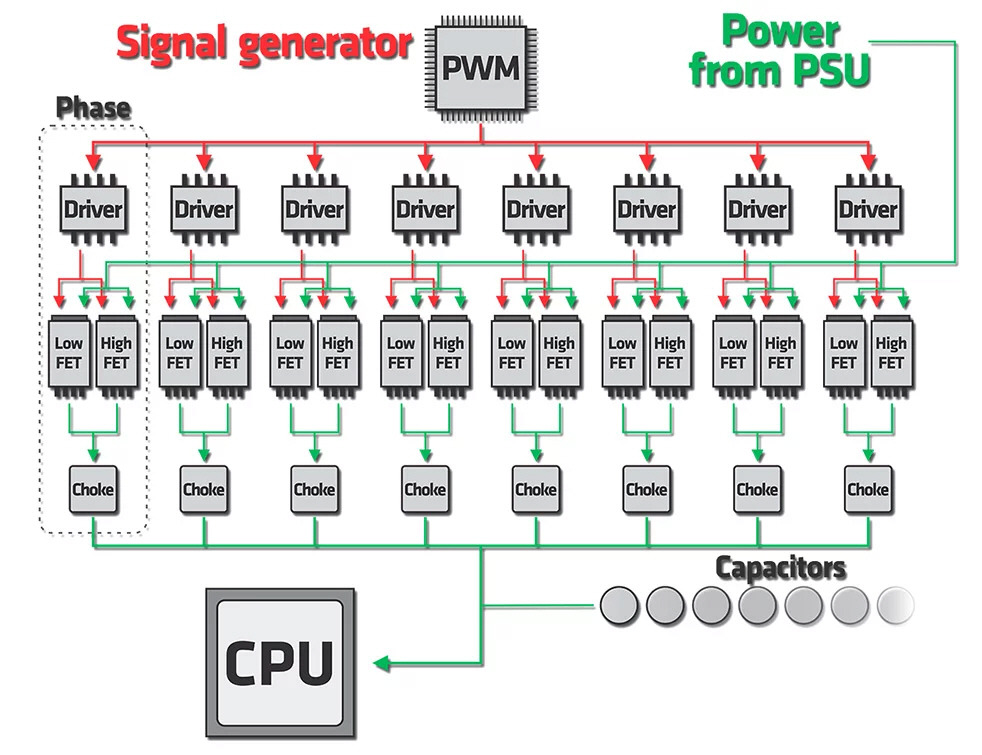
전력 공급 단자가 파워서플라이 → 메인보드로 전력 공급하는 과정이라면, 전원부는 전력 공급 단자 → CPU, 메인 메모리, I/O 등의 기타 칩셋들로 효율적이면서 안전하게 전달해주는 매우 중요한 과정이다.
메인보드의 전원부는 페이즈 컨트롤러, 모스펫 드라이버, 모스펫, 초크코일, 커패시터로 구성되며 보통 육안으로 보이는 앞에 저 세 개를 뭉뚱그려 페이즈(Phase) 라고 칭한다. 전원 시스템의 구성 방법에 대한 자세한 내용은 Buck converter 문서 참조.
전압 레귤레이터 (페이즈 PWM 컨트롤러)
크게 리니어 방식과 스위칭 방식의 레귤레이터가 있지만, 메인보드 전원부에 사용되는 레큘레이터는 스위칭 방식이다. 거기에 +12V 전압을 각 부품이 필요로 하는 전압으로 변환하는 작업은 주로 PWM 방식의 스위칭 레귤레이터가 맡게 된다. 전원부 페이즈를 제어하는 곳이라고 해서 페이즈 컨트롤러 또는 PWM 컨트롤러로 많이 통용된다.
보통은 CPU 따로, 메인 메모리 따로, 칩셋 따로 PWM 컨트롤러를 할당해 놓으며 이 PWM 컨트롤러는 아날로그 방식과 디지털 방식으로 나뉜다. 보통 디지털 방식이 아날로그에 비해 더 정교한 전압 컨트롤이 가능해지기에 CPU 오버클럭에 더 유리하다고 알려져 있다. 하이브리드 방식도 있는데 '아날로그+디지털이 들어간 용어를 보고 디지털 방식이 아니냐'하고 착각하는 사람들이 있지만, 전압 컨트롤 특성은 사실상 아날로그 방식에 가깝다.
페이즈 PWM 컨트롤러 하나로 모든 전원부 페이즈를 1페이즈씩 제어하는 것은 한계가 있다. 현재까지 나온 최상위 페이즈 PWM 컨트롤러는 최대 16페이즈까지 지원하고, 여기서 내장 그래픽과 칩셋 등 기타 SoC의 전원 공급에 필요한 2페이즈를 제외하면 CPU 코어쪽은 사실상 14페이즈가 최대가 되는 셈인데 그 개수를 넘으면 일부 전원부 페이즈를 제어할 수 없는 문제가 나타난다.
이러한 문제를 해결하기 위해 보통은 2페이즈씩 제어하는 듀얼 아웃풋 방식, 페이즈 컨트롤러와 페이즈 사이에 더블러를 추가해서 1페이즈씩 제어하는 더블링 방식을 취하고 있다. 물론 모든 메인보드의 전원부 페이즈 개수가 무작정 늘리는 것은 아니므로 페이즈 개수가 많지 않으면 굳이 듀얼 아웃풋이나 더블링 방식을 이용할 필요가 없다.
전기적인 특성은 전원부 페이즈 구성뿐만 아니라 메인보드 자체의 설계 수준에 따라 차이가 있지만, 일반 사용자가 그 정도까지 품질을 가늠하는 것은 매우 어렵기 때문에 보통은 전원부 구성만 보고 판단한다. 일반적인 전기적 특성에서는 기본형 > 더블링 > 듀얼 아웃풋 > 트리플 아웃풋으로 간주하는 편.
그 외에도 더블링 및 분배 방식이 더 많지만, 대표적인 방법만 서술한다.
• 기본형: 가장 기본적인 전원부 구성. 더블러처럼 중간에 더 거치는 칩이 없고, 듀얼 아웃풋처럼 복수의 페이즈씩 제어하는 것이 아닌 1페이즈씩 제어하기 때문에 구성면에서 가장 이상적이다. 더블러와 듀얼 아웃풋이 흔해진 요즘에는 이와 구분하기 위해 '리얼 페이즈'라고도 부르는 듯 하지만 공식 명칭은 아니다. 하지만 페이즈 컨트롤러 특성상 페이즈 개수를 무한정 늘릴 수 없는 한계를 지니고 있어서 더 많은 페이즈를 제어할 수 있는 PWM 컨트롤러를 구성하려면 단가가 급격하게 비싸지는 단점이 있다. 그렇다보니 고가형 일부 메인보드 아니면, 페이즈 개수 자체가 절대적으로 적은 저가형 대다수 메인보드가 이러한 유형의 전원부 구성을 취하고 있다.
• 더블링 방식
◦더블링: 기본형에는 없던 더블러 칩이 더 추가된 구성으로, 기본형처럼 1페이즈씩 제어하기 때문에 저부하 상태에서의 효율은 기본형에 가까운 것이 장점. 하지만, 기본형에서 구현할 수 없는 더 많은 페이즈 개수만큼 구성하려면 더블러가 전체 페이즈 개수의 절반만큼이나 더 추가해야 하므로 구성이 복잡해지고 거쳐가야 회로가 추가되어 전기적 반응 속도가 기본형보다 늦을 수밖에 없는 단점이 있다.
◦ 이중 더블링: 기본형보다 한 번만 더 거치는 일반적인 더블링 구성과는 다르게, 이쪽은 더블링만 2번 거치는 전원부 페이즈 구성. 이중 더블러가 필요할 정도면 전원부 페이즈 개수 자체를 빵빵하게 구성해야 할만큼 고가의 메인보드에서만 가끔 볼 수 있는 구성이기도 하다. 이중 구성이기 때문에 더 많은 페이즈 구성이 가능하지만 그만큼 단가 문제, 공간 문제, 전기적 반응 속도 문제가 더 심해져서 채택된 제품은 별로 없다. 요즘에는 PWM 컨트롤러도 많이 발전되어서 이중 더블링의 필요성이 점점 약해지고 있다.
◦ 쿼드러플링: 2개의 페이즈만 각각 제어해주는 더블러와는 다르게, 쿼드러플러는 4개의 페이즈까지 각각 제어해주는 더블러의 진보된 형태라고 볼 수 있다. 덕분에 필요한 칩의 개수를 절약할 수 있어서 구성이 그나마 간결해질 수 있는 것이 장점. 일부 메인보드에서 사용되지만 더블러보다 단가가 비싸서 아직까진 널리 사용되진 않는다.
• 멀티 아웃풋 방식
◦ 듀얼 아웃풋 : 모스펫 드라이버가 1페이즈가 아닌 2페이즈씩 분배하는 방식을 지닌 구성. 그렇다보니 더블러라는 별도의 칩이 추가로 요구되는 더블링 방식보단 그나마 간결해보이는 구성이고, 기본형보다 2배의 개수로 전원부 페이즈 구성이 가능하다. 하지만, 2페이즈씩 제어하기 때문에 1페이즈만큼의 전력 공급만 필요한 상황에도 무조건 2페이즈 단위로 공급해서 전력면에서 비효율적이고 낭비될 수밖에 없다. 전력이 많다는 것은 곧 온도가 높아짐을 의미하므로 전원부 쿨링에 상대적으로 불리하다. 다만, 고부하 상태에는 기본형이나 더블링이나 모든 전원부 페이즈가 총동원하는 상태이므로 큰 차이는 없다.
◦트리플 아웃풋 : 3페이즈씩 제어하는 것만 제외하면 기본 원리는 듀얼 아웃풋과 동일. 1페이즈만큼의 전력 공급만 필요한 상황일 때도 무조건 3페이즈 단위로 공급하므로 전력면에서 듀얼 아웃풋보다 더 비효율적이라고 볼 수 있다.
모스펫 드라이버
모스펫의 다리 역할을 담당하는 모스펫 GATE를 스위치처럼 On/Off로 제어해주는 부품.
모스펫
모스펫은 금속 산화막 반도체 전계 효과 트랜지스터(Metal-Oxide-Semiconductor Field-Effect Transistor)의 약자로, IC 패키지로 제공되며, RDS(On)이라 불리는 스위칭 소자의 내부저항이 낮을수록 열 손실이나 전력 소비면에서 더 나은 성능을 보여준다.
모스펫은 크게 하이 사이드 모스펫과 로우 사이드 모스펫으로 구성된다. 하이 사이드 모스펫은 외부의 전력을 받는 곳으로 소비 전력이 많은 CPU 혹은 그래픽 카드의 경우 외부 전원 12V를 이용하기 때문에 12V를 받지만, 그 대신 전류는 많지 않아서 부하가 상대적으로 작은 편이다.
반면, 로우 사이드 모스펫은 CPU 혹은 GPU가 작동하는 1V 내외의 전압에 따라 1V 내외의 전압이 지나가는 곳인데, 같은 전력에 전압이 하이 사이드 모스펫 대비 12배 정도 낮아졌으므로 전류는 12배 정도 많아져 부하가 상대적으로 큰 편이다. 일부 메인보드는 이러한 특성을 고려하여 좀 더 고스펙의(더 많은 전류를 감당할 수 있는) 로우 사이드 모스펫이거나 아예 2개로 늘려서 부하가 분산된 구조를 지니기도 한다.
기판에 납땜되어 있는 다리 수가 많을수록 좋은 제품으로 치고, 제작사에 따라 독자적인 고급 모스펫을 사용하기도 한다. 모스펫 개별의 품질도 품질이지만 1개의 초크, 즉 1페이즈당 많은 모스펫이 사용되었다면 이 또한 좋은 제품. 그렇다고 개수를 무작정 늘릴 수 없으므로, 많이 사용되었다고 해봤자 하이 사이드 모스펫 2개 + 로우 사이드 모스펫 2개씩 해서 총 4개씩이 한계라고 보면 된다.
• 개별 모스펫
모스펫 드라이버, 하이 사이드 모스펫, 로우 사이드 모스펫 모두 별도의 칩들로 구성된 전통적인 유형으로, 보통 구형은 D-PAK, 신형은 Low RDS(on)라고도 부르는 P-PAK으로 많이 알려져 있다.
• 부분 통합 모스펫
모스펫 드라이버는 별도의 칩으로 구성하되, 하이 사이드 모스펫과 로우 사이드 모스펫이 하나로 통합된 모스펫. 대표적으로 듀얼 N-채널 모스펫이 있다.
• 원칩 통합 모스펫
하이 사이드 모스펫과 로우 사이드 모스펫 뿐만 아니라 모스펫 드라이버까지 원칩으로 통합된 모스펫. 원칩 형태라서 싱글 패키지 모스펫이라고도 부르며, 현존하는 가장 진보된 형태의 모스펫이지만 그만큼 가장 비싼 유형의 모스펫이기도 하다.
2003년에 인텔이 Driver MOSFET의 약자인 DrMOS라는 이름으로 처음 제안한 스펙이었다. 2004년에 르네사스가 가장 먼저 제조했으며, 그 이후에 여러 벤더들도 DrMOS 제조에 참여하면서 DrMOS가 탑재된 메인보드들이 나타나기 시작했다.
구조적으로 같은 공간에 더 많은 모스펫을 탑재하는 효과를 볼 수 있고, 효율이 높아져 발열을 줄일 수 있다. 통합되어 있다 보니 무엇보다도 구성이 더 간결해 보인다. DrMOS가 표준 명칭이지만 벤더마다 독자적인 이름으로 취급하기도 하는데 NXP의 TrenchFET, 인피니언 테크놀로지스의 DirectFET, 텍사스 인스트루먼츠의 Power Stage 등 종류가 생각보다 많다. 메인보드에 자주 사용되는 부품은 비쉐이 인터테크놀로지의 SiC 시리즈, 그보다 좀 더 고가의 상급일 경우 인피니언 테크놀로지스의 IR 시리즈이며, 가장 비싼 최상급은 같은 인피니언 테크놀로지스의 TDA 시리즈가 주로 사용되는 편.
초크코일 (인덕터)
초크코일초코코일은 나쁜 전기성분들을 필터링해주는 필터라 보면되며, 종류는 토로이달(Toroidal) 타입과 큐빅(Cubic)로 나뉘며, 완전 차폐형 큐빅 초크 쪽이 발열이 좀 더 낮으며 전력을 좀 더 낮게 소비하고 노이즈 차폐에도 강하다.
외형으로 구분하자면 토로이달은 원형 코어에 코일이 감겨져 노출되어 있고 큐빅은 종류가 또 두개로 나뉘어 지는데 반개방형은 정사방면 사이드는 막혀있되 위쪽으로 에폭시로 몰드된 코일이 노출된 형태이다. 완전차폐형은 그냥 네모난 커버로 덮혀 있는 모양이다. 메인보드 홍보에서 페이즈 개수를 홍보할 땐 보통 이 초크 개수를 따라가는데, 이 페이즈 마케팅에는 허와 실이 있다. 자세한 것은 후술.
커패시터 (축전기)
커패시터는 전해질 타입과 솔리드 알루미늄 타입으로 나뉜다. 전해질 타입의 경우 오래 사용하면 임신하면서 누액을 일으키거나 내용물을 꾸역꾸역 뿜어내며 사망하는 경우를 종종 볼 수 있고, 솔리드 알루미늄 타입은 부풀어 오르거나 내용물을 토해내는 경우가 드물다. 하지만 간혹 터지기도 하니 주의.
예전에는 솔리드 커패시터가 고급 보드에서나 사용됐지만 요새는 거의 기본이라 특별하다곤 하기 어려운 듯. 다만 동일한 커패시터끼리도 레벨 차이는 있으며 보통은 일본산 솔리드 커패시터를 고급으로 쳐준다. 대표적으로 니치콘이 있다.
페이즈 수가 많으면 각 페이즈에 걸리는 부하가 줄어드므로 부품 수명 등을 고려했을 때 좋을 테고, 제조사에서도 '우리 회사 보드는 ~페이즈가 박혀 있다!'니 뭐니 광고를 때려 댄다. 여기에는 크게 3가지 함정이 있는데...
• 첫 번째로는 메모리나 칩셋에 사용되는 페이즈까지 뭉뚱그린 총 합계를 페이즈 수로 광고하는 경우. 즉, CPU에 4페이즈, 이외 메모리와 칩셋에 2페이즈가 할당되어 있는 것을 6페이즈 전원부라 광고하는 것. 메모리를 담당하는 페이즈는 보통 따로 떨어져서 놀고 있다거나 하는 경우가 많으므로 메인보드 레이아웃을 유심히 관찰하면 알 수 있다.
• 두 번째로는 더블러와 듀얼 아웃풋. 예전과 달리 어지간한 고급형 메인보드도 실제 전원부는 PWM 컨트롤러 하나에 끽해야 16페이즈 정도가 한계이며, 16페이즈를 넘어간다고 홍보하는 대다수의 메인보드는 두 배 정도로 그 수를 뻥튀기시켜 놓은 경우가 대부분이고, 고사양 PWM 컨트롤러로 기본형 페이즈 구성인 제품은 별로 없다. 여기서 뻥튀기를 어떻게 시켜 놨느냐가 또 갈리는데, 뻥튀기된 페이즈를 더블러라고 부르는 별도의 컨트롤러를 달아 놔서 제어하는 더블링 방식과 페이즈를 그냥 두 배로 달아 놓고 방치 플레이하는 듀얼 아웃풋 방식이 대표적이지만, 1개의 컨트롤러로는 1개 페이즈밖에 제어하지 못하므로 후자는 완벽한 눈속임용. 더블러를 홍보용의 목적으로 사용 되어서 안좋은 이미지가 박힌거 같은데 원래 더블링과 듀얼 아웃풋의 목적은 페이즈 뻥튀기가 아니고 페이즈에 가하는 부하의 분산이다. 쉽게 설명해 한 커패시터에 부하가 걸릴 것이 두 개에 나누어 걸리니 부하가 덜 해지는 것이다.
2017년 AMD 1세대 라이젠 시리즈로 본격적인 8코어 시대를 연 이후 인텔도 8세대 코어 i 시리즈를 통해 6코어 시대를 열면서 CPU의 소비 전력이 폭증하는 바람에 저가형 보드는 인텔의 경우 6코어인 i7-8700K, 8코어인 i7-9700K, i9-9900K, AMD의 경우 6코어 이상의 라이젠 5, 8코어인 라이젠 7, 12코어 이상인 라이젠 9 CPU의 제 성능을 못 뽑는 참사가 일어날 정도로 보드 전원부에 가해지는 부하가 극심해졌다. 이를 해결하기 위해 전원부 페이즈 개수를 어떻게든 늘렸던 것.
• 세 번째로는 같은 페이즈 개수별 품질 차이. 전원부에는 전원부를 구성하는 모든 부품들이 다 중요하지만 가장 많은 부하와 열이 발생하는 곳은 단연 모스펫이기 때문에 모스펫이 가장 중요하다. CPU에 할당되는 전원부 페이즈를 확인했다 해도, 모스펫 종류와 모스펫 개수에 따라서 같은 페이즈 개수라도 품질 차이가 상이하다.
설령, 같은 모스펫 종류, 같은 모스펫 개수, 방열판 형태와 구성에 따라 실제 전달되는 전력이 같아도 발열 및 온도에서 차이가 나타나며, 모스펫의 온도별 전류 효율이 보드 설계에 따라 실제 전달되는 전력 자체도 차이가 나타난다. 모스펫의 데이터시트에 적혀 있는 스펙들을 맹신하지 말라는 이유이기도 하다. 이 부분은 광고 카탈로그에서 직접 알려주는 경우는 별로 없고 기껏해야 모스펫 종류와 모스펫 개수까지만 알려주는 정도에 그친다. 누군가 방열판을 뜯고 가까이 촬영해서 보여준 사진이 없는 한 인터넷으로 확인할 방법이 마땅치 않기 때문에, 배경 지식이 없는 구매자들에게는 찾아내기 어려운 정보.
배경 지식을 가지고 있어도 PWM 컨트롤러, 모스펫 드라이버, 하이 사이드 모스펫, 로우 사이드 모스펫, 초크코일, 커패시터 부품 자체의 데이터시트까지 다 찾아가면서 전류 스펙과 온도별 효율 그래프를 확인하는 것이 인터넷을 통해 찾아내는 방법의 한계라고 볼 수 있다. 전원부의 전달 가능한 최대 실 전력은 보드 실사용을 통해 알아내는 방법 말고는 답이 없다.
비록 데이터시트만으로는 정확히 파악할 수 없지만, 그래도 이 정도까지만 알아도 대략적으로나마 품질을 가늠하는데 큰 도움이 된다.
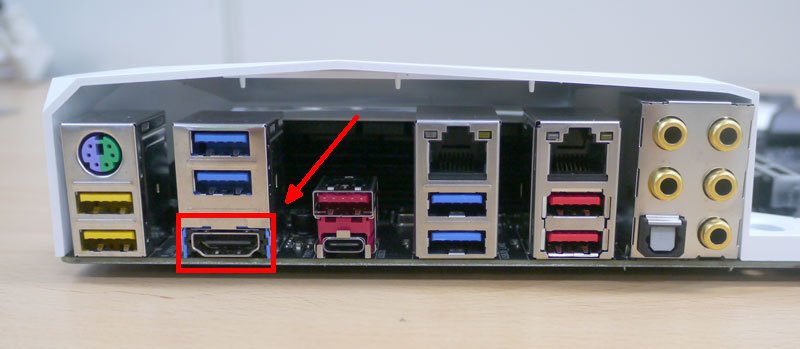
메인보드 후면에는 키보드, 마우스, USB, 오디오 단자 등이 붙어 있다. 원래 옛날에는 소리를 출력하는 것도 기술이라 따로 외장 사운드 카드를 사야 했다. 요즘은 사운드 칩셋 업체와 메인보드 제조사들의 협력으로 대부분 메인보드에 칩셋이 붙어 있다. 물론 전문적인 작업을 해야 한다면 따로 ASIO 지원 사운드 카드 등의 사운드 카드를 살 수 있다. 그리고 내장 그래픽 칩셋을 포함하거나 CPU의 내장 그래픽을 지원하는 경우 그래픽 출력 단자도 달고 있다.
그 외에 각종 단자(PCI, AGP, PCIe 등)에 각종 장치(그래픽 카드, USB 장치, eSATA 장치 등. 생각보다 많은 수의 장치가 존재한다)를 달아 그쪽을 경유해 출력시키기도 한다.
그리고 케이스 전면 버튼을 제대로 활용하려면 메인보드에 있는 시스템 프론트 헤더를 확인해야 한다. 케이스 전면에 부착된 각종 케이블들이 제위치에 맞게 모두 연결하면 된다.
일반적으로 널리 사용되는 규격으로는 ATX와 M-ATX사이즈가 있다. ATX는 조립 컴퓨터에 표준적으로 쓰이는 미들타워 이하의 케이스와 호환되며, M-ATX는 미들타워 보다 조금 더 작은 미니타워 이하의 케이스에 호환된다고 보면된다. 그 외의 규격은 일반 사용자를 넘어선 컴덕의 전유물이라고 보면 되는데, E-ATX는 빅타워라고 불리는 우람한 케이스에 엄청난 확장성을 위해 쓰이며, Mini-ITX는 전용 소형 부품을 사용한 전용 케이스에만 들어가므로 미니 감성을 느끼거나 사제 NAS 구축 등을 위해 쓰인다.
E-ATX 라인업 이후부터는 서버용이나 준 전문가용으로 분류해도 무방할 정도로 고가의 보드이자 최상위 라인업 보드만 존재한다고 봐도 무방하다. 그 이유는 PCB 제조에 들어가는 CCL(Copper Clad Laminate)의 규격 때문이다. 베이스 규격이 510X407mm와 510X610mm인데, ATX 규격의 경우엔 305X244mm 사이즈라, 510X610mm 원판으로 여러 개씩(보통 2~4개) 생산이 가능하지만 E-ATX는 이 원판에 1개밖에 안 들어가서 가격이 펄쩍뛴다. 덕분에 ATX급 대비 확연한 단가 상승으로 인해 가격이 비싸지는 바람에 E-ATX보드는 일부 서버용이나 고급 모델을 제외하곤 라인업이 거의 없어지다시피 바뀌어버렸다. CPU를 두 개 달 거면 거의 E-ATX를 사야 한다.
아직 표준 규격으로 정해지지 않은 XL-ATX 규격도 존재하긴 하는데, 이는 E-ATX보다 길이가 좀 더 긴 형태로, 일반적인 케이스완 호환이 되지 않는다. 그리고 PCI-E 16x 슬롯이 7개 정도로, 대부분 (기능으로나, 크기로나)괴물 메인보드라고 혀를 내두른다. 이들 대부분은 크로스파이어나 SLI를 3~4Way로 쓸 수 있게 하는 것으로, 대부분 엄청난 고가다. 제품 예시를 들면 기가바이트의 GA-X58A-UD9이나 EVGA의 X58 Classified 4-Way SLI 등이 XL-ATX에 속한다. EVGA에서 친절하게 호환이 되는 케이스를 알려주었다.
이외에도 산업용이나 HTPC에서 사용하는 ITX 규격, ITX와 mATX 중간 사이즈의 DTX 규격의 메인보드 등이 있다.
• Mini-ITX : 170mm*170mm 크기의 규격. 메인보드 상단의 홀이 2번째홀까지 보이고, 좌측의 홀이 1번째 홀만 보이면 이 규격이다. 원체 작은 규격이라 이보다 더 줄이는 경우는 잘 없으므로 홀 개수만으로 구별 가능. 확장 슬롯은 1개만 들어간다.
• Micro-ATX : 244mm*244mm 크기의 규격. 메인보드 상단의 홀이 3번째홀까지 보이고 좌측의 홀이 2번째홀까지 보이면 이 규격이다. 원래 정사각형 모양이지만 가로 길이를 규정보다 줄이는 경우가 많아 직사각형으로 보인다. 그 이유는 위에 E-ATX 규격에 설명했듯 CCL의 문제. 510*610으로 micro-ATX를 찍으려면 원래 사이즈 대로라면 4장이 한계이나, 가로폭을 200mm 내외가 되게 줄이면 원판 하나로 6장을 찍어낼 수 있기 때문. 혹은 510*407로 4장을 찍기 위해서 원래는 2장밖에 안찍혀나오는데 역시 200mm내외 정도로 가로길이를 줄이면 저걸로 4장이 찍힌다. 그래서 190~210mm 정도로 가로폭을 줄인 게 많은 것. 드물게는 가로폭을 아예 mini-ITX와 같게 170mm의 가로길이를 쓰는 보드도 있다. 그 경우는 세로길이 또한 200mm 정도로 줄여서 510*610짜리 원판 하나로 9장을 찍어내기 위해서. 보통 보급형 보드들이 그렇고, 그런 보드들은 세로길이 또한 정식 규격보다 짧아지기기에 PCIe 슬롯이 2개 내지는 3개가 한계이다. 크기를 줄인 보드는 가로 길이가 원래 3번째 홀이 있을 자리보다 더 짧아져서 상단 3번째 홀이 안 보일 때도 있다. 이 규격에서 보이는 좌측 2번째 홀은 이보다 더 큰 규격의 보드에서는 생략되는 경우도 있다. 확장 슬롯은 3~4개가 들어간다.
• AT : 305mm*351mm 크기의 규격.
• 베이비 AT : 330mm*216mm 크기의 규격. 기술 발전으로 한계가 오면서 ATX에게 자리를 넘겨주었다. ATX 규격의 케이스들은 베이비 AT 규격의 메인보드와 하위 호환성을 지니나, 반대로는 불가능하다.
• ATX : 305mm*244mm 크기의 규격. 메인보드 상단의 홀이 3번째홀까지 보이고 좌측의 홀이 3번째홀까지 보이면 이 규격이다. 역시 CCL 아낄려고 좌우 크기를 줄인 보드는 상단 3번째 홀이 안 보일 때도 있다. 확장 슬롯은 6~7개가 들어간다. 보드를 180도 돌려서 장착하는 RTX라는 규격도 있다.
• E-ATX : 워크스테이션 이상급에 쓰이는 305mm*330mm 크기의 규격으로 DP 지원까지 가능하지만 컨슈머 시장에서 이 명칭을 본다면 그냥 ATX보다 가로 길이가 좀 더 긴 보드라고 생각하면 된다. (실제로 저 가로 길이를 다 쓰는 크기의 보드는 찾기 힘들다) 메인보드 상단의 홀이 3번째홀까지 보이고도 더 멀리 가면 이 명칭으로 부른다. 이 규격부턴 '일반적'이 아니게 되므로 케이스를 살 때 잘 살펴봐야 한다.
• SSI EEB: E-ATX와 크기만 동일하다. 정확히는 크기는 같아서 들어가긴 하는데 나사홀 위치가 안 맞아서 장착이 되질 않아, 전용 케이스를 찾아야만 한다. 근데, E-ATX는 널렸지만 SSI EEB는 찾기 매우 힘들다. 호환되는 케이스가 별로 없기 때문. 2프로세서 구성을 위한 전용 메인보드의 규격이며, 소켓은 브로드웰-EP 기준 C612.
• XL-ATX : 정해진 표준이 없다. 메인보드 좌측의 홀이 4번째홀까지 보이면, 즉 ATX보다도 로 길이가 길 때 부르는 명칭이다. (이 4번째 홀은 원래 356mm*425mm 규격인 WTX 를 위해 준비된 홀이다) 확장 슬롯은 7개 이상이 들어간다. (원래 8개 이상 들어가지만, 거대한 전원부 방열판 때문에 밀려나기도 한다. G1.Assassin이 대표적)
• 5x5: 라즈베리 파이와 NUC 등 소형 컴퓨터가 대세가 되자 인텔에서 2015년 발표한 규격. NUC보다는 크지만 CPU 등 부품을 자유롭게 교체 가능하다.
• Micro-STX: Intel에서 2016년 발표한 규격. 본문을 읽어보자. 크기는 물론이고 M2 슬롯 등을 이용해 두께도 줄였다. 5x5가 베이스였다고 한다.
이외에도 인텔에서 내놓았던 BTX라는 규격이 있다. 펜티엄 4의 발열을 ATX 방식에서 쿨러와 레이아웃 만으로 감당할 수 없다고 판단한 인텔은 CPU와 메모리 슬롯 등의 위치를 변경한 BTX를 개발하였다. 시스템 쿨러의 바람이 가로막히지 않도록 확장 카드(그래픽 카드, 메모리 등 메인보드에 장착되는 모든 것)의 방향이 모두 평행한 것이 특징이다. 2000년대 초반 델 등의 브랜드 PC 제조사에서 절찬리에 사용하였고, 기가바이트 등 메인보드 제작 업체에서도 BTX 메인보드를 소량 내놓은 적이 있었으나 결국 보급에 실패하여 망했다.
AMD의 DTX규격도 있는데 이 역시도 잊혀져버렸다. m-ITX와 m-ATX의 중간크기의 (203mm*244mm)가로로 긴 모양으로 슬롯 2개를 쓸 수 있는 규격이다. 하지만 잊혀진 이유로는 리테일 기준으로 m-ATX보다 작은 폼펙터는 사실상 m-ITX쪽으로 거의 굳어져버렸기 때문이다. 하지만 이쪽의 경우는 완전히 새로운 규격이기 보다는 기존의 m-ATX의 세로를 줄인 바리에이션 수준이었기에 m-ATX와 하위호환성이 있으며 PCB를 만드는 단가도 저렴한 만큼 최근에는 이러한 규격을 쓴 메인보드들이 간간히 나오고 있다. 물론 DTX라는 규격명은 잊혀져 버렸지만 사실상 폭에 따라서 폭이 170mm이면 mini-ITX에서 슬롯 추가를 위해 슬롯 쪽 길이를 늘린 변종으로, m-ITX기준으로 가로길이가 170mm보다 더 넓으면 생산성을 위해 micro-ATX에서 슬롯 쪽의 크기를 줄인 변종으로 취급하고 있다. 물론 케이스와의 호환성을 고려하여 전부 m-ATX로 묶어서 분류한다. 다만 케이스에서 특히 m-DTX 규격은 살아있는 편이다. mini-ITX 메인보드 전용케이스인데 2slot 대응 슬롯을 꽂을 수 있게 하면서 고성능 그래픽카드를 장착할 수 있게 만든 큐브형 케이스가 딱 이 규격이다. 다만 분류상으로는 mini-ITX 전용 케이스로 분류된다.
주로 대만 회사들이 꽉 잡고 있는 분야이며, 전통적인 3대 메이저 메인보드 제조 회사(ASUS, GIGABYTE, MSI) 및 3대 OEM 전문 회사(ECS, BIOSTAR, Foxconn)가 모두 대만 회사이다. 이는 1980년대 PC산업 초창기 시절 대만의 특수성에서 나왔다는 것이 정설이다. 그때만 해도 PC의 심장인 메인보드는 PC제조사가 직접 만드는 분위기였고 자국 설계 PC가 없었던 대만은 당시 유행했던 Apple II나 IBM-PC 호환기 메인보드를 소규모 기업에서 생산해서 판매, 장착하고 있었고 이를 통해 보드설계 기술력이 늘어감과 동시에 때마침 인건비 문제로 보드생산을 외주주려는 미국, 일본 PC기업의 OEM 물량을 받아서 생산하면서 메인보드 제조능력이 늘어나 지금과 같은 메인보드 대기업이 된 것. 국내 회사들은 IMF+대만의 저가공세를 맞아 리테일 시장에서 가격경쟁이 심화됨에 따라 OEM공급에 집중하고 있던 상황이었는데, 삼보컴퓨터그룹의 부도로 인해 삼보컴퓨터를 필두로 하는 제조업체들이 따라서 도산해버렸다. 미국업체들 마찬가지로 대만의 저가공세에 밀려서 문을 닫거나 사업에서 철수했다.
• ASUS - 보드계의 판매량 1위의 제조사이며, 최고급 고성능 보드를 제작하는 세계 굴지의 기업이다. 일반적으로 높은 수준의 오버클럭을 원한다면 이 보드 특유의 저가성비를 감수하고 ASUS를 택하는 편. 고가 보드로 갈수록 ASUS의 신뢰도가 타 제조사보다 높다는 말에 부정할 사람은 그리 많지 않다. 다만 브랜드 가치가 있어서 그런지 가성비가 다소 떨어진다. 즉 비슷한 성능이라면 다른 회사보다 가격이 비싸다. 이는 달리 말하면 비슷한 가격대에서는 다른 제조사의 보드보다는 성능의 즉 가성비가 좀 떨어지는 편이다. 때문에 중저가 라인업으로 갈수록 타사 제품에 비해 가성비가 떨어진다는 평이다. 기가바이트만큼 고급 부품으로 듬뿍듬뿍 담아주지는 않지만 오랜 기술력으로 극복하기 때문에 보드 사용 시 자잘한 문제가 가장 적은 보드 제조사이기도 하다. 자잘한 문제를 보기 싫다면 보통 ASUS를 선택한다. 오버클럭을 하더라도 펌웨어가 굉장히 안정적이기 때문에 속터질 일은 없으며, 호환성 문제도 비교적 적고, 일부분에 좋은 부품을 썼지만 잘못 만들어 내구성이 약화되거나 하는 지뢰 밟을 확률이 가장 적은 제조사. 사실 다른 제조사에 비해 저가형 부품을 박아 넣어도 정작 성능, 안정성이나 내구성이 다른 제조사보다 떨어지지 않는다는 것이 기술력의 차이를 느끼게 한다. 거기다 최고가 라인업의 물건은 부속품 퀄리티도 좋고, 문제도 없고, 외관도 좋다. 참고로 빨간색을 매우 좋아한다. 아서스, 아수스 등 여러 가지 명칭으로 불리는데 본사에서 지정한 명칭은 에이수스다. 유명한 제품군으로는 ROG 막시무스(인텔)/크로스헤어(AMD)가 있다.
• GIGABYTE - 메인보드 판매량 2위의 제조사이며, 고급 부품과 고성능의 보드를 제작하는 기업이다. ASUS의 가격이 부담스럽지만 오버클럭을 원한다면 택하는 편. 가성비는 ASUS보다 좋은 편이면서도 고급 부품을 사용해서 자잘한 문제가 꽤 적은 보드 제조사이기도 하다. 해킨토시를 하는 이들에게는 필수품 취급받는다. 이 회사도 초기불량건으로 물의를 빚은 적이 있는데 바로 CPU 번아웃 사건. LGA1156 소켓을 장착한 P55 메인보드에서 CPU에 과부하를 줘서 손상시키는 사례가 발생했었다. 한국 출시 물량에서는 그런 사건이 벌어지지 않았다고 하지만 국내 유통사에서는 해당 사건에 대해 메인보드는 물론 CPU까지 무상교환 및 AS를 해주겠다고 발표한 적도 있었다. 유통과 A/S를 담당하는 제이씨현에 대해서는 평이 좋지 못하다. 상위 라인업은 Aorus (Xtreme>Master>Ultra>Pro>Elite)듀러블에디션 (DS2V<S2PV<D2V<HD3)이 있다. 그래픽카드 부분에서는 Asus를 뛰어넘지만 MSI와 비등하며 3대 제조사보다 다양한 제품군이 있다.LED 깔맞춤 기능에는 RGBFusion 이라는 기능이 있다. 단점으로는 BIOS,소프트웨어부분이 매우 취약하다... 이때문인지 듀라블이라는 기능(바이오스 진입실패,오류 발생시 별도로 저장되어있는 바이오스는 복사해서 F1 버전으로 실행된다.) 을 만들었다. 특히 제조사들중에 LED(RGB)가 가장 번쩍번쩍하다.
• MSI - 대만의 종합 컴퓨터 부품 제조 업체이며, ASUS, GIGABYTE와 3대 메이저 회사다. 한동안 딱히 단점은 없지만 고가 제품에서는 ASUS나 기가에 밀리고, 저가에서는 애즈락 등이 가성비로 치고 올라오면서 샌드위치 신세였던 시기가 있었다. 그러다 최근 중저가 보드에서 매우 강세를 얻고 있다. 성능과 안정성이 뛰어나고 타사에 비해 가격까지 저렴하고 디자인에도 좀 신경을 쓰는 편이기 때문에 중저가 쪽에서 많은 인기를 보이고 있다. 대신 오버클럭을 위한 고가 보드에서는 경쟁력이 약하다는 평이다. 요즘 중저가 보드에 주력하고 있어서인지 메이저 회사 중에서 고장률이 낮고 내구성이 좋다고 한다. 역시 이름값은 하지만 990FXA 바이오스 버그 논란으로 한때 시끄러웠던 적도 있었다. 또한 Z170 보드의 펌웨어 버그로 인한 전압강하 이슈도 있었으며 AS 관련 이슈도 있는 편. 리테일 판매를 주력으로 삼으나 LG 데스크탑에 들어가는 메인보드를 OEM으로 공급한다.
• ASRock - ASUS 산하의 마이너 브랜드였으나, 현재는 페가트론 산하 회사이다. 보드계의 혜성 같은 제조사로 장잉력이 넘치는 유저들의 상상을 뛰어넘는 보드가 자주 나와서 컴덕들 사이에서는 연구소라고 불린다. 무슨 괴작이 만들어 졌는지는 ASRock 항목으로 가서 감상하자. 전반적으로 도전적인 제품 및 가성비가 좋은 보드들이 많다. 다만 그래서 그런지 가끔 무개념한 모습, 예를 들어 오버클럭시 전압 폭등으로 인해서 CPU가 날아간다거나 메인보드와 그래픽 카드의 호환성 충돌로 그래픽 카드가 사망하는 것을 보여줘 애자락이라는 별명을 갖고 있기도 한데 현재에는 그런 극단적인 경우는 일반적으로 없다고 해도 좋을 정도니 너무 걱정할 필요는 없다. ASUS의 곁가지로서 저가보드 위주로 시작했기에 퀄리티가 떨어지는 이미지가 컸으나, 그것도 옛말이고, 지금은 저가형부터 고가형까지 높은 가성비를 모토로 다양한 가격대의 보드를 출시, 보드 비율 점유율을 무섭게 높여 나가고 있다. 구성을 보면 가격대에 비해 쓸만한 부품을 많이 박아넣는 게 장점이다. 물론 호환성 문제가 있던 사례도 일부 있었고, 특히 램 슬롯이나 몇몇 기가바이트 그래픽 카드를 장착할 경우 발생하는 호환성 문제가 있었다. 요즘은 중고가 제품에서도 좋은 제품을 많이 내놓고 있어 저가 이미지는 완전히 벗어났다. 몇 년 전 애즈락은 중저가 보드에서 뛰어난 가성비로 대세로 자리잡았지만, 최근에는 중저가 보드에서는 MSI가 안정성이 뛰어난데다 가격까지 저렴해서 예전 만큼 애즈락이 인기를 얻고 있지 못하고 있다. 대신 중고가 제품에서 애즈락이 괜찮은 성능에 가격 경쟁력을 갖추면서 이쪽으로 주력이 옮겨지고 있다.
• BIOSTAR - 저가형 보드로 유명했으나, 서서히 고급형 제품군 또한 어필하고 있다. 이쪽도 나름 참신한 시도를 많이 했는데, 그중에 가장 성공한건 랜카드를 메인보드에 포함시킨 일이다. 참고로 바이오+스타를 문자 그대로 해석해서 생체별(...)이라는 별명을 가지고 있다. 국내에서는 언제부턴가 리테일 시장에서 제품이 잘 보이지는 않았으나, 2017년 기준 가성비 좋은 Racing 라인업을 내놓고 특히 AM4 칩셋에서 나름의 인기를 얻고 있었지만, 이 라인업에서 내구성, 고주파음 문제가 제기되면서 인기도 급락했다.
• ECS - 저가형 보드 제조사. 싼 게 비지떡이라는 속담을 깨닫게 만드는 회사. 확실히 싸지만 가성비가 좋다고는 못하겠는게, 말 그대로 가격을 낮추기 위해 저품질, 낮은 안정성을 갖춘 3저 삼위일체 보드라고 보면 된다. OEM으로 납품하는 보드를 주력으로 하는 회사다. HP를 비롯한 여러 유명 컴퓨터 회사에 보드를 납품고 있다. OEM으로 납품하는 보드도 ECS 아니랄까봐 역시 뽑기 잘못하면 환상의 불량을 보여준다. 하지만 HP 같은 대기업 보드는 가격이 높아 정성들여 만드는 편. 주로 OEM 납품이나 저가형이란 인식이 많아서 요즘엔 국내 리테일 시장에서는 저가형 빼고는 전부 전멸. 다만 가격이 정말 가장 저렴하다는 것이 장점이며, 최근 H110 보드 등을 보면 예전에 그야말로 심각하던 품질 수준과 비교하면 보드의 레이아웃이 그래도 괜찮아 진 편이다. 다만 한국 내에서는 저가 칩셋 사용 제품만 유통 중이다.
• Foxconn - 아이폰 제조로 유명한 그 폭스콘 맞다. 보급형 보드를 제조하며, 한국의 브랜드 컴퓨터 회사에 메인보드를 납품하는 것으로 알려져 있다. 775 소켓 시절 P35 칩셋 보드인 MARS가 상당한 인기를 끈 적이 있었지만, 지금은 제품의 퀄리티와 회사 사정, 노동자 대우 문제 등 여러 모로 비호감 이미지를 쌓고 배척당하는 중. 국내 리테일 시장에서는 1155 소켓 이후로는 거의 전멸했다. 사실상 OEM으로 완전히 돌린 듯 하다.
• Jetway - 저가형 보드 제조사. 하스웰 ~ 스카이레이크 시기를 기점으로 사실상 주력을 산업용 제품으로 돌렸다.
• Pegatron - ASUS의 자회사로 OEM 주력. 중소업체 완제품 PC에 탑재되는 경우가 종종 있으며, 삼성에서도 한때 납품 받은 적이 있었다. 보드의 특징은 ECS처럼 펌웨어 업데이트를 할 때 플래시락 해제 점퍼를 꽂거나 옮겨야 하며, 각 명칭부가 흰색 직사각형 안에 글씨가 음각 되있다. 인텍앤컴퍼니에서 저가형 위주로 주문 방식으로 수입하는 것으로 보인다.
• Zotac - PC파트너 산하의 지포스 계열의 그래픽 카드를 제조하는 그곳 맞다. 예전엔 리테일로 꽤 나왔었는데, 그때도 주력은 ITX였다. 주로 ITX 규격 및 산업용 메인보드를 제조하며 가끔 OEM 납품도 하는 편.
• Supermicro - Tyan과 양대 산맥. 유통사는 디에스앤지시스템.
• Tyan - 창립 후 10년 만에 한국지사가 차려졌다. 예나 지금이나 서버 및 워크스테이션용 보드 시장의 본좌. 유일하게 한국에서 구매 가능한 오리지널 MADE IN USA 메인보드 였었다. 다만 2006년도에 대만으로 인수당하게 된데다가 본격적인 오버클럭 열풍이 불기 시작하면서 곁다리 내지는 구색맞추기용으로나 존재했었던 일반 PC용 메인보드 라인업 사업을 접어버렸다. 가정용 메인보드의 마지막 제품은 AMD의 경우 소켓 A 제품군이고, 인텔은 펜티엄4 소켓 775까지만 생산. 덕분에 80년대생 이후의 일반 유저는 이 회사 제품을 접할 일이 거의 없다. 대부분의 제품이 고가이며, 편의성이나 기능보다 안정성에 중점을 둔 제품을 주로 제작한다. 일반 리테일용 메인보드 사업부분을 접어버리기 전에, 마지막 몸부림으로 그래픽 카드도 같이 제작해서 판매했었다. 라데온 칩셋을 이용했었으며, 타키온이라는 서브네임을 사용했다. 유통사는 Tyan 코리아.
• DFI - 한 때 'LanParty'라는 브랜드로 유명했던 곳이었으나 인텔 5 시리즈 칩셋 및 AMD 700 시리즈 칩셋의 메인보드를 끝으로 LanParty 브랜드 폐지, 그 이후로는 산업용 제품에 집중하고 있다.
• PC PARTNER - 조텍 사파이어 만드는 그곳 맞다. 메인보드도 제조한다. 예전엔 리테일도 했었는데 포기한 듯.
• SAPPHIRE 라데온의 그곳 맞다. 리테일은 Pure 시리즈 브랜드를 사용했었다. 대표적인 건 X58 PUREBLACK이라던가 PureWhite라든가... 요즘은 산업용 ITX 위주로 생산한다. AMD 1st AIB 답게 AMD 임베디드 SoC를 사용한 슬롯머신 용 ITX제품들이 주력이다.
• 체인텍 - 2006년 이후 리테일에서 발을 빼고 산업용에 집중하다 2012 복귀하려고 시도중 컬러풀과 계약해서 컬러풀에 OEM으로 공급하고 있다. 컬러풀 그래픽카드와 메인보드가 바로 체인텍 제품. 2002년엔 체인텍 코리아도 설립했었고 리테일도 꽤 신경썼던 회사다.
• Colorful - 지포스 계열의 그래픽 카드를 제조하는 그곳 맞다. H81 시절부터 국내 유통을 시작했다. 유통업체는 마이크로닉스. 최근 stcom에서 유통을 시작했다.
• EVGA - 미국에서 가장 쉽게 찾을수 있는 제품군. 한국 수입이 전멸하다시피 했기에 한국 커뮤니티에서 정보를 얻기 힘든 편이다. 현재는 이엠텍 측에서 유통했다가 포기함.
• SOYO - 펜티엄3 시절에 나름 유명했던 보드 제조업체. 과거에는 SOYO Group Inc.이란 미국회사였으나 2009년에 파산하면서 없어졌고 중국지사만 생존 중이다. 한국 내에서는 한국소요를 따로 두고 유통했으나 본사가 파산하면서 철수했고 중국지사가 국내총판을 통해 다시 한국 내 메인보드 유통을 했으니 이것도 1155 시절 즈음에 다시 철수했다. 하여튼 중국지사는 현재까지도 살아남아 아직도 보드를 내고 있으며 최근까지도 스카이레이크 대응 하이엔드 라인업인 Z170 보드까지 내놨을 정도.
• PCChips - ECS의 자회사이다. 대원 CTS에서 ECS 제품들 보다 더욱 보급형 이라면서 H61 보드들을 잠시 유통했었다.
• Wibtek - 775시절부터 하스웰 시절까지 디지탈 그린텍에서 유통했었다. 지금은 인기가 없는지 유통을 포기했다. 보드의 품질은 ECS와 별반 다를 게 없다는 게 중론이다.
요즘 컴퓨터 메인보드가 진화에 진화를 거듭해 첨단 디자인까지 컴퓨터에 로망이 되었습니다. 우리 회원님 중에는 컴퓨터 쓰시다가 메인보드가 문제를 일으켜 메인보드를 교체해 보신 분들 계실 것이라 생각됩니다. 기사 부르면 보드값에 수리비까지 엄청나게 돈을 뜯어 갑니다. 게중에는 똑같은 메인보드를 중고로 인터넷으로 구입하셔서 직접 교체하시는 분도 있으실 겁니다. 제가 본 메인보드 수리해서 인터넷으로 팔아먹는 사람은 소비자의 급한 사정을 약점삼아 중고라도 새것처럼 작동이 잘된다고 비싸게 팔아먹습니다.
메인보드 수리업자의 기술은 정말 대단하다는 말밖에 안나오지만 중고 메인보드 5천~1만원에 구입해서 비눗물로 세척을 합니다. 그리고 2~3일 동안 햇볕에 건조합니다. 그러면 중고보드도 새것처럼 빤짝거립니다. 그리고 테스트 과정을 거치는데 기본적인 테스만 해서 문제가 없으면 인터넷을 통해 판매합니다. 메인보드는 퐁퐁물로 씻으면 안됩니다. 약품처리를 해야 하는데 그렇게 하면 비용도 많이 들고 유해환경물질도 발생합니다. 두번째 고장난 부분을 수리한다는 것은 원래 그 보드는 그 부분에 약점이 있는 것으로 봐야 하므로 수리한 곳이 또 고장날 확률이 높습니다. 인터넷으로 판매하는 메인보드는 단종된 제품이라 구하기 힘들다는 이유로 비싸게 판매합니다.
메인보드에서 자주 고장나는 부분은 출력오디오, 이더넷 포트, USB 포트, PCI 슬롯, 메모리 슬롯, 3.3V 건전지 소진, 간혹 콘덴서 불량도 나옵니다. 이중 하나 고장났다고 보드 교체하는 것은 잘못된 것입니다. 이더넷이 고장나면 USB에 이더넷 연결하는 포드를 구입해서 사용하면 되고 사운드가 안된다면 전면 사운드를 사용하거나 사운드 카드를 장착해서 사용하면 됩니다. PCI 슬롯이 고장났다면 요즘은 메인보드에 그래픽도 지원하므로 그래픽 카드 빼고 사용하는 방법도 있습니다. 메모리 슬롯이 고장이라면 슬롯이 2, 4개가 있는데 2개이면 고장난 슬롯을 제거하고 하나남은 슬롯에 메모리를 키워서 꽂으면 됩니다. 시모스 초기화는 보조밧데리 방전으로 인한 것으로 밧데리 교체하면 됩니다. USB가 안된다면 USB 카드로 따로 판매하므로 PCI 슬롯에 꽂아서 쓰면 최대 6포트까지 지원됩니다.
메인보드와 CPU를 구매하셨다면 전문가가 아니면 구입한 곳에서 CPU를 메인모드에 장착해달라고 부탁하시기 바랍니다. 초보자는 쿨러 장착하는 것도 힘이 듭니다. 쿨러까지 깔끔하게 장착해서 박스에 넣어 가져와서 집에서 조립하시면 부주의로 핀이 망가져서 반품도 안되고.... 그리고 CPU, 메인보드, 하드, 그래픽카드 정도 구입했으면 O/S도 설치해달라고 부탁하시기 바랍니다. M/S사에서 윈도우 10 Home 22만원 요구합니다.
마이크로소프트사 홈페이지에 공지를 보면 원도우 10을 사용하고 싶으시면 새로운 컴퓨터를 구입하라는 말을 합니다. 당연히 새컴퓨터 구입하면 윈도우 10을 깔지 윈도우 7을 깔겠습니까? MS 다닌다는 선배에게 O/S 좀 쓸수 있게 도와 달라고 했더니 돈주고 사서 쓰라느니 불법이라느니 전혀 도움이 안되는 말만 합니다.