안녕하세요, soulshine 입니다.
간간히 스마트폰으로 카페 눈팅만 하던 차에, 어느분이 가상악기를 오디오로 녹음하는법에 관한 질문을 올리셨길래,
생각나서 몇자 적어봅니다.
방법은 아주 간단합니다.
"가상악기의 아웃풋을 그룹채널로 보내고,
오디오채널의 인풋을 그룹채널에서 받아 녹음하면 끝" 입니다.
사진보시면서 설명드릴게요.
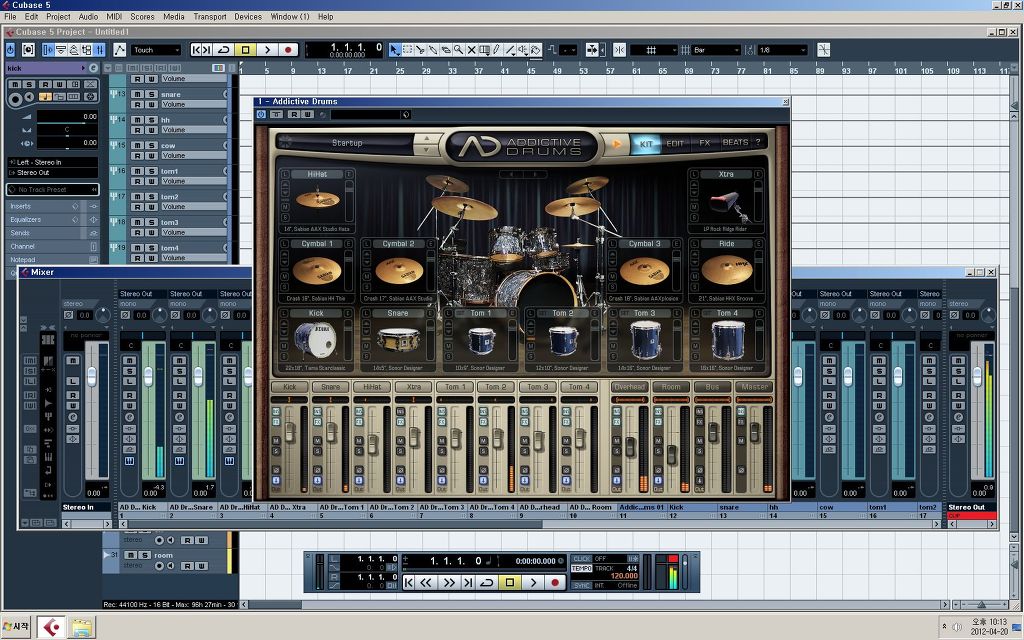
애딕티브 드럼으로 예를 들겠습니다.
애딕티브드럼의 경우 각 파트별로 아웃풋을 따로따로 내보낼수 있는 옵션이 있지요? (파란색 아래화살표 모양)
다 체크해서 아웃풋을 따로 뽑도록하구요.
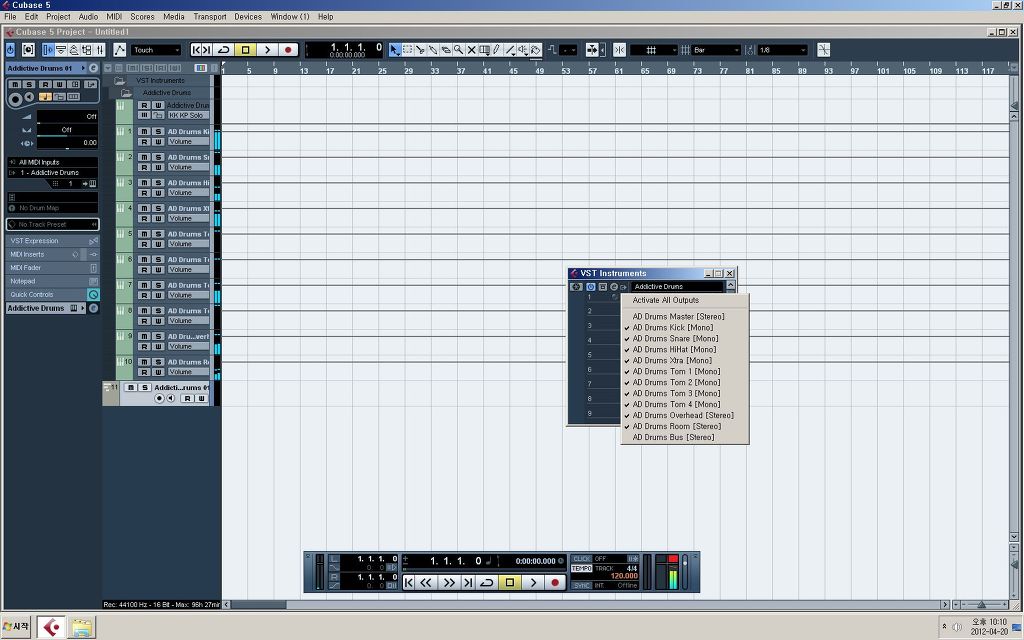
가상악기의 아웃풋을 활성화 시켜줍니다. (이 부분은 카페지기님 동영상 강좌에 자세히 나와있습니다.)
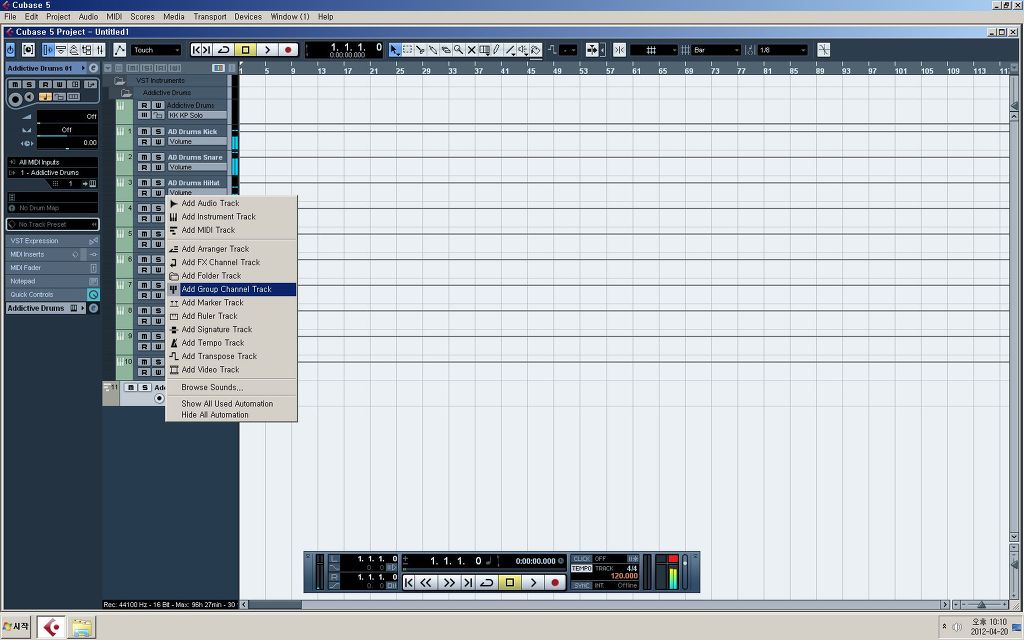
여기서 부터 중요합니다.
그룹채널트랙을 만들어 줍니다.
위의 애딕티브드럼은 킥, 스네어, 하이햇, 카우벨, 탐x4, 오버헤드(스테레오), 룸(스테레오)로 구성되어있으므로,
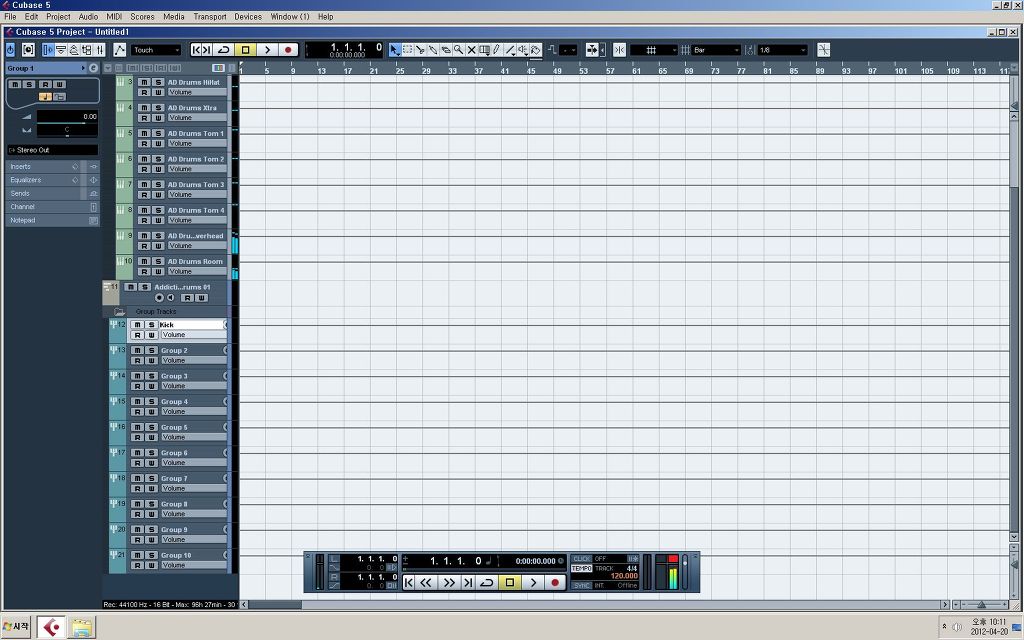
모노 그룹채널8개와 스테레오 그룹채널2개를 만들어 줍니다.
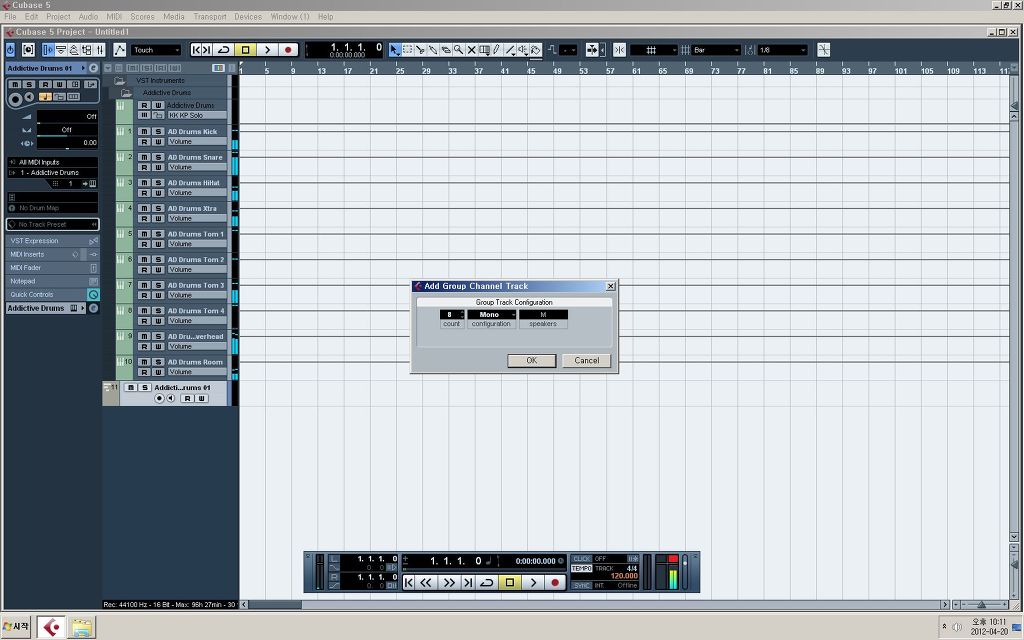
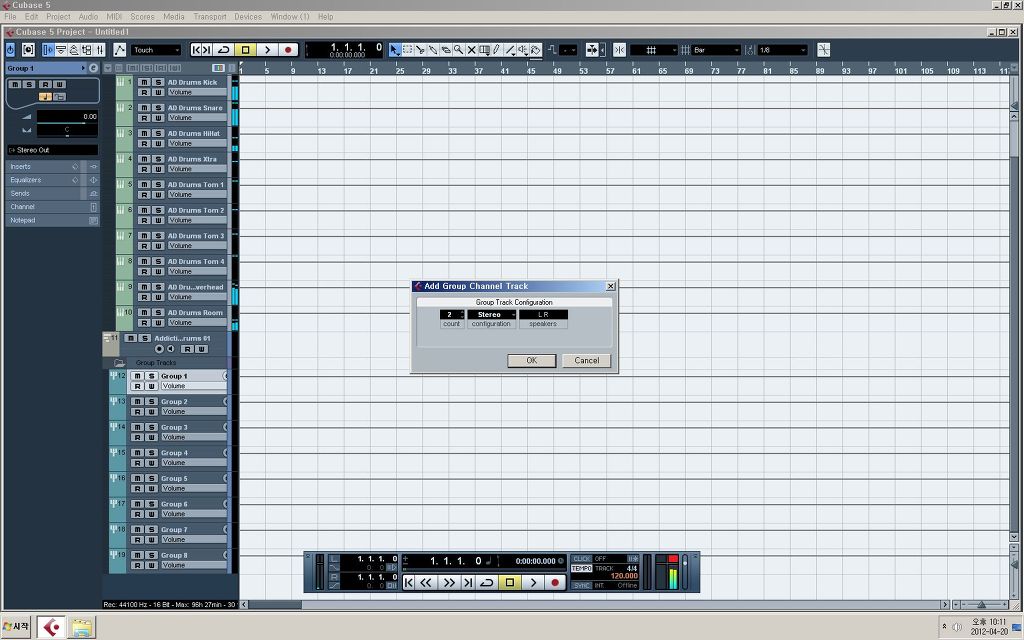
햇갈리지 않게 이름 써놓는거 잊지마세요^^
이제 녹음받을 오디오 트랙을 만듭니다.
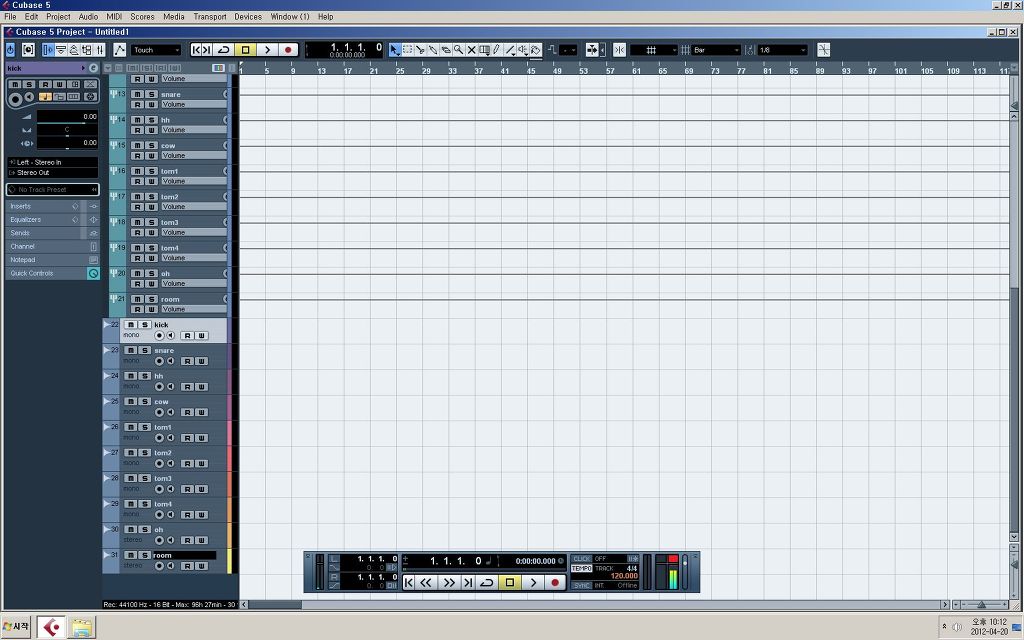
똑같이 모노8개와 스테레오 2개를 만듭니다.
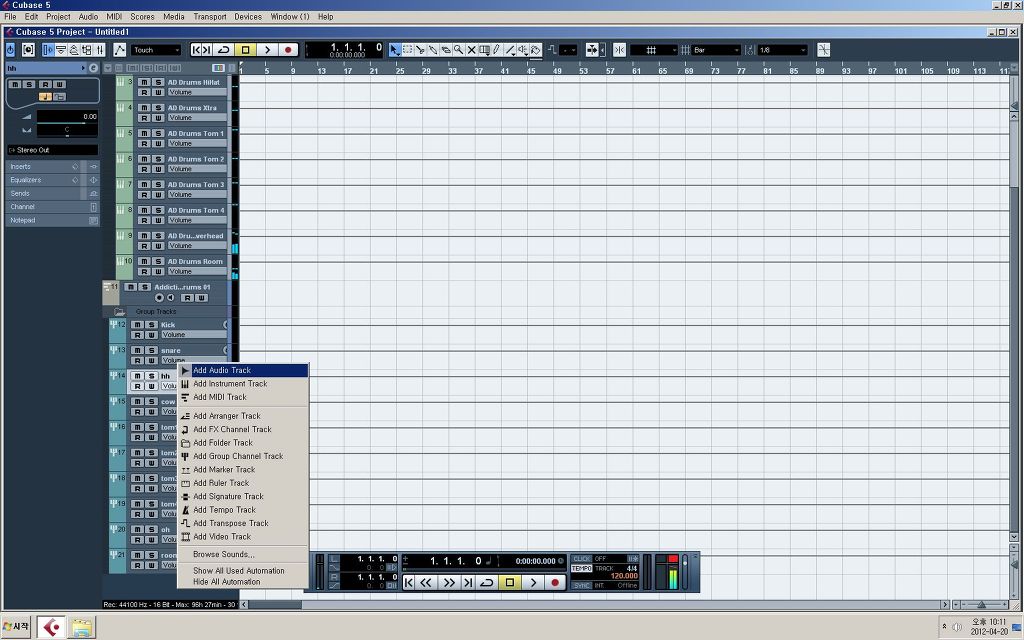
역시나 트랙에 이름 붙이는거 잊지마세요!
이름 안쓰고 녹음하면...."Audio1_01.wav" 따위의 구별하기 힘든 파일이 수두룩 생기겠죠^^;;;
이제, 믹서 창을 열어서, 가상악기 아웃풋 채널들의 아웃풋 경로를
각각의 그룹채널로 설정합니다.
"애딕티브드럼의 아웃풋을 각각의 그룹채널로 보냅니다."
트랙에 이름 안써놓으면 여기서부터 햇갈리겠죠?ㅎㅎ
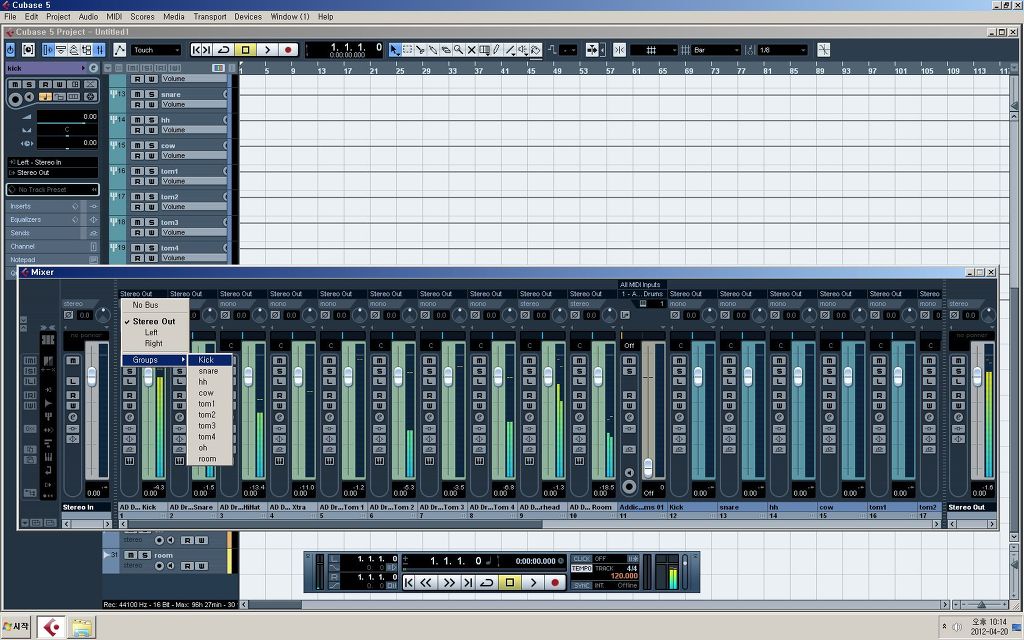
킥부터 룸까지 다 그룹으로 보내셨으면 이번엔 오디오트랙의 인풋 경로를 지정해 줄 차례입니다.
"오디오채널의 인풋을 그룹에서 받아옵니다."
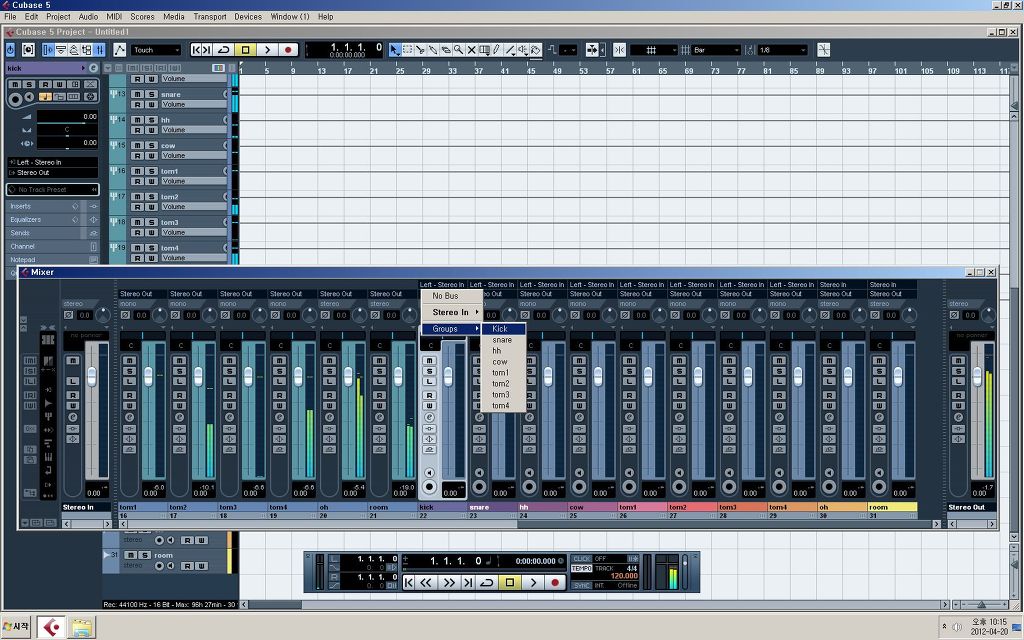
그리고, 드디어.
녹음활성화 버튼 누르시고 레코드!
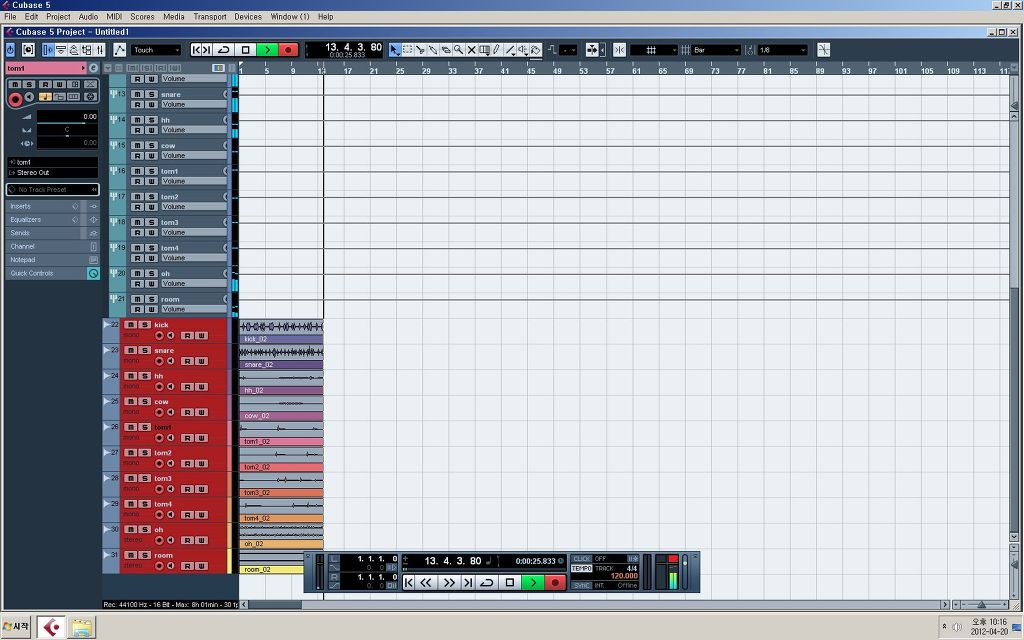
미디노트들이 웨이브 파일로 돌아왔습니다!
일일히 익스포트 할 필요없이 한방에 녹음이 됩니다요.
단점은 "노래 길이만큼 기다려야 한다는거"....정도 랄까요.ㅎㅎㅎ
녹음하실때 피크안뜨게 레벨조정만 잘 해주심 될듯하네요~
질문과 자료 공유 요청글 자작곡및 작품, 개인 디지탈음원소개는 해당 게시판이 따로 있습니다. 이 게시판에는 올리지 말아 주십시요.
그리고 학원광고,개인레슨광고 등 상업적인 요소가 들어있는 내용의 글을 올리시면 글 삭제후 해당회원 즉각 등급조취합니다.